
- Jak otworzyć pokazywane ustawienia
- 1.1. Zastosowanie monitoringów
- 1.2. Przykłady zastosowania
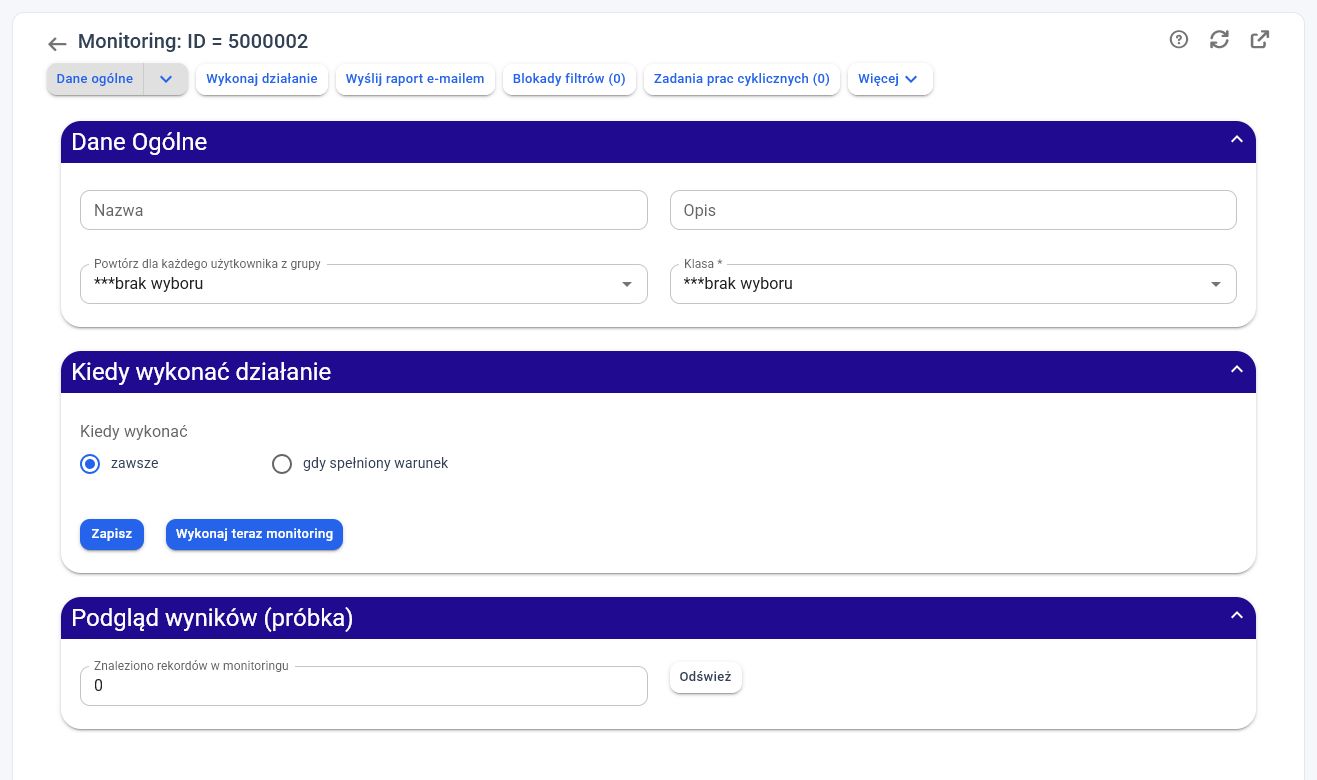
- 1.3. Dodawanie i podstawowa konfiguracja monitoringu
- 1.4. Określenie, kiedy wykonać działanie
- 1.5. Powtarzanie monitoringu dla użytkowników z grupy
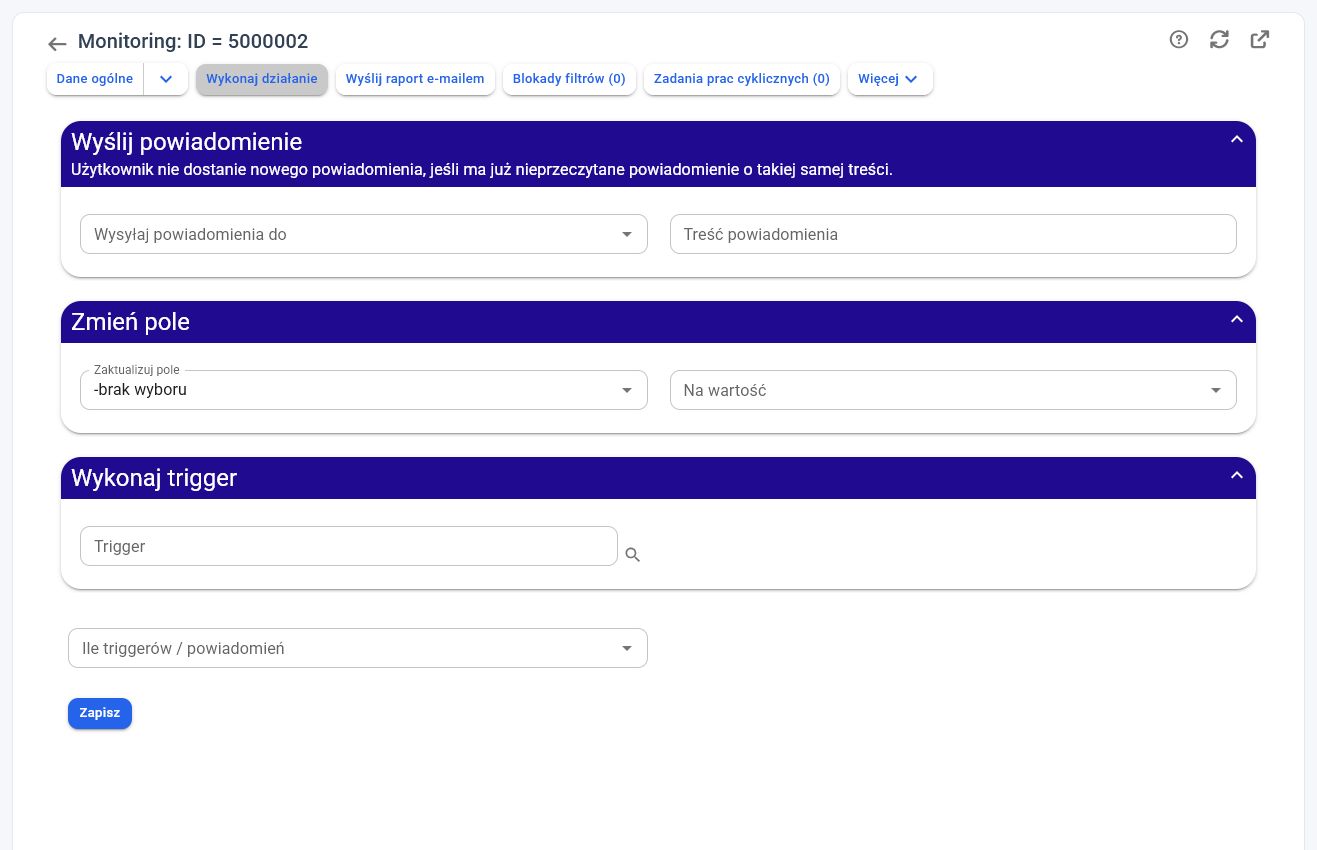
- 1.6. Konfiguracja wykonywanych działań
- 1.7. Wysyłanie raportu e-mailem
- 1.8. Blokady filtrów
- 1.9. Uruchamianie monitoringu
Jak otworzyć pokazywane ustawienia #
W głównym oknie programu otwórz menu „Opcje” i wybierz opcję menu „Administrator”. Wejdź w opcję menu „Superadministrator”. W sekcji „Automatyzacja” kliknij odnośnik „Monitoringi”. Otwórz istniejący monitoring albo kliknij przycisk „Dodaj monitoring”.
Na stronie „Dane ogólne” ustawisz klasę, nazwę i warunek wykonania. Konfiguracja działań znajduje się w opcji menu „Wykonaj działanie”: obejmuje powiadomienia, zmianę pola i trigger. Jest to nazwa zakładki konfiguracyjnej; ręczne uruchomienie ma osobny przycisk „Wykonaj teraz monitoring”. Zakładki „Wyślij raport e-mailem”, „blokady filtrów” i „Zadania prac cyklicznych” prowadzą do pozostałych ustawień. Zrzuty pokazują pusty formularz przed skonfigurowaniem monitoringu; nie jest to gotowy przykład do uruchomienia.
Powiązane instrukcje: Prace cykliczne; Triggery w programie bs4 core.
1.1. Zastosowanie monitoringów #
Monitoringi, nazywane również alertami lub alarmami, pozwalają cyklicznie sprawdzać dane w programie bs4 core i wykonywać określone działania na podstawie otrzymanych wyników.
Monitoring:
- przeszukuje obiekty wybranej klasy;
- stosuje zdefiniowane filtry;
- tworzy zestawienie obiektów spełniających warunki;
- sprawdza liczbę znalezionych obiektów albo sumę wybranego pola liczbowego;
- wykonuje określone działania, takie jak wysłanie powiadomienia, zmiana pola lub uruchomienie triggera.
1.2. Przykłady zastosowania #
1.2.1. Nowi kontrahenci #
Monitoring może codziennie sprawdzać, czy dodano nowych kontrahentów, a następnie informować o nich wybrane osoby.
1.2.2. Tematy handlowe oczekujące na ofertę #
Program może raz w tygodniu wyszukiwać tematy handlowe, które zbyt długo znajdują się na etapie oczekiwania na przygotowanie oferty.
Po znalezieniu takich transakcji może powiadomić:
- odpowiedniego handlowca;
- przełożonego;
- wybraną grupę użytkowników.
1.2.3. Niewykonane zadania #
Monitoring może wyszukiwać zadania, które nie zostały wykonane w wymaganym terminie, i przypominać o nich osobom odpowiedzialnym.
1.2.4. Niezapłacone faktury #
Program może wyszukiwać faktury niezapłacone przez określoną liczbę dni i wykonywać wobec nich działania windykacyjne.
1.3. Dodawanie i podstawowa konfiguracja monitoringu #
1.3.1. Utworzenie monitoringu #
Aby dodać monitoring:
- Otwórz kartotekę Administrator.
- Przejdź do zestawienia Monitoringi.
- Kliknij przycisk Dodaj monitoring.
- Przejdź do konfiguracji utworzonego monitoringu.
1.3.2. Nazwa i opis #
W polu Nazwa należy wpisać nazwę pozwalającą rozpoznać przeznaczenie monitoringu.
W polu Opis można umieścić dodatkowe informacje wyjaśniające:
- jakie dane są sprawdzane;
- jakie warunki są stosowane;
- jakie działania ma wykonywać monitoring.
1.3.3. Wybór klasy #
pole Klasa jest obowiązkowe. Określa, jakiego rodzaju obiekty mają być przeszukiwane.
Można wybrać między innymi klasy:
- Kontrahent;
- Transakcja;
- Aktywność;
- Faktura;
- dowolną inną klasę zdefiniowaną w programie.
Wybrana klasa wpływa na dostępne później filtry, pola liczbowe, znaczniki i działania.
1.4. Określenie, kiedy wykonać działanie #
Monitoring może wykonywać skonfigurowane działania zawsze albo tylko po spełnieniu określonego warunku.
1.4.1. Wykonywanie działania zawsze #
Jeżeli zostanie wybrany wariant Zawsze, monitoring wykona skonfigurowane działania niezależnie od liczby obiektów znalezionych w zestawieniu.
1.4.2. Warunek oparty na liczbie wierszy #
Po wybraniu wykonywania działania po spełnieniu warunku jako sprawdzaną wartość można wskazać liczbę wierszy zestawienia.
Następnie można określić:
- wartość minimalną, czyli liczbę większą lub równą wskazanej wartości;
- wartość maksymalną, czyli liczbę mniejszą lub równą wskazanej wartości.
Przykładowo monitoring może alarmować, jeżeli w ostatnim tygodniu dodano mniej niż 10 kontrahentów.
1.4.3. Warunek oparty na polu liczbowym #
Zamiast liczby wierszy można wskazać jedno z pól liczbowych dostępnych dla wybranej klasy, na przykład:
- pole Należność dla faktur;
- kwotę netto dla transakcji.
Program oblicza sumę wartości tego pola dla wszystkich obiektów znalezionych przez monitoring. Warunek nie jest sprawdzany osobno dla każdego obiektu.
Jeżeli dla pola Należność zostanie ustawiony warunek „więcej niż 100 000 zł”, oznacza to, że suma należności wszystkich znalezionych faktur musi przekraczać 100 000 zł. Nie oznacza to, że każda pojedyncza faktura musi mieć wartość większą niż 100 000 zł.
1.5. Powtarzanie monitoringu dla użytkowników z grupy #
1.5.1. Wykonanie bez wskazania grupy #
pole Powtórz dla każdego użytkownika z grupy można pozostawić puste.
W takim przypadku monitoring jest uruchamiany tylko raz i w imieniu osoby wskazanej w konfiguracji Pracy cyklicznej uruchamiającej monitoring.
Ma to znaczenie, ponieważ globalne blokady filtrów i inne uprawnienia mogą ograniczać zakres danych dostępnych dla poszczególnych grup.
1.5.2. Wykonanie dla każdego członka grupy #
W polu można również wskazać konkretną grupę użytkowników, na przykład Handlowcy.
Monitoring zostanie wówczas wykonany wielokrotnie – oddzielnie w imieniu każdego użytkownika należącego do tej grupy. Dla każdego uruchomienia zostaną zastosowane uprawnienia właściwe dla danego użytkownika.
Pozwala to wykorzystywać dynamiczne warunki odwołujące się do aktualnego użytkownika. Monitoring może na przykład dla każdego handlowca osobno wyszukiwać prowadzone przez niego transakcje.
1.6. Konfiguracja wykonywanych działań #
Działania wykonywane po spełnieniu warunku konfiguruje się w zakładce Wykonaj działanie.
1.6.1. Liczba i sposób powiązania działań #
Można określić, ile powiadomień albo triggerów ma zostać utworzonych. Dostępne warianty obejmują między innymi:
- jeden trigger lub jedno powiadomienie bez powiązania;
- maksymalnie 100 powiązanych triggerów lub powiadomień;
- maksymalnie 100 000 powiązanych triggerów lub powiadomień.
Jeżeli zostanie wybrane jedno działanie bez powiązania, monitoring wykona tylko jeden trigger albo wyśle jedno powiadomienie, niezależnie od liczby znalezionych obiektów. Działanie nie będzie powiązane z konkretnym obiektem.
Przykładowo, jeżeli suma przeterminowanych faktur przekroczy 100 000 zł, program może wysłać jedno ogólne powiadomienie o przekroczeniu tej kwoty.
Jeżeli zostanie wybrany wariant działań powiązanych, program może wysłać osobne powiadomienie albo wykonać osobny trigger dla każdego znalezionego obiektu, do wysokości ustawionego limitu.
W przypadku faktur oznacza to, że każda znaleziona faktura może otrzymać własne powiązane powiadomienie albo trigger.
1.6.2. Wysyłanie powiadomień #
W sekcji Wyślij powiadomienia do można wskazać:
- konkretnych użytkowników;
- grupy użytkowników.
Powiadomienia są wyświetlane pod ikoną dzwonka w głównym oknie programu.
Wskazanie grupy jest bardziej uniwersalne niż wybór konkretnych osób. Jeżeli skład grupy zmieni się w przyszłości, powiadomienia będą automatycznie kierowane do jej aktualnych członków.
1.6.3. Treść powiadomienia #
W polu tekstowym należy wpisać treść powiadomienia wyświetlaną odbiorcom.
Treść może zawierać:
- tekst stały;
- znaczniki szablonów.
Jeżeli powiadomienia są tworzone osobno dla każdego znalezionego obiektu, można wykorzystywać znaczniki odnoszące się do pól i danych obiektu wybranej klasy.
Znaczniki są zapisywane w nawiasach klamrowych i zawierają identyfikator oraz nazwę znacznika. Podczas tworzenia powiadomienia zostają zastąpione odpowiednimi wartościami.
1.6.4. Zmiana wartości pola #
Opcja Zmień pole pozwala zaktualizować wybrane pole znalezionych obiektów.
W monitoringu można:
- wskazać pole typu opcja wyboru;
- określić wartość, która ma zostać ustawiona.
Przykładowo po znalezieniu przeterminowanej faktury można ustawić pole Do windykacji na wartość Tak.
1.6.5. Wykonanie triggera #
W sekcji Wykonaj trigger można wskazać jeden z triggerów zdefiniowanych w programie.
Jeżeli monitoring działa w trybie powiązanym z poszczególnymi obiektami, może zarejestrować osobny trigger dla każdego znalezionego obiektu.
1.7. Wysyłanie raportu e-mailem #
1.7.1. Adres i treść wiadomości #
W zakładce Wyślij raport e-mailem można:
- podać adres e-mail odbiorcy;
- zdefiniować treść wiadomości;
- używać w treści znaczników szablonów.
1.7.2. Raport z wynikami monitoringu #
Do wiadomości może zostać dołączony odnośnik prowadzący do raportu zawierającego obiekty znalezione przez monitoring.
Raport może zostać wygenerowany w formacie:
- XLSX;
- CSV.
Można również określić czas ważności odnośnika umieszczonego w wiadomości.
1.7.3. Zawartość i sortowanie raportu #
W sekcji Zawartość pliku należy wskazać kolumny, które mają znaleźć się w raporcie.
Można również określić:
- kolumnę używaną do sortowania;
- kierunek sortowania.
Dostępne kolumny zależą od klasy wybranej w podstawowej konfiguracji monitoringu.
1.8. blokady filtrów #
1.8.1. Zastosowanie blokad #
Zakładka blokady filtrów jest jednym z najważniejszych elementów konfiguracji monitoringu.
Określa ona:
- jakie filtry mają zostać zastosowane;
- jakie wartości mają być ustawione w filtrach;
- które obiekty zostaną uwzględnione w wynikach monitoringu.
1.8.2. Przykład – przeterminowane faktury #
Aby monitoring wyszukiwał faktury niezapłacone od określonej liczby dni, można zdefiniować dwie blokady:
- filtr Status płatności ustawiony na wartość Niezapłacona;
- filtr określający liczbę dni, które upłynęły od terminu płatności.
Program utworzy zestawienie obiektów spełniających oba warunki. Następnie może sprawdzić:
- liczbę znalezionych faktur;
- sumę pola liczbowego, na przykład należności;
- inne wartości skonfigurowane w monitoringu.
1.9. Uruchamianie monitoringu #
Samo zdefiniowanie monitoringu nie powoduje jego automatycznego wykonywania.
Monitoring należy podłączyć jako zadanie do odpowiedniej pracy cyklicznej. Praca cykliczna określa:
- dni wykonywania monitoringu;
- godziny uruchomienia;
- użytkownika i uprawnienia wykorzystywane podczas działania;
- kolejność monitoringu względem innych zadań.
Jeżeli monitoring został już przypisany do pracy cyklicznej, informacja o tym jest dostępna w zakładce Zadania prac cyklicznych.


