
- Przykład w aktualnym interfejsie
- 1. Struktura lokalnego menu strony
- 2. Operacje na zaznaczonych wierszach
- 3. Dodawanie nowej opcji do menu
- 4. Nazwa opcji
- 5. Przypisywanie opcji do folderu
- 6. Opis opcji
- 7. Włączanie i wyłączanie opcji
- 8. Opcje dla wersji lite i desktop
- 9. Warunki wyświetlania opcji
- 10. Działanie programu po wykonaniu opcji
- 11. Ostrzeżenie przed wykonaniem operacji
- 12. Uprawnienia do opcji menu
- 13. Ograniczanie wyświetlania opcji
- 14. Parametry zależne od rodzaju opcji
- 15. Opcja „Dodaj nowe”
- 16. Automatyczne ustawianie pól nowego obiektu
- 17. Opcje wykorzystujące szablony
- 18. Opcje związane ze schowkiem
- 19. Hurtowa modyfikacja zaznaczonych obiektów
- 20. Hurtowa modyfikacja wszystkich znalezionych obiektów
- 21. Opcja „Zapisz”
- 22. Dostępność opcji na innych typach stron
- 23. Opcje wymagające wskazania dodatkowego obiektu
- 24. Scalanie powielonych obiektów
Przykład w aktualnym interfejsie #
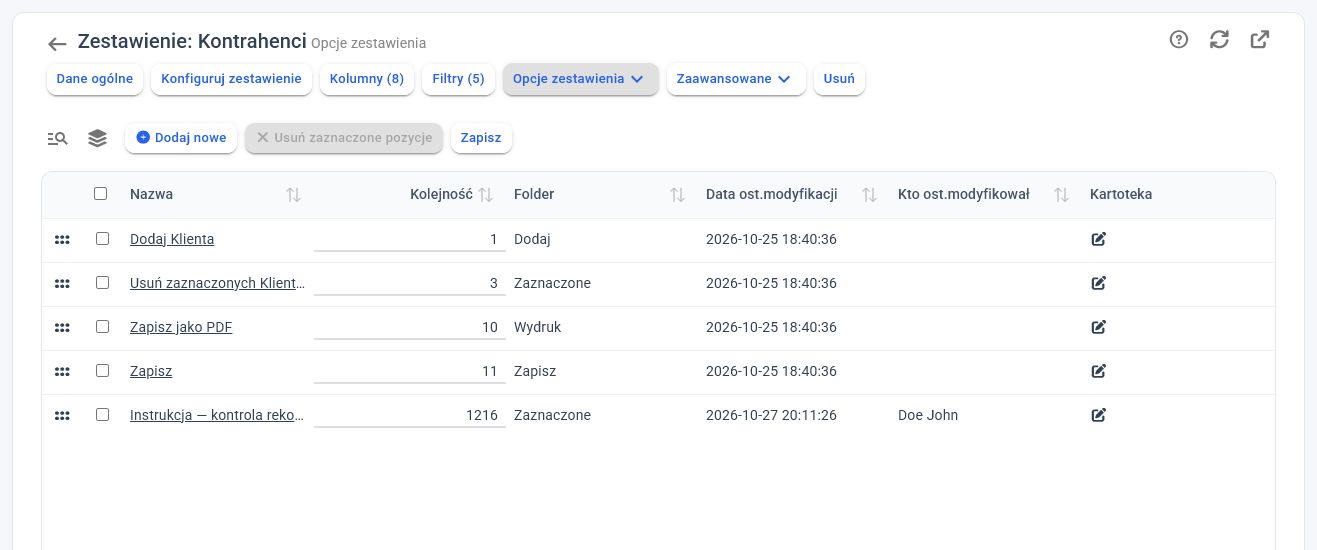
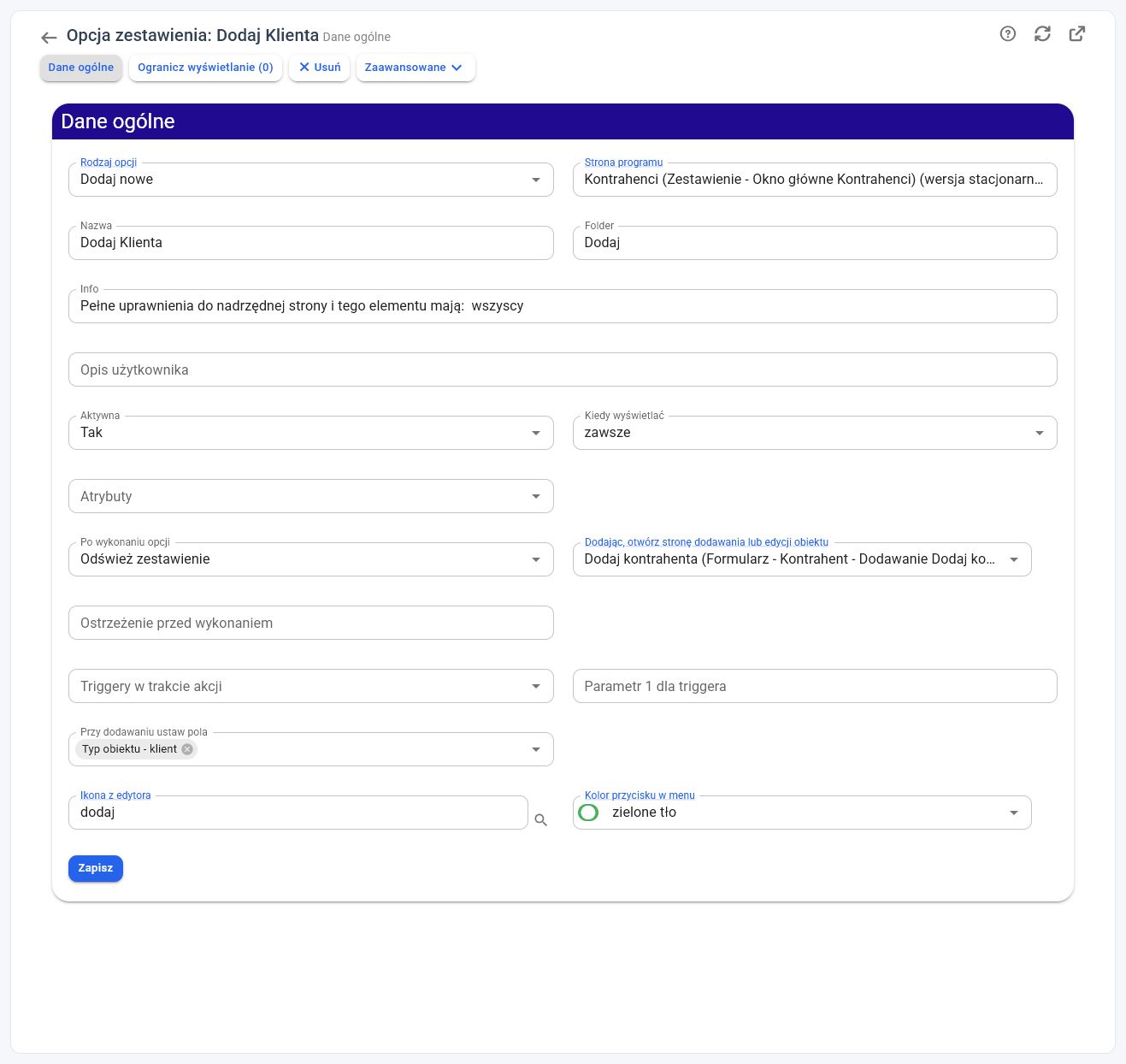
W głównym oknie programu otwórz menu „Opcje” i wybierz opcję menu „Administrator”. Wejdź w opcję menu „klasy” (obok nazwy może być widoczna liczba klas) i otwórz klasę „Kontrahent”. Na stronie „Dane ogólne”, w sekcji „W zestawieniach”, otwórz odnośnik „Kontrahenci” w wierszu z ID 30. Rozwiń menu „Opcje zestawienia” i wybierz opcję menu o tej samej nazwie. Aby otworzyć parametry istniejącej opcji, kliknij jej nazwę, np. „Dodaj Klienta”.
Lista pokazuje osobno kolumny „Kolejność” i „Folder”. W konfiguracji opcji „Dodaj Klienta” pole „Rodzaj opcji” ma wartość „Dodaj nowe”, a pole „Dodając, otwórz stronę dodawania lub edycji obiektu” wskazuje przygotowany formularz dodawania kontrahenta. Pozostałe ustawienia obejmują m.in. „Aktywna”, „Kiedy wyświetlać”, „Po wykonaniu opcji”, „Przy dodawaniu ustaw pola” i wygląd przycisku. Zrzut pokazuje konfigurację opcji, bez jej wykonywania.
Powiązane instrukcje: Uruchamianie triggerów z lokalnego menu zestawienia; Generowanie i zbiorcze pobieranie plików z zestawienia; Wiązanie obiektów z lokalnego menu zestawienia.
Na stronach typu zestawienie, a także na niektórych innych stronach prezentujących zbiory danych, można zdefiniować lokalne menu strony.
Menu lokalne pojawia się dopiero po otwarciu konkretnej strony. Może zawierać operacje dotyczące całego zestawienia, zaznaczonych wierszy lub wszystkich rekordów znalezionych przy użyciu aktualnych filtrów.
Menu może służyć między innymi do:
- dodawania nowych obiektów,
- usuwania zaznaczonych obiektów,
- zapisywania zmian w kolumnach edytowalnych,
- hurtowej modyfikacji danych,
- wykonywania triggerów,
- drukowania dokumentów,
- scalania powielonych obiektów.
1. Struktura lokalnego menu strony #
Menu lokalne może być maksymalnie dwupoziomowe.
Pierwszy poziom może zawierać:
- foldery rozwijane,
- bezpośrednio dostępne przyciski.
Drugi poziom zawiera opcje znajdujące się w poszczególnych folderach.
Sposób wyświetlania zależy od liczby opcji przypisanych do danego folderu:
- jeżeli folder zawiera kilka dostępnych opcji, jest wyświetlany jako lista rozwijana;
- jeżeli w folderze znajduje się tylko jedna dostępna opcja, zamiast folderu wyświetlany jest bezpośredni przycisk z nazwą tej opcji.
Menu może więc składać się jednocześnie z rozwijanych folderów oraz pojedynczych przycisków umieszczonych obok siebie.
2. Operacje na zaznaczonych wierszach #
Większość opcji menu lokalnego jest przeznaczona do wykonywania operacji na wierszach zaznaczonych przez użytkownika.
Przed uruchomieniem takiej opcji użytkownik:
- zaznacza jeden lub kilka wierszy zestawienia,
- otwiera odpowiedni folder menu lub klika przycisk,
- wybiera operację,
- potwierdza jej wykonanie, jeżeli zostało skonfigurowane ostrzeżenie.
Niektóre opcje działają jednak bez zaznaczania wierszy. Dotyczy to na przykład dodawania nowego obiektu albo operacji wykonywanych na wszystkich rekordach znalezionych w zestawieniu.
3. Dodawanie nowej opcji do menu #
Aby dodać nową pozycję do lokalnego menu strony:
- Otwórz stronę typu zestawienie.
- Włącz tryb konstruktor.
- Kliknij ikonę koła zębatego Konfiguruj stronę w prawym górnym rogu.
- Przejdź do zakładki Opcje zestawienia.
- Kliknij przycisk Dodaj nowe.
- Wybierz rodzaj dodawanej opcji.
- Kliknij przycisk Dodaj/edytuj.
- Uzupełnij ustawienia opcji.
Lista dostępnych rodzajów opcji zależy od typu konfigurowanej strony.
Przykładowym rodzajem opcji jest Wydrukuj zaznaczone, która pozwala utworzyć wydruk na podstawie wybranych wierszy.
4. Nazwa opcji #
W parametrze Nazwa należy wpisać tekst wyświetlany użytkownikowi w menu.
Nazwa powinna jednoznacznie opisywać wykonywaną czynność, na przykład:
- Dodaj kontrahenta,
- Usuń zaznaczone,
- Zapisz zmiany,
- Zmień opiekuna,
- Wydrukuj ofertę,
- Scal duplikaty.
Warto stosować krótkie nazwy rozpoczynające się od czasownika określającego wykonywaną operację.
5. Przypisywanie opcji do folderu #
W ustawieniach opcji można tekstowo wpisać nazwę folderu, w którym ma się ona znaleźć.
Jeżeli w menu nie istnieje jeszcze folder o podanej nazwie, program utworzy go automatycznie.
Jeżeli kilka opcji otrzyma tę samą nazwę folderu, zostaną one umieszczone razem w jednym rozwijanym menu.
Przykładowo folder Operacje może zawierać opcje:
- Usuń zaznaczone,
- Zmień hurtowo pola,
- Wykonaj trigger,
- Scal do wybranego obiektu.
Folder Wydruki może natomiast zawierać:
- Wydrukuj zaznaczone,
- Wygeneruj PDF,
- Utwórz dokument z szablonu.
6. Opis opcji #
Dla każdej opcji można zdefiniować opis.
Opis może wyjaśniać:
- przeznaczenie funkcji,
- zakres wykonywanej operacji,
- wymagane wcześniejsze zaznaczenie rekordów,
- konsekwencje jej wykonania.
Jest szczególnie przydatny przy opcjach administracyjnych lub operacjach, których działanie nie wynika bezpośrednio z nazwy.
7. Włączanie i wyłączanie opcji #
Parametr określający aktywność opcji pozwala czasowo wyłączyć ją bez usuwania konfiguracji.
Jeżeli opcja nie jest obecnie potrzebna, można ustawić ją jako nieaktywną. Wszystkie jej ustawienia zostaną zachowane i będzie można ponownie ją włączyć w przyszłości.
Rozwiązanie jest przydatne na przykład podczas:
- testowania nowych funkcji,
- czasowego wycofania operacji,
- zmiany procesu obsługi danych,
- przygotowywania funkcjonalności przed udostępnieniem użytkownikom.
8. Opcje dla wersji lite i desktop #
Można określić, w której wersji interfejsu dana opcja ma być dostępna.
Opcja może być wyświetlana:
- tylko w wersji lite,
- tylko w wersji desktop,
- w obu wersjach, jeżeli nie zastosowano ograniczenia.
Pozwala to przygotować różne zestawy operacji dla urządzeń mobilnych i komputerów.
W wersji lite warto pozostawić przede wszystkim najważniejsze i najprostsze operacje, które można wygodnie wykonać na mniejszym ekranie.
9. Warunki wyświetlania opcji #
Parametr Kiedy wyświetlać określa, w jakim trybie opcja będzie widoczna.
Można skonfigurować ją tak, aby była dostępna:
- zawsze,
- tylko w trybie konstruktor.
Opcje widoczne wyłącznie w trybie konstruktor mogą służyć administratorom do testowania i konfigurowania programu bez udostępniania ich pozostałym użytkownikom.
10. Działanie programu po wykonaniu opcji #
Parametr Po wykonaniu opcji określa, co program powinien zrobić po zakończeniu operacji.
W zależności od rodzaju procesu można między innymi:
- odświeżyć zestawienie,
- przeładować bieżącą stronę,
- zamknąć aktualną kartotekę,
- przeładować stronę znajdującą się pod zamkniętą kartoteką.
Odświeżenie widoku jest szczególnie istotne wtedy, gdy wykonana operacja zmienia dane widoczne w zestawieniu.
Przykładowo po usunięciu rekordów albo hurtowej zmianie statusu warto automatycznie odświeżyć tabelę, aby użytkownik zobaczył aktualne dane.
11. Ostrzeżenie przed wykonaniem operacji #
Dla opcji można zdefiniować tekst ostrzeżenia wyświetlany przed jej wykonaniem.
Po wybraniu opcji program pokaże użytkownikowi komunikat i poprosi o potwierdzenie.
Przykładowe ostrzeżenia:
Czy na pewno chcesz usunąć zaznaczone obiekty?
Operacja zmieni dane we wszystkich zaznaczonych wierszach. Czy chcesz kontynuować?
Scalanie obiektów jest operacją nieodwracalną. Czy wykonać operację?
Ostrzeżenia należy stosować szczególnie w przypadku operacji:
- usuwających dane,
- modyfikujących wiele rekordów,
- uruchamiających nieodwracalne procesy,
- wpływających na powiązane obiekty.
12. Uprawnienia do opcji menu #
Dla poszczególnych opcji można definiować uprawnienia.
Pozwala to określić, którzy użytkownicy lub jakie grupy użytkowników mogą widzieć i wykonywać daną operację.
Przykładowo:
- usuwanie obiektów może być dostępne tylko dla administratorów,
- hurtowa zmiana opiekuna może być dostępna dla kierowników,
- drukowanie dokumentów może być udostępnione wszystkim użytkownikom,
- scalanie duplikatów może być zastrzeżone dla wybranej grupy.
Konfiguracja uprawnień została opisana w odrębnej części instrukcji.
13. Ograniczanie wyświetlania opcji #
Poza uprawnieniami można dodatkowo ograniczać wyświetlanie opcji w menu strony.
Pozwala to uzależnić dostępność funkcji od warunków wynikających z konfiguracji programu lub kontekstu, w którym znajduje się użytkownik.
Opcja może więc nie być widoczna, jeżeli w danej sytuacji nie powinna być używana.
14. Parametry zależne od rodzaju opcji #
Każdy rodzaj opcji może posiadać dodatkowe ustawienia charakterystyczne dla wykonywanej operacji.
Po wybraniu typu opcji należy przejrzeć wszystkie parametry dostępne w jej edytorze.
Poniżej opisano najczęściej używane rodzaje opcji i ich najważniejsze ustawienia.
15. Opcja „Dodaj nowe” #
Opcja Dodaj nowe służy do tworzenia nowego obiektu klasy prezentowanej w zestawieniu.
Jej działanie zależy od wskazanych stron oraz dodatkowych parametrów.
15.1. Dodanie obiektu bez otwierania strony #
Jeżeli w ustawieniach opcji nie zostanie wskazana żadna strona, po kliknięciu Dodaj nowe program automatycznie utworzy nowy obiekt.
Nie zostanie otwarty dodatkowy formularz ani strona edycji.
Rozwiązanie to można stosować, gdy obiekt nie wymaga wprowadzania danych w momencie utworzenia albo jego wartości są ustawiane automatycznie.
15.2. Otwieranie strony dodawania #
W ustawieniach można wskazać stronę służącą do dodawania nowego obiektu.
Po kliknięciu opcji:
- program otworzy formularz dodawania,
- użytkownik uzupełni wymagane dane,
- obiekt zostanie utworzony po zatwierdzeniu formularza.
W tym wariancie obiekt nie jest tworzony natychmiast po kliknięciu przycisku.
15.3. Otwieranie strony edycji #
Można również wskazać stronę edycji obiektu.
W takim przypadku program:
- automatycznie tworzy nowy obiekt,
- otwiera stronę edycji utworzonego obiektu,
- pozwala użytkownikowi uzupełnić lub zmienić jego dane.
Różnica między stroną dodawania a stroną edycji polega na momencie utworzenia obiektu:
- przy stronie dodawania obiekt powstaje po zatwierdzeniu formularza;
- przy stronie edycji obiekt powstaje od razu, a następnie jest otwierany do edycji.
16. Automatyczne ustawianie pól nowego obiektu #
Dla opcji Dodaj nowe można skonfigurować parametr Przy dodawaniu ustaw pola.
Pozwala on automatycznie przypisać określone wartości do pól tworzonego obiektu.
Można wskazać kilka pól i ustawić dla nich odpowiednie wartości.
Przykładowo opcja Dodaj aktywnego klienta może automatycznie ustawiać:
- Status klienta: Aktywny,
- Rodzaj kontrahenta: Klient,
- Źródło pozyskania: Dodany ręcznie.
Dzięki temu nie trzeba tworzyć osobnych formularzy ani wymagać od użytkownika ręcznego uzupełniania wartości wynikających z kontekstu użycia przycisku.
17. Opcje wykorzystujące szablony #
Niektóre rodzaje opcji wymagają wskazania szablonu.
Dotyczy to przede wszystkim operacji służących do:
- drukowania dokumentów,
- redagowania treści,
- generowania plików,
- tworzenia dokumentów na podstawie zaznaczonych danych.
Po wybraniu takiego rodzaju opcji należy wskazać odpowiedni szablon, który program wykorzysta podczas wykonywania operacji.
18. Opcje związane ze schowkiem #
W lokalnym menu strony dostępne są również opcje operujące na schowku.
Schowek może być wykorzystywany do czasowego przechowywania wybranych obiektów i wykonywania na nich dalszych operacji.
Szczegółowe działanie schowka zostało opisane w odrębnej części instrukcji.
19. Hurtowa modyfikacja zaznaczonych obiektów #
Opcja Zmień hurtowo pola dla zaznaczonych pozwala zmodyfikować wybrane pola we wszystkich zaznaczonych obiektach.
Podczas konfigurowania opcji należy wskazać pola, które użytkownik będzie mógł zmieniać.
Po uruchomieniu operacji:
- użytkownik zaznacza odpowiednie wiersze,
- wybiera opcję hurtowej modyfikacji,
- program wyświetla okno z wybranymi polami,
- użytkownik wskazuje nowe wartości,
- program zapisuje te wartości we wszystkich zaznaczonych obiektach.
Operacja może służyć na przykład do zbiorczej zmiany:
- statusu,
- opiekuna,
- kategorii,
- priorytetu,
- etapu procesu.
20. Hurtowa modyfikacja wszystkich znalezionych obiektów #
Opcja Zmień hurtowo pola dla znalezionych działa podobnie jak modyfikacja zaznaczonych wierszy, ale obejmuje wszystkie rekordy znalezione przy aktualnym wyszukiwaniu.
Nie jest wymagane ręczne zaznaczanie poszczególnych wierszy.
Operacja zostanie wykonana dla wszystkich obiektów spełniających aktualne kryteria filtrów, również wtedy, gdy wyniki są podzielone na wiele stron.
Ze względu na możliwy szeroki zakres zmian przy tej opcji warto zastosować:
- odpowiednie uprawnienia,
- czytelne ostrzeżenie,
- komunikat potwierdzający zakres operacji.
21. Opcja „Zapisz” #
Opcja Zapisz służy do utrwalania zmian wprowadzonych bezpośrednio w edytowalnych kolumnach zestawienia.
Sama zmiana wartości w komórce nie powoduje automatycznego zapisania danych.
Po zakończeniu edycji użytkownik powinien wybrać opcję Zapisz. Dopiero wtedy zmodyfikowane wartości zostaną zapisane w obiektach.
Jeżeli zestawienie zawiera kolumny edytowalne, należy pamiętać o dodaniu tej opcji do lokalnego menu strony.
22. Dostępność opcji na innych typach stron #
Menu lokalne można konfigurować również na stronach podobnych do zestawienia, takich jak:
- Terminarz,
- Kalendarz,
- inne strony prezentujące zbiory obiektów.
Lista dostępnych rodzajów opcji może być jednak ograniczona.
Nie każda operacja dostępna na stronie typu zestawienie może być używana na innych rodzajach stron.
23. Opcje wymagające wskazania dodatkowego obiektu #
Niektóre operacje po uruchomieniu wyświetlają selektor, czyli okno umożliwiające wskazanie jednego lub kilku dodatkowych obiektów.
Przykładem jest opcja Scal do wybranego obiektu.
W takim przypadku użytkownik:
- zaznacza obiekty w zestawieniu,
- wybiera opcję scalania,
- w dodatkowym oknie wskazuje obiekt docelowy,
- zatwierdza operację.
Wybrany obiekt docelowy powinien należeć do tej samej klasy co zaznaczone obiekty.
24. Scalanie powielonych obiektów #
Opcja Scal do wybranego obiektu umożliwia połączenie kilku obiektów w jeden obiekt docelowy.
Może służyć między innymi do usuwania duplikatów:
- kontrahentów,
- produktów,
- osób kontaktowych,
- innych obiektów zdefiniowanych w programie.
Przed wykonaniem operacji użytkownik zaznacza rekordy, które mają zostać scalone, a następnie wskazuje właściwy obiekt docelowy.
Ze względu na wpływ operacji na dane i powiązania warto ograniczyć jej dostępność odpowiednimi uprawnieniami oraz zastosować komunikat ostrzegawczy.


