
szablon wiadomości może przygotować temat, treść, odbiorców oraz załączniki. Pozwala to wysyłać korespondencję o stałym układzie, uzupełnianą danymi bieżącego obiektu, na przykład ofertę lub potwierdzenie realizacji zlecenia.
Aby wejść do konfiguracji, wybierz Opcje → Administrator → Inne → Szablony. Kliknij Dodaj nowe, podaj nazwę, typ i klasę, a następnie Dodaj i edytuj…. Istniejący szablon otworzysz, klikając jego nazwę w zestawieniu.
1. Wybór typu szablonu #
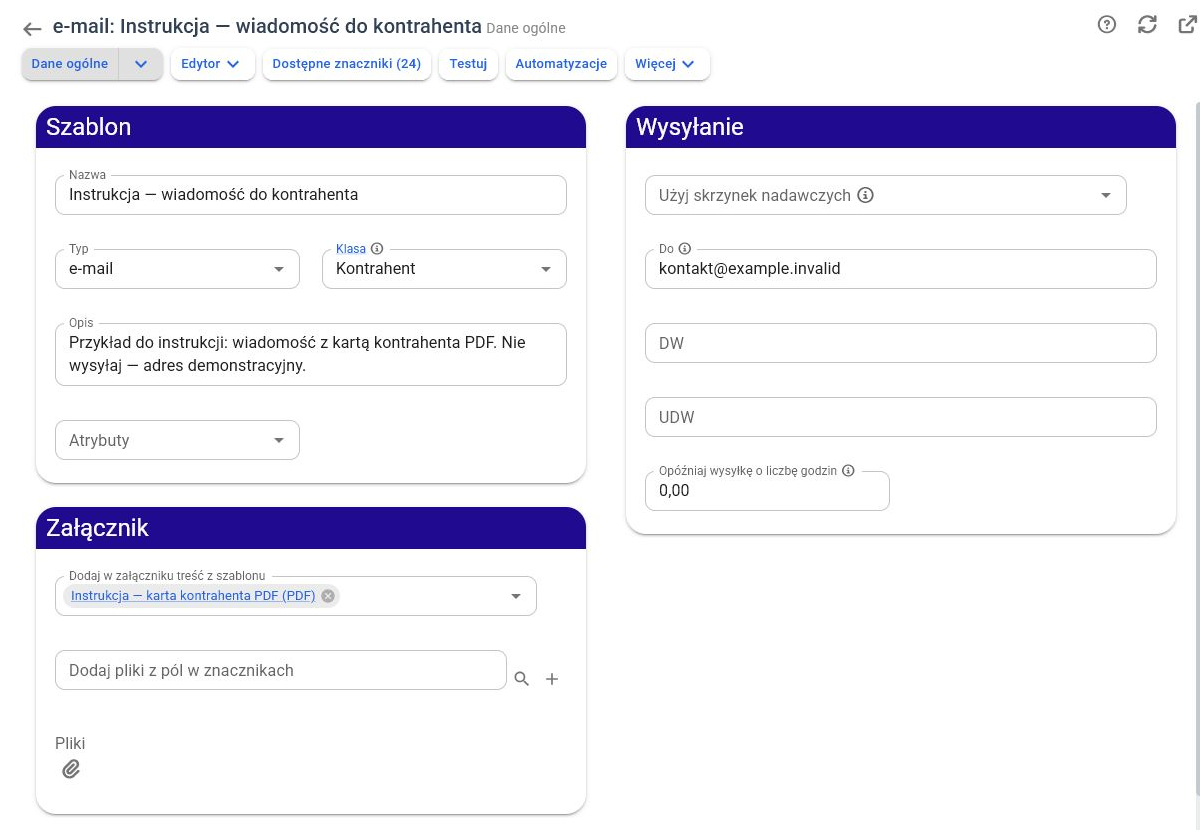
W parametrze Typ wybierz e-mail dla wiadomości HTML albo e-mail tekstowy dla treści tekstowej. Pola Do, Dw, Udw, Pliki i Dodaj w załączniku treść z szablonu są udostępniane właśnie dla tych dwóch rodzajów.
Uzupełnij Nazwa i Klasa. Klasa powinna odpowiadać obiektowi, którego dane wykorzystują znaczniki. Sposób uruchamiania opisuje instrukcja redagowania z szablonu.
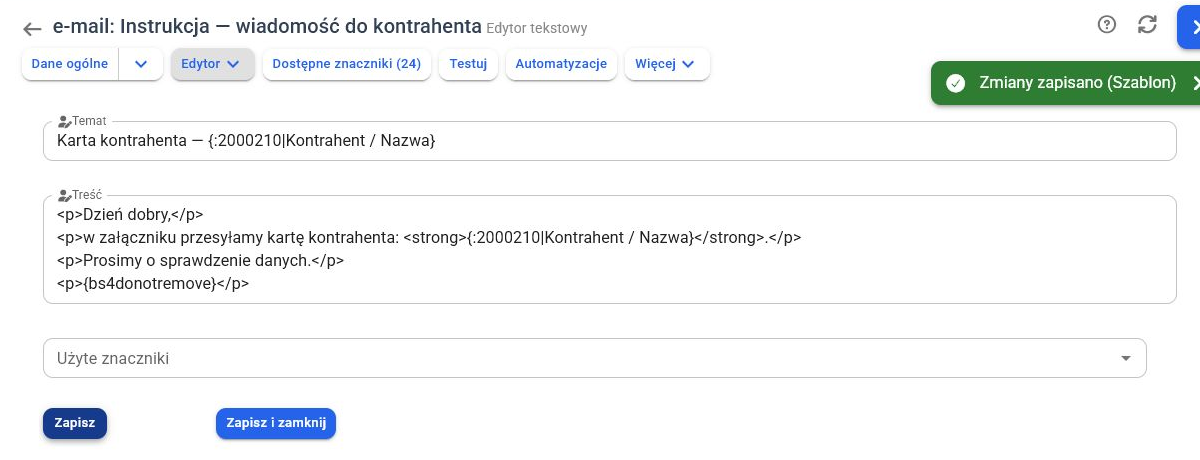
Odbiorców i skrzynkę ustawiasz w Dane ogólne, w sekcji Wysyłanie. Temat i kod treści otworzysz przez Edytor → Edytor tekstowy. Dla wiadomości HTML możesz wybrać także Edytor HTML lub Edytor drag & drop.
2. Temat i odbiorcy #
W Temat można połączyć stały tekst ze znacznikiem, na przykład „Potwierdzenie zlecenia” i numer zlecenia.
- Do — podstawowi odbiorcy;
- Dw — odbiorcy kopii;
- Udw — odbiorcy kopii ukrytej.
Można wpisać stały adres albo użyć znacznika zwracającego adres e-mail. Adresy w odczytywanej treści mogą być rozdzielane średnikami. znacznik powinien zwracać adres, a nie nazwę osoby lub jej ID.
W redagowaniu dane szablonu są łączone z kontekstem otwarcia wiadomości i istniejącymi odbiorcami. Sprawdź końcowe pola w przygotowanej wiadomości — nie zakładaj, że zawsze zastąpią wszystkie adresy wybrane wcześniej.
3. Skrzynka nadawcza #
Parametr Użyj skrzynek nadawczych pozwala wskazać skrzynki przeznaczone do wysyłania. Lista w edytorze jest ograniczona do kont włączonych do wysyłki.
Jeżeli szablon nie dostarczy dostępnych skrzynek, mechanizm redagowania szuka skrzynek użytkownika, a następnie skrzynki systemowej firmy. Wśród dopuszczonych kont preferowana jest domyślna skrzynka zalogowanego użytkownika; w jej braku może zostać wybrane inne dostępne konto. Samo utworzenie szablonu nie konfiguruje połączenia pocztowego.
4. Trzy źródła załączników #
| pole | Źródło plików |
|---|---|
| Pliki | Stałe dokumenty przypisane do szablonu, na przykład regulamin. |
| Dodaj pliki z pól w znacznikach | Pliki pobierane przez znaczniki z danych powiązanych obiektów. |
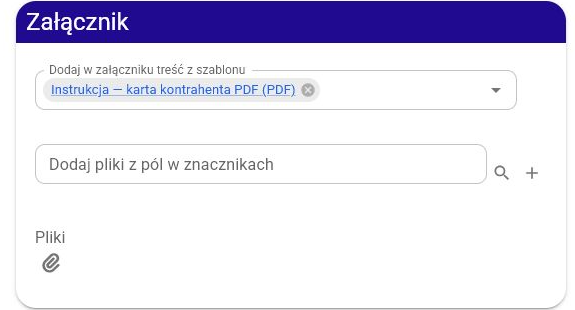
| Dodaj w załączniku treść z szablonu | Dokumenty generowane z wybranych dodatkowych szablonów. |
W Dodaj pliki z pól w znacznikach pojawiają się znaczniki rodzaju pole kończące się na polu plikowym. Zwykły znacznik tekstowy z nazwą dokumentu nie wystarczy.
Lista Dodaj w załączniku treść z szablonu obejmuje rodzaje Word, PDF, Excel i e-mail tekstowy. Ten ostatni może posłużyć do wytworzenia załącznika tekstowego. Nie należy utożsamiać tej listy ze wszystkimi typami szablonów: szablon typu „Plik tekstowy” lub „Google Docs” nie jest tu automatycznie dostępny.
Dodatkowy szablon otrzymuje obiekty powiązane z wiadomością. Jego znaczniki muszą być zgodne z tym kontekstem. Przygotowanie wzorców opisują instrukcje Word, PDF i Excel.
5. Style, śledzenie i akceptacja #
Domyślne style wiadomości są powiązane z parametrem Domyślne style css do wysyłanych e-maili z szablonów (parkonf1000076). Mechanizm szablonów zastępuje odwołanie {default_bs4_styles} odpowiednim blokiem stylów. W Atrybuty występuje także Podstaw domyślne style CSS. Sprawdź wynik w odebranej wiadomości, ponieważ program pocztowy odbiorcy może ograniczać CSS.
Atrybut Śledzenie wyświetlenia e-maila jest udostępniany dla typu e-mail, gdy program ma dostępną publiczną stronę WWW. Nie pojawia się analogicznie dla wiadomości tekstowej. Brak odczytu nie dowodzi, że odbiorca nie przeczytał wiadomości — jego program może blokować obrazy.
E-maile wymagają akceptacji przed wysłaniem dotyczy obu typów e-mail. Parametr Opóźniaj wysyłkę o liczbę godzin również jest dostępny dla tych rodzajów. Uwzględnij je, jeśli przygotowana wiadomość nie trafia od razu do wysyłki. pole Kodowanie załącznika plikowego generowanego z szablonu jest udostępniane dla typu e-mail tekstowy.
6. Przykład: oferta z dokumentem i regulaminem #
- Przygotuj szablon e-mail dla klasy ofert.
- W Do wstaw znacznik adresu klienta, a w temacie znacznik numeru oferty.
- W Pliki wskaż stały regulamin.
- Przygotuj osobny szablon dokumentu oferty i wybierz go w Dodaj w załączniku treść z szablonu.
- Uruchom redagowanie z szablonu i sprawdź odbiorców, nadawcę oraz oba załączniki.
- Wyślij próbę na własny adres i otwórz dokument.
7. Kontrola przed udostępnieniem #
Sprawdź obiekt z kompletnymi i brakującymi danymi, uprawnienia do redagowania oraz widoczność skrzynki nadawczej. Jeżeli licencja wymaga stopki bs4, zachowaj {bs4donotremove}. Automatyczne wygenerowanie załącznika nie zastępuje sprawdzenia jego zawartości i zgodności danych klienta.


