
szablon typu PDF tworzy dokument z napisów, znaczników i ustawień rozmieszczenia. Można użyć pliku PDF jako podkładu, na przykład firmowego formularza, albo przygotować dokument bez własnego podkładu. Nie jest to ten sam mechanizm co szablon Word.
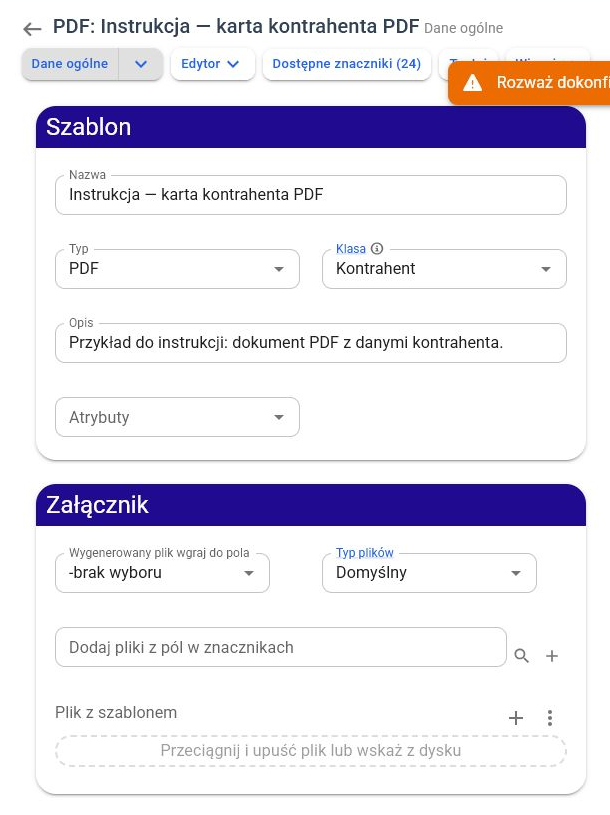
Aby wejść do konfiguracji, wybierz Opcje → Administrator → Inne → Szablony. Kliknij Dodaj nowe, podaj nazwę, typ i klasę, a następnie Dodaj i edytuj…. Istniejący szablon otworzysz, klikając jego nazwę w zestawieniu.
1. Utworzenie szablonu #
- Otwórz konfigurację szablonów i dodaj nową pozycję.
- W polu Typ wybierz PDF.
- Uzupełnij Nazwa i Klasa obiektu, dla którego powstaje dokument.
- Jeżeli potrzebujesz stałego tła, do Plik z szablonem wgraj plik z rozszerzeniem PDF.
- Z menu Edytor → Edytor tekstowy przygotuj ustawienia dokumentu i treść.
- Opcjonalnie ustaw Typ plików i Wygenerowany plik wgraj do pola.
Wgrany PDF pełni rolę podkładu. Program nie wyszukuje automatycznie i nie zastępuje tekstowych symboli umieszczonych w jego środku. Zmienne napisy definiujesz osobno w treści szablonu.
2. „Atrybuty dokumentu” zamiast tematu wiadomości #
Dla szablonów plikowych pole używane w e-mailu jako „Temat” otrzymuje etykietę Atrybuty dokumentu. W PDF wpisuje się tu ustawienia w postaci nazwa=wartość, rozdzielone średnikami:
orientation=P;format=A4;font=dejavusans;size=12; marginl=10;margint=10;marginb=15Podstawowe ustawienia:
| Parametr | Znaczenie |
|---|---|
| orientation | P — pionowo, L — poziomo. |
| format | Format strony, na przykład A4. |
| font, size | Domyślna czcionka i jej wielkość. |
| marginl, margint, marginb | Margines lewy, górny i dolny w milimetrach. |
| header, footer | Treść nagłówka i stopki. |
| headerP, footerP | Wyrównanie: L — lewe, R — prawe, C — środek. |
Wartości domyślne to między innymi pionowe A4, czcionka dejavusans, rozmiar 12 i marginesy 0. Nieznane nazwy parametrów są pomijane, dlatego zachowaj ich dokładną pisownię. Ponieważ parser rozdziela ustawienie znakiem „=”, unikaj złożonego HTML z dodatkowymi znakami „=” w wartości nagłówka lub stopki.
3. Rozmieszczanie napisów #
Blok tekstu rozpoczyna się od ##. Po ustawieniach bloku pojedynczy znak # oddziela właściwą treść:
##x=20;y=25;width=170;size=16#Protokół wykonania usługi
##x=20;y=40;width=170;size=12#Numer zlecenia: {:ID|Numer zlecenia}
Symbol w drugim wierszu jest schematem — zastąp go rzeczywistym Symbol znacznika do szablonu. Współrzędne x i y określają położenie względem lewego górnego narożnika, w milimetrach. Parametr page wskazuje numer strony; domyślnie jest to 1.
Do dyspozycji są również height, color, bold, italic oraz align. Wyrównanie bloku przez align=L, R lub C ma znaczenie przy podanej szerokości. Znak „#” jest separatorem tego formatu — uwzględnij to przy przygotowywaniu tekstów.
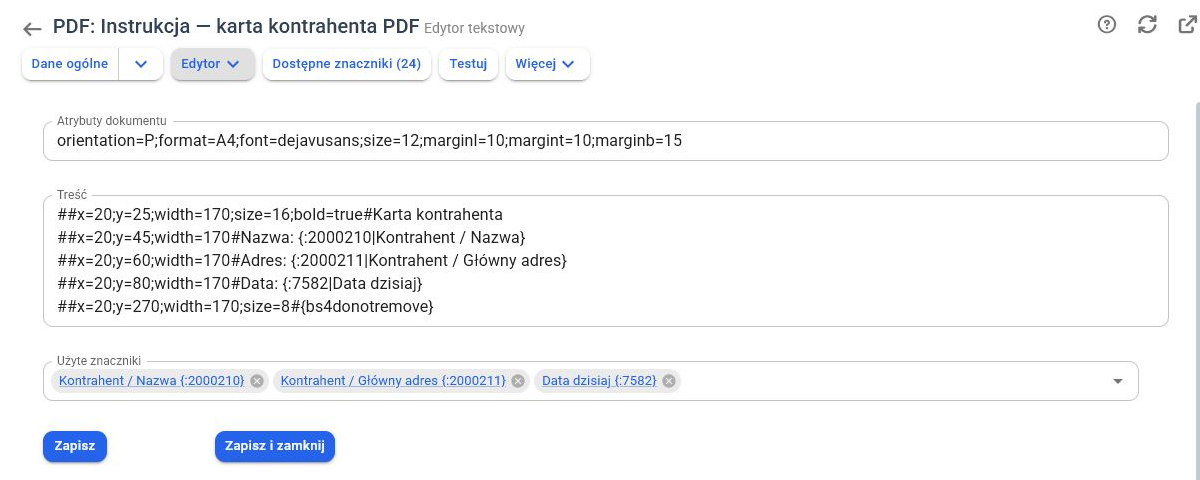
Pod polami edytora znajduje się wbudowana pomoc Pomoc – Atrybuty i Pomoc – Treść, opisująca dostępne parametry. Symbole danych wybierz w Dostępne znaczniki; numery widoczne na zrzucie pochodzą z instalacji przykładowej.
4. Znaczniki i dłuższe treści #
W treści bloków używaj znaczników pól lub znaczników zestawień. Ustaw dostateczną szerokość i sprawdź, czy długi opis nie wchodzi na następny blok. Stałe współrzędne nie przesuwają automatycznie wszystkich kolejnych napisów pod wydłużającą się treść.
Do obsługiwanych czcionek należą freeserif, freesans, freemono, dejavusans, aealarabiya, aefurat i kozminproregular. Dodatkowa czcionka wymaga dostępności odpowiedniego pliku na serwerze; sama nazwa czcionki z komputera administratora nie wystarcza.
5. Wydruki seryjne #
Parametry boxx i boxy określają rozmiar bloku, a countx i county liczbę bloków w poziomie i pionie. Przydaje się to przy etykietach. pgtemplate określa liczbę stron wzorca; dla wartości większej od 1 zmienia się sposób rozmieszczania kolejnych kompletów.
Najpierw sprawdź pojedynczy dokument. Dopiero potem przygotuj wydruk seryjny i zweryfikuj liczbę bloków, stron oraz zachowanie przy niepełnej ostatniej stronie.
6. Przykład: protokół na firmowym podkładzie #
Wgraj PDF z logo i stałymi opisami. W osobnych blokach ustaw numer zlecenia, klienta i opis wykonanych prac. Wybierz klasę zleceń i znaczniki rozpoczynające się od tej klasy. Wygeneruj dokument dla krótkiego i długiego opisu oraz dla pustej wartości opcjonalnej.
7. Ograniczenia i zależności #
Jeżeli licencja wymaga stopki bs4, zachowaj znacznik {bs4donotremove} w treści dokumentu, na przykład w stopce. Mechanizm generowania kontroluje ten wymóg; brak wymaganej stopki może przerwać tworzenie pliku.
pole Generuj jako PDF występujące przy szablonach Google Docs nie jest przełącznikiem tego rodzaju szablonu. Dla PDF wybierasz bezpośrednio Typ: PDF. Opcja Test dla obiektu jest dostępna po wskazaniu klasy. Ostatecznie sprawdź pobrany plik, podział stron i zapis w polu docelowym, a nie wyłącznie treść w edytorze.


