
Jak otworzyć pokazywane ustawienia #
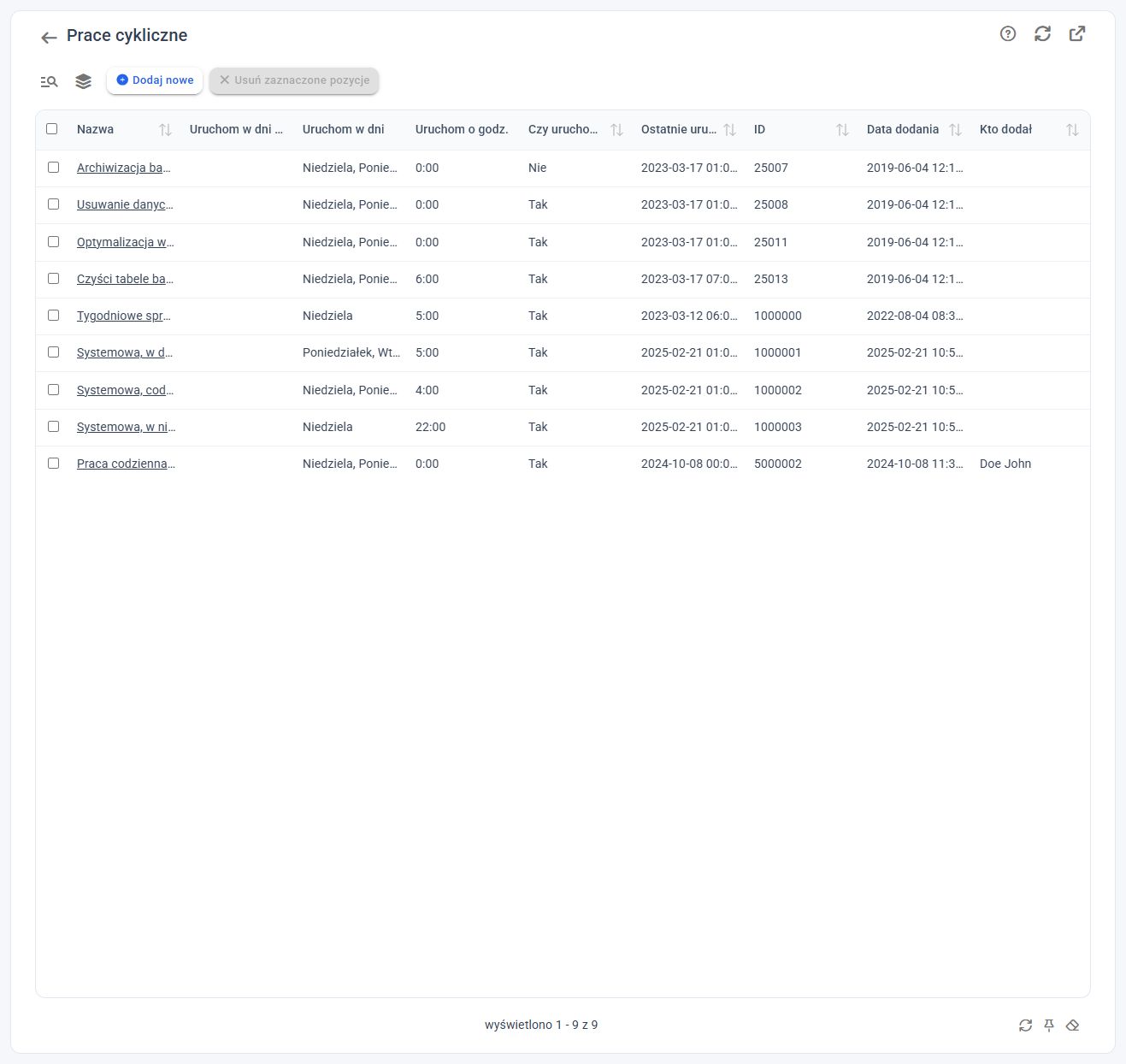
W głównym oknie programu otwórz menu „Opcje” i wybierz opcję menu „Administrator”. W kartotece administratora wejdź w opcję menu „Superadministrator”. W sekcji „Automatyzacja” kliknij odnośnik „Prace cykliczne”.
1. Zastosowanie prac cyklicznych #
Mechanizm Prace cykliczne umożliwia automatyczne wykonywanie określonych działań niezależnie od pracy użytkowników w programie bs4 core.
Prace mogą być uruchamiane:
- w nocy, gdy obciążenie serwera jest mniejsze;
- w określonych dniach i godzinach;
- wielokrotnie w ciągu doby;
- podczas normalnej pracy użytkowników;
- ręcznie, poza ustalonym harmonogramem.
Jedno uruchomienie pracy cyklicznej może obejmować jedno zadanie albo wiele zadań wykonywanych kolejno.
2. Przykładowe zastosowania #
Prace cykliczne mogą służyć między innymi do:
- wykonywania monitoringów;
- importowania danych;
- wykonywania triggerów;
- uruchamiania triggerów zleconych wcześniej do wykonania z opóźnieniem;
- usuwania danych tymczasowych;
- uruchamiania procesów automatycznego kasowania danych;
- pobierania faktur z KSeF.
3. Dodawanie pracy cyklicznej #
Aby utworzyć nową pracę cykliczną:
- Otwórz kartotekę Administrator.
- Przejdź do zestawienia Prace cykliczne.
- Kliknij przycisk Dodaj nowe.
- Przejdź do konfiguracji utworzonej pracy cyklicznej.
4. Konfiguracja danych ogólnych #
4.1. Nazwa i status pracy #
Pracy cyklicznej należy nadać nazwę pozwalającą łatwo rozpoznać jej przeznaczenie.
Można również określić, czy praca jest aktualnie włączona. Nie trzeba usuwać nieużywanej pracy cyklicznej — można ją czasowo wyłączyć, a następnie ponownie uruchomić, gdy będzie potrzebna.
4.2. Wybór dni miesiąca i dni tygodnia #
Harmonogram może uwzględniać:
- dni miesiąca — od 1 do 31;
- dni tygodnia.
Jeżeli nie zostanie wskazany żaden dzień miesiąca ani żaden dzień tygodnia, lub nie wskazano godzin, praca nie będzie wykonywana.
Jeżeli wskazane zostaną wyłącznie dni miesiąca, praca będzie wykonywana w wybranych dniach miesiąca, niezależnie od tego, na jaki dzień tygodnia przypadają.
Jeżeli wskazane zostaną wyłącznie dni tygodnia, praca będzie wykonywana w wybrane dni tygodnia, niezależnie od numeru dnia miesiąca.
Jeżeli wartości zostaną wybrane w obu polach, muszą zostać spełnione oba warunki. Oznacza to, że praca zostanie wykonana tylko wtedy, gdy:
- numer dnia odpowiada jednemu z wybranych dni miesiąca;
- ten sam dzień przypada jednocześnie na jeden z wybranych dni tygodnia.
Pozwala to tworzyć bardziej szczegółowe harmonogramy, na przykład uruchamiać pracę tylko wtedy, gdy wybrany dzień miesiąca przypada w określony dzień tygodnia.
4.3. Wybór godzin uruchomienia #
W harmonogramie można wskazać jedną lub wiele godzin uruchomienia pracy w ciągu doby. Godziny wybierane są z dokładnością do pięciu minut.
Czas podawany w konfiguracji jest czasem UTC. W Polsce należy uwzględnić różnicę:
- zimą czas polski jest przesunięty o jedną godzinę względem UTC;
- latem czas polski jest przesunięty o dwie godziny względem UTC.
4.4. Ustawienie „Uruchom jako” #
W polu Uruchom jako należy określić użytkownika, w którego imieniu będzie wykonywana praca cykliczna.
Jeżeli zostanie wskazana konkretna osoba:
- operacje wykonane przez pracę zostaną zapisane pod jej nazwiskiem;
- praca otrzyma uprawnienia wynikające z grup, do których należy wybrany użytkownik.
pole można również pozostawić puste. W takim przypadku praca zostanie wykonana jako użytkownik anonimowy, należący wyłącznie do grupy Wszyscy. Oznacza to, że będzie korzystała jedynie z podstawowych uprawnień przypisanych tej grupie.
Wybór użytkownika ma znaczenie, ponieważ jego uprawnienia mogą wpływać na zakres danych dostępnych dla wykonywanych zadań.
4.5. Ręczne uruchomienie pracy #
Przycisk Wykonaj teraz pod moim loginem umożliwia natychmiastowe wykonanie pracy cyklicznej, bez czekania na termin wynikający z harmonogramu.
W takim przypadku praca jest wykonywana z uprawnieniami aktualnie zalogowanego użytkownika.
Na stronie danych ogólnych dostępne są również informacje o:
- ostatnim uruchomieniu pracy;
- następnym zaplanowanym uruchomieniu.
5. Konfiguracja zadań #
5.1. Dodawanie zadania #
Aby określić działania wykonywane w ramach pracy cyklicznej:
- Przejdź do zakładki Zadania.
- Kliknij przycisk Dodaj nowe.
- Wprowadź nazwę zadania.
- W polu Proces w tle wybierz rodzaj wykonywanego działania.
- Uzupełnij dodatkowe parametry właściwe dla wybranego procesu.
- Zapisz zadanie i zamknij okno edycji.
5.2. Rodzaje procesów wykonywanych w tle #
Najczęściej wykorzystywane rodzaje zadań to:
W zależności od wybranego procesu program może wymagać dodatkowych ustawień. Przykładowo po wybraniu procesu Monitoring należy wskazać konkretny monitoring, który ma zostać wykonany.
5.3. „Zaplanuj i wykonaj trigger” a „trigger wcześniej zlecony” #
Podczas definiowania triggera można określić, czy ma on zostać wykonany natychmiast, czy z opóźnieniem.
trigger opóźniony nie jest wykonywany w chwili wystąpienia zdarzenia. Oczekuje na uruchomienie pracy cyklicznej zawierającej zadanie trigger wcześniej zlecony.
Pozwala to przenieść bardziej obciążające operacje na godziny, w których serwer jest mniej wykorzystywany, na przykład na noc.
Zadanie Zaplanuj i wykonaj trigger uruchamia wskazany trigger w ramach bieżącego wykonania pracy cyklicznej. trigger nie musi być wcześniej zlecony przez inne zdarzenie.
6. Kolejność wykonywania zadań #
Praca cykliczna może zawierać jedno zadanie albo wiele zadań. Jeżeli zadań jest kilka, wykonywane są kolejno.
Kolejność może mieć znaczenie dla logiki całego procesu. Przykładowo import danych może wymagać wykonania przed monitoringiem sprawdzającym zaimportowane informacje.
Aby zmienić kolejność zadań, należy przeciągać je w górę lub w dół na zestawieniu znajdującym się w zakładce Zadania.


