
Przycisk może zapisywać formularz, zmieniać etap obiektu albo uruchamiać działanie. O jego zachowaniu decyduje typ i konfiguracja, a nie sama nazwa „Zapisz”. Podstawowy przegląd elementów znajduje się w Rodzaje elementów formularza.
Otwieranie konfiguracji #
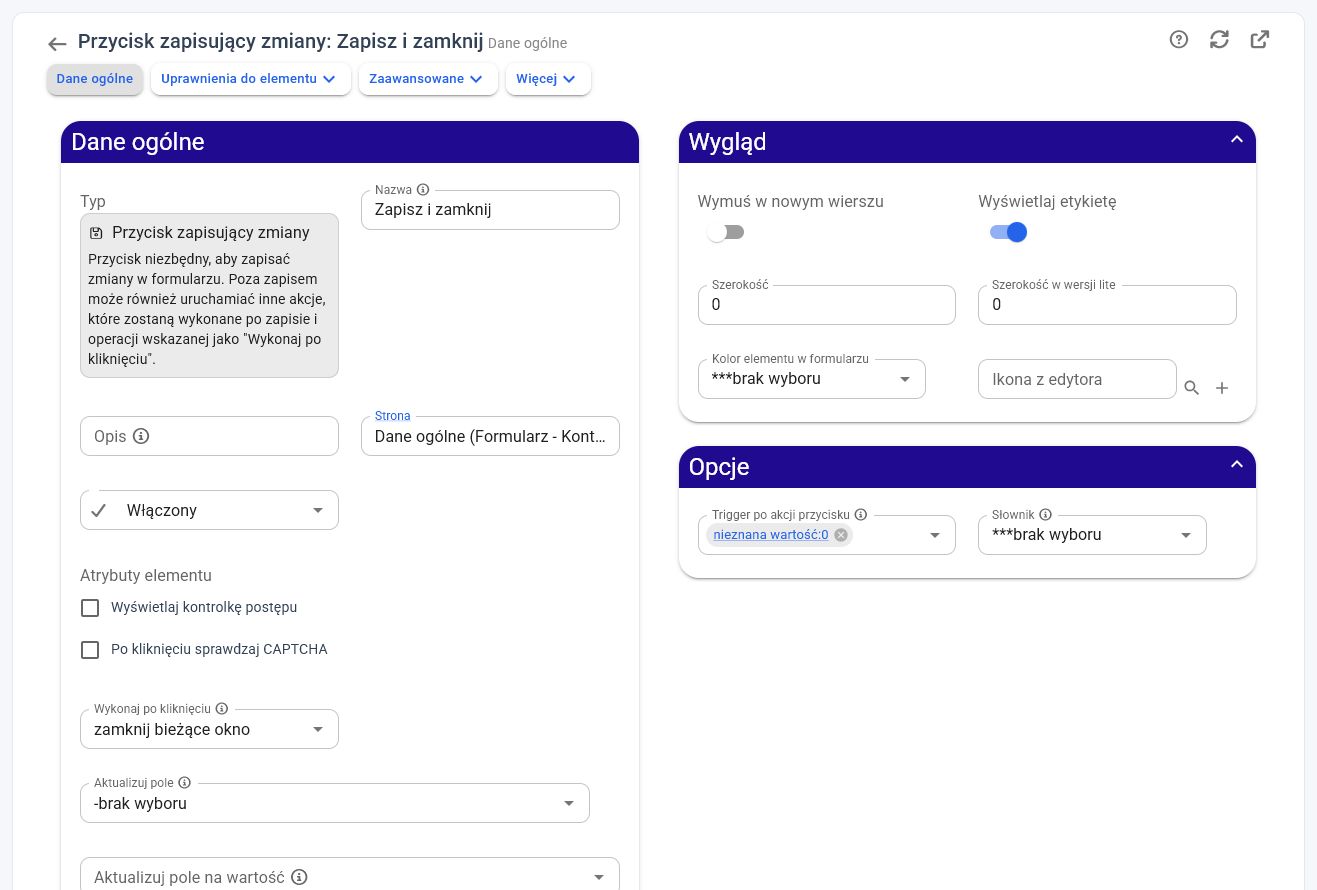
W edytorze strony formularza otwórz opcję menu „Elementy formularza” i wybierz przycisk. Dla zwykłego zapisu danych zastosuj typ „Przycisk zapisujący zmiany”. W polu „Nazwa” wpisz tekst czynności, np. „Zapisz i zamknij”.
Zapis i dalsza nawigacja #
Parametr „Wykonaj po kliknięciu” określa dalsze zachowanie. W przykładzie wybrano „zamknij bieżące okno”. Jeśli wybierzesz przekierowanie, wskaż również pole „Przekieruj do strony”. pole celu jest udostępniane przy odpowiedniej akcji; jego brak przy zamykaniu okna jest prawidłowy.
Przycisk zapisujący korzysta z obsługi zapisu i walidacji formularza. Zwykły przycisk działania nie powinien być traktowany jako automatyczny zamiennik zapisu wszystkich wprowadzonych danych. Przed użyciem sprawdź, czy operacja ma pracować na wartościach zapisanych, czy aktualnie wprowadzanych.
Zmiana wartości przez przycisk #
- W polu „Aktualizuj pole” wybierz pole listy jednokrotnego wyboru należące do klasy obiektu.
- W polu „Aktualizuj pole na wartość” wybierz docelowy wariant tego pola.
- Ustaw nazwę opisującą zmianę, np. „Rozpocznij współpracę”.
- Ogranicz dostępność przycisku do właściwej fazy i użytkowników.
Lista „Aktualizuj pole na wartość” jest budowana z wariantów wskazanego pola. Nie wpisuj tu nazwy wariantu w miejsce jego indeksu ani identyfikatora obiektu klasy konfiguracji wariantów. W standardowej konfiguracji ten mechanizm dotyczy pól listy jednokrotnego wyboru, a nie dowolnych pól tekstowych czy powiązań.
Potwierdzenie i triggery #
W polu „Komunikat z prośbą o potwierdzenie operacji” wpisz czytelny opis skutku, np. „Czy zakończyć obsługę tego zgłoszenia?”. Potwierdzenie kliknięcia nie zastępuje kontroli poprawności danych.
Parametr „trigger po akcji przycisku” pozwala uruchomić dodatkowy skrypt. W opcji menu „Zaawansowane” → „Automatyzacje” sprawdź również etapy obsługi przed akcją i w jej trakcie, jeśli są dostępne dla wybranego typu. Nie przypisuj tego samego skryptu w kilku miejscach bez zamierzonej potrzeby. Podstawy skryptów: Triggery w programie bs4 core.
Kod konkretnej strony może posiadać dodatkową obsługę przed i po kliknięciu. Standardowe ustawienia nie wyłączają takiej logiki. Aktualizacja wskazanego pola zależy od powodzenia odpowiedniego etapu akcji; prześledź także zachowanie, gdy walidacja lub trigger nie pozwala kontynuować.
Jeśli przy wskazaniu triggera widzisz „nieznana wartość”, sprawdź odwołanie do skryptu. Taki komunikat nie jest nazwą poprawnie skonfigurowanego triggera; nie kopiuj go jako ustawienia przykładu.
Uprawnienia i układ #
W opcji menu „Uprawnienia do elementu” ustaw prawa i ograniczenia wyświetlania. Przycisk zatwierdzający powinien być dostępny wyłącznie tam, gdzie przejście jest dopuszczalne. Zobacz Zarządzanie uprawnieniami w bs4 core.
Dla przycisków szerokość „0” może oznaczać układ automatyczny; nie interpretuj jej tak samo jak procentowej szerokości pola. Kolor i ikonę dobierz do znaczenia czynności.
Sprawdzenie na danych demonstracyjnych #
Sprawdź zapis poprawnego formularza, brak pola wymaganego, anulowanie potwierdzenia, zmianę wariantu oraz wybraną nawigację. Jeśli przycisk wykonuje dodatkowy trigger, potwierdź, że działanie zostało wykonane raz i w oczekiwanym momencie.


