
szablon typu Word pozwala generować dokumenty na podstawie pliku wzorcowego i danych zapisanych w bs4 core. Administrator przygotowuje układ dokumentu w Wordzie, a w miejscach przeznaczonych na dane umieszcza znaczniki.
Przykładowe zastosowania to potwierdzenie przyjęcia zlecenia, protokół wykonania usługi i pismo do klienta. Ogólne zasady opisuje artykuł Szablony w bs4 core.
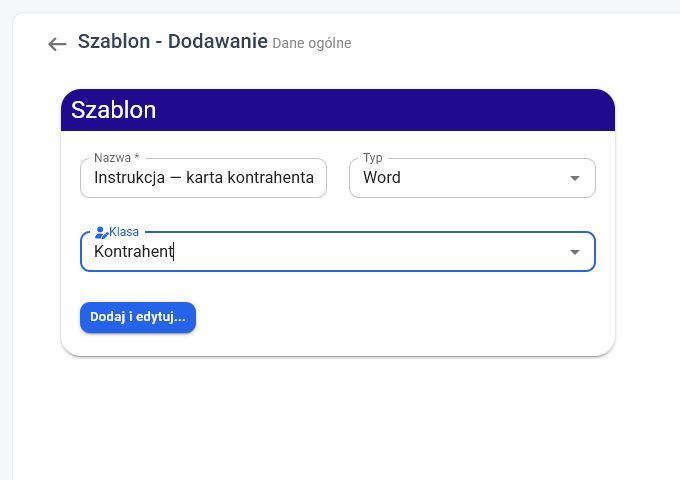
Aby wejść do konfiguracji, wybierz Opcje → Administrator → Inne → Szablony. Kliknij Dodaj nowe, podaj nazwę, typ i klasę, a następnie Dodaj i edytuj…. Istniejący szablon otworzysz, klikając jego nazwę w zestawieniu.
1. Przygotowanie danych i znaczników #
Ustal, dla jakiej klasy obiektów ma powstawać dokument. Dla protokołu zlecenia będzie to klasa zleceń. Przygotuj znaczniki numeru, daty, opisu oraz danych klienta.
Dane klienta powiązanego ze zleceniem można pobrać przez znacznik rodzaju „Pole” z odpowiednią ścieżką między klasami. Początek ścieżki powinien odpowiadać obiektowi, dla którego generowany jest dokument.
Po utworzeniu szablonu kliknij u góry Dostępne znaczniki. W tabeli skopiuj pełną zawartość kolumny Symbol znacznika. Liczba przy przycisku informuje o liczbie dostępnych znaczników; zależy od konfiguracji.

2. Plik wzorcowy #
- Utwórz dokument DOCX.
- Przygotuj tekst stały, nagłówki, tabele, marginesy i miejsce na podpisy.
- W odpowiednich miejscach wstaw wartości z pola Symbol znacznika do szablonu wybranych znaczników.
- Zachowaj cały symbol bez zmian, łącznie z nawiasami, numerem i separatorem.
- Zapisz plik wzorcowy.
znacznik ma postać podobną do {:ID|Nazwa znacznika}. Nie wpisuj w dokumencie tego przykładu dosłownie — skopiuj rzeczywisty symbol z bs4 core. Stosuj jednolite formatowanie całego symbolu i nie wstawiaj w jego środku ręcznego podziału wiersza.
Najpierw sprawdź krótki dokument z jednym lub dwoma znacznikami. Dopiero po poprawnym generowaniu rozbuduj układ.
3. Utworzenie szablonu w bs4 core #
- Otwórz konfigurację szablonów i dodaj nowy szablon.
- W polu Typ wybierz Word.
- Wpisz Nazwa, na przykład „Protokół wykonania usługi”.
- W polu Klasa wskaż klasę obiektu dokumentu.
- Do pola Plik z szablonem wgraj przygotowany DOCX.
- Jeżeli dokument ma być zachowany przy obiekcie, ustaw Wygenerowany plik wgraj do pola.
- Zapisz konfigurację.
Treść i układ dokumentu przygotowujesz w pliku wzorcowym. Sama zmiana pola Treść nie zastępuje edycji pliku Word.

4. Udostępnienie użytkownikowi #
szablon można podłączyć do menu kartoteki albo wykorzystać w operacji zestawienia. Na formularzu dostępny jest także element Redaguj z szablonu. Wybierz sposób zgodny z tym, czy użytkownik pracuje nad jednym obiektem, czy nad grupą.
Jeżeli używasz atrybutu Nie pobieraj wygenerowanego pliku, sprawdź miejsce zapisu dokumentu. Użytkownik nie powinien oczekiwać pobrania, gdy skonfigurowano wyłącznie zapis w programie.
5. Przykład: protokół wykonania usługi #
We wzorcu umieść stały tytuł „Protokół wykonania usługi”, a niżej znaczniki numeru zlecenia, nazwy klienta, daty wykonania i opisu prac. Pod treścią pozostaw tabelę z miejscami na podpis wykonawcy i klienta.
Utwórz szablon typu Word dla klasy zleceń i udostępnij go z menu kartoteki. Wygeneruj dokument dla zlecenia z pełnymi danymi, a następnie dla zlecenia z długim opisem i pustym polem opcjonalnym.
6. Zestawienia i kontrola dokumentu #
Jeżeli dokument ma zawierać wiele pozycji, przygotuj znacznik rodzaju „zestawienie”. Sprawdź wynik w pliku Word — wygląd tabeli HTML nie musi przenieść się identycznie do dokumentu.
Po każdej zmianie wzorca sprawdź wygenerowany DOCX: podstawienie danych, polskie znaki, długość tekstu, tabele oraz podział stron. Gdy w wyniku pozostaje symbol, zweryfikuj jego kompletność i klasę obiektu. Poprawiony plik trzeba ponownie wgrać do Plik z szablonem.


