
- 1. Elementy edytowalne i elementy tylko do podglądu
- 2. Elementy organizujące i prezentujące treść formularza
- 3. Elementy służące do wprowadzania danych i wykonywania operacji
- 4. Elementy nawigacyjne
- 5. Elementy prezentujące dane dynamiczne i zawartość zewnętrzną
- 6. Elementy graficzne i specjalne
- 7. Widgety osadzane w formularzu
- 8. Podsumowanie
Podczas budowania stron typu formularz w bs4 core można korzystać z wielu rodzajów elementów. Oprócz standardowego elementu rodzaju pole, opisanego w osobnej części instrukcji, dostępne są elementy służące między innymi do:
- organizowania układu formularza,
- wprowadzania pomocniczych danych,
- wyświetlania treści i informacji dynamicznych,
- uruchamiania automatyzacji,
- tworzenia odnośników do innych miejsc programu,
- prezentowania wykresów i grafik,
- osadzania innych stron i widoków programu.
1. Elementy edytowalne i elementy tylko do podglądu #
Większość rodzajów elementów opisanych w tej części instrukcji służy do prezentowania informacji lub wykonywania określonych akcji i nie umożliwia bezpośredniej edycji danych obiektu.
Do elementów pozwalających użytkownikowi wprowadzać wartości należą przede wszystkim:
- pole – opisane w osobnej części instrukcji,
- Generic – pole ogólne, niepowiązane bezpośrednio z żadnym polem w obiekcie, opisane niżej.
Pozostałe elementy pełnią najczęściej funkcję informacyjną, nawigacyjną lub wykonują określoną operację.
2. Elementy organizujące i prezentujące treść formularza #
2.1. Szpalta pionowa #
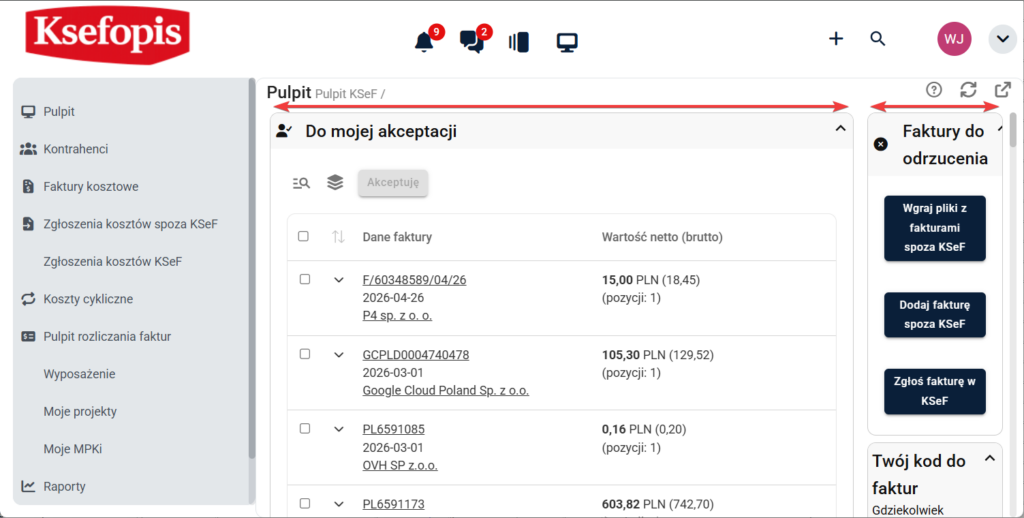
Element rodzaju Szpalta pionowa służy do podziału formularza na kilka pionowych kolumn.
Nowe szpalty można dodawać wyłącznie z poziomu zakładki Elementy formularza w konfiguracji formularza.
2.1.1. Szerokość szpalt #
Dla każdej szpalty można określić jej szerokość procentową.
Pozwala to na przykład utworzyć formularz składający się z:
- dwóch równych kolumn,
- szerszej części głównej i węższego panelu bocznego,
- kilku szpalt o różnych szerokościach.
2.1.2. Zawartość szpalt #
Element Szpalta pionowa działa jako separator.
Elementy umieszczone pomiędzy kolejnymi separatorami należą do odpowiedniej szpalty. W jej obrębie można umieszczać między innymi:
- sekcje,
- pola,
- przyciski,
- teksty,
- wykresy,
- widgety,
- inne elementy formularza.
Dzięki temu można budować bardziej rozbudowane formularze i pulpity informacyjne.
2.2. Dowolny tekst HTML #
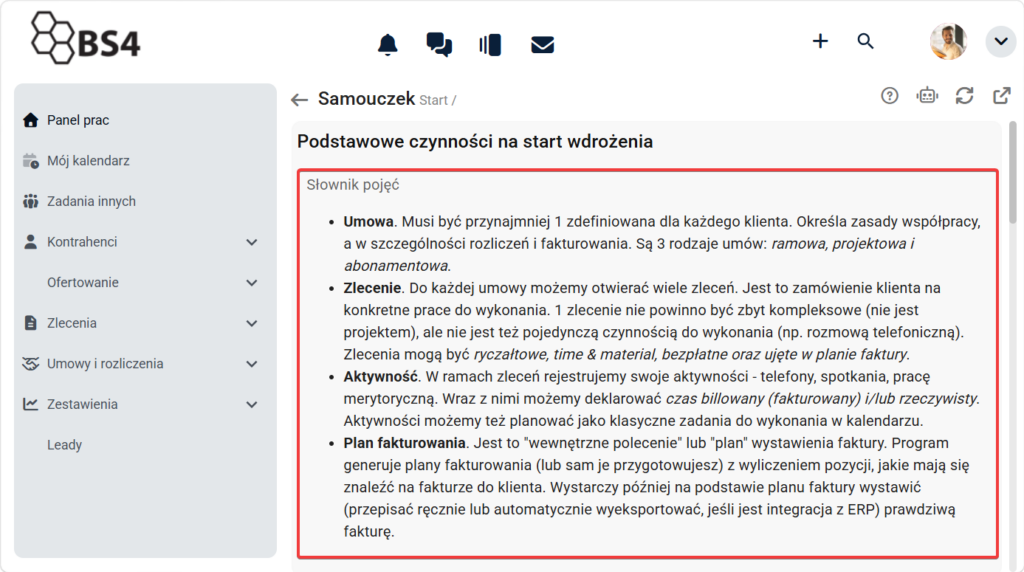
Element rodzaju Dowolny tekst HTML umożliwia umieszczenie w formularzu dowolnie formatowanej treści.
2.2.1. Treść statyczna #
Element może zawierać stały tekst, na przykład:
- instrukcję,
- opis sekcji,
- ostrzeżenie,
- komunikat dla użytkownika.
Treść można formatować za pomocą HTML.
2.2.2. Treść dynamiczna #
W treści HTML można również stosować znaczniki szablonów.
Podczas wyświetlania formularza znaczniki zostaną zastąpione aktualnymi wartościami. Pozwala to łączyć stałą treść z dynamicznymi danymi pochodzącymi z bs4 core.
2.2.3. Konfiguracja #
Treść elementu wprowadza się w polu Treść HTML w edytorze elementu formularza.
2.3. Sekcja #
Elementy formularza można grupować w sekcje. Ułatwiają one uporządkowanie rozbudowanego formularza i podział informacji na logiczne części. Szczegółowy opis sekcji znajduje się w osobnej części instrukcji.
3. Elementy służące do wprowadzania danych i wykonywania operacji #
3.1. Generic #
Element rodzaju Generic jest uniwersalnym elementem wejściowym, który nie jest bezpośrednio związany z żadnym polem klasy.
Może być wyświetlany na przykład jako:
- pole tekstowe,
- lista wyboru,
- pole wielokrotnego wyboru,
- pole liczbowe,
- inny element umożliwiający wprowadzenie wartości.
3.1.1. Brak powiązania z polem klasy #
W przeciwieństwie do elementu rodzaju pole, Generic nie wyświetla ani nie zapisuje bezpośrednio wartości konkretnego pola obiektu.
Wartość wprowadzona przez użytkownika może zostać następnie odczytana przez trigger i odpowiednio przetworzona.
3.1.2. Przetwarzanie przez trigger #
trigger może wykorzystać wartość elementu Generic między innymi do:
- wykonywania obliczeń,
- realizowania automatyzacji,
- przekazywania danych do innych operacji,
- obsługi integracji.
3.1.3. Przykładowe zastosowania #
Elementy Generic mogą być przydatne przy budowaniu:
- kalkulatorów,
- formularzy pomocniczych,
- ekranów służących do uruchamiania automatyzacji,
- formularzy związanych z integracjami.
3.1.4. Generic jako lista wyboru #
Jeżeli Generic ma być wyświetlany jako lista wyboru, należy wskazać słownik, którego pozycje będą dostępne jako warianty na liście.
3.2. Przycisk #
Element rodzaju Przycisk jest wyświetlany jako przycisk dostępny bezpośrednio w formularzu.
3.2.1. Powiązanie z triggerem #
Do przycisku można przypisać wcześniej zdefiniowany trigger.
Po kliknięciu:
- uruchamiany jest wskazany trigger,
- wykonywane są skonfigurowane w nim komendy,
- program realizuje określoną automatyzację.
3.2.2. Zastosowanie #
Przycisk nie służy do standardowego zapisywania formularza. Jego zadaniem jest wykonanie dodatkowej operacji, której logika została wcześniej zdefiniowana w triggerze.
3.3. Pola #
Najczęściej używanym elementem formularza jest element typu pole. Służy on do:
- edycji wartości jednego pola obiektu,
- wyświetlania aktualnej wartości pola w trybie podglądu.
Szczegółowy opis pól formularzy znajduje się w osobnej części instrukcji.
3.4. Przycisk zapisujący zmiany #
W formularzach, w których użytkownik ma mieć możliwość zapisywania wprowadzonych danych, należy umieścić element typu przycisk zapisujący zmiany. Szczegółowy opis przycisków zapisujących zmiany znajduje się w osobnej części instrukcji.
4. Elementy nawigacyjne #
W formularzu można umieszczać kilka rodzajów elementów służących do przechodzenia do innych miejsc w bs4 core lub do systemów zewnętrznych.
4.1. Link do kartoteki dodawania #
Element Link do kartoteki dodawania tworzy przycisk prowadzący do strony służącej do dodawania nowego obiektu.
4.1.1. Strona docelowa #
W konfiguracji wskazuje się odpowiednią stronę dodawania. Musi ona należeć do kartoteki typu Do dodawania obiektu.
Po kliknięciu przycisku użytkownik przechodzi bezpośrednio do formularza tworzenia nowego rekordu.
4.1.2. Powiązanie z bieżącym obiektem #
Nowy obiekt może być:
- niezależny od bieżącego formularza,
- powiązany obiektem, w kartotece którego znajduje się element.
Istnieje możliwość przeniesienia do nowego obiektu określonych powiązań wynikających z kontekstu bieżącego formularza. Należy w tym celu odpowiednio skonfigurować trigger.
4.2. Link do kartoteki obiektu #
Element Link do kartoteki obiektu tworzy przycisk prowadzący do kartoteki istniejącego obiektu.
4.2.1. Wybór strony docelowej #
W konfiguracji należy wskazać stronę, która ma zostać otwarta po kliknięciu przycisku.
4.2.2. ID obiektu #
Należy również określić ID obiektu, do którego kartoteki ma prowadzić przycisk. ID może być:
- wpisane na stałe,
- wyznaczane dynamicznie za pomocą znacznika.
4.2.2.1. Stałe ID #
Stałe ID jest przydatne, gdy przycisk zawsze ma prowadzić do tego samego obiektu. Przykładem może być odnośnik do konkretnego artykułu bazy wiedzy.
ID obiektów jest wyświetlane w nagłówkach kartotek, jeśli aktywny jest tryb konstruktor.

4.2.2.2. Dynamiczne ID #
W polu ID można zastosować znacznik zwracający właściwy identyfikator w zależności od bieżącego obiektu. Znacznik powinien być skonfigurowany tak, aby zwracać wartość pola ID wybranej klasy obiektów, zazwyczaj powiązanych do bieżącego obiektu.
Przykładowo w formularzu Tematu handlowego można utworzyć przycisk prowadzący do kartoteki kontrahenta powiązanego z tym tematem.
4.3. Link do strony programu #
Element Link do strony programu umożliwia utworzenie przycisku prowadzącego do wybranej strony bs4 core.
4.3.1. Strona niezwiązana z konkretnym obiektem #
Przycisk może prowadzić na przykład do:
- strony w oknie głównym,
- strony w innej kartotece,
- innego miejsca programu niezwiązanego z konkretnym obiektem.
Pozwala to tworzyć skróty pomiędzy poszczególnymi częściami systemu.
4.3.2. Strona w bieżącej kartotece #
Jako stronę docelową można również wskazać inną stronę znajdującą się w tej samej kartotece co aktualny formularz.
Przycisk może więc służyć do szybkiego przełączania użytkownika pomiędzy różnymi stronami bieżącego obiektu.
4.4. Link do zestawienia z liczbą #
Element Link do zestawienia z liczbą tworzy odnośnik do strony typu zestawienie w bieżącej kartotece.

4.4.1. Liczba rekordów #
Przy odnośniku może być dodatkowo wyświetlana liczba rekordów znajdujących się aktualnie w zestawieniu.
Element nie pokazuje samych danych zestawienia — prezentuje jedynie link i opcjonalny licznik.
4.4.2. Przykład zastosowania #
Typowym zastosowaniem jest pulpit menedżera, na którym można umieścić skróty takie jak:
- Otwarte tematy handlowe – 12,
- Kontrahenci dodani dzisiaj – 5.
Użytkownik od razu widzi liczbę rekordów i może jednym kliknięciem przejść do odpowiedniego zestawienia.
4.5. Link do zewnętrznej WWW #
Element Link do zewnętrznej WWW służy do przechodzenia do stron oraz aplikacji znajdujących się poza bs4 core.
4.5.1. Otwieranie strony #
Docelowy adres otwierany jest w dodatkowej karcie przeglądarki. Może prowadzić na przykład do:
- strony firmowej,
- portalu internetowego,
- innej aplikacji webowej.
4.5.2. Dynamiczny adres URL #
W adresie docelowym można stosować znaczniki. Pozwala to budować adres zależny od aktualnego obiektu.
Przykładowo URL może zawierać ID produktu i prowadzić bezpośrednio do strony internetowej opisującej właśnie ten produkt.
5. Elementy prezentujące dane dynamiczne i zawartość zewnętrzną #
5.1. Obrazek z adresu URL #
Element Obrazek z adresu URL pozwala wyświetlić w formularzu grafikę pobieraną ze wskazanego adresu. Może to być na przykład:
- logo,
- baner,
- inna grafika informacyjna.
W konfiguracji należy podać adres URL pliku graficznego.
5.2. Wartość z triggera #
Element Wartość z triggera pozwala prezentować w formularzu wynik działania wcześniej skonfigurowanego triggera.
5.2.1. Sposób działania #
Podczas wyświetlania formularza bs4 core:
- uruchamia wskazany trigger,
- wykonuje jego komendy,
- pobiera wartość zwróconą przez końcową komendę,
- wyświetla wynik bezpośrednio w formularzu.
5.2.2. Zastosowanie #
W ten sposób można prezentować między innymi:
- wyliczenia,
- wyniki analiz,
- informacje ustalane na podstawie bardziej złożonej logiki.
5.3. Zapytanie z WWW w iframe #
Element Zapytanie z WWW w iframe umożliwia osadzenie zewnętrznej strony internetowej bezpośrednio w formularzu.
5.3.1. Konfiguracja #
Należy wskazać adres URL strony, która ma zostać wyświetlona.
5.3.2. Sposób wyświetlania #
Zewnętrzna strona zostaje osadzona w ramce iframe, dzięki czemu użytkownik widzi ją jako część formularza bs4 core, a nie jako osobną kartę przeglądarki.
5.4. znacznik #
Element rodzaju znacznik pozwala wyświetlić w formularzu wartość zwracaną przez wskazany znacznik szablonu.
5.4.1. Sposób działania #
Podczas wyświetlania formularza program:
- pobiera wartość wskazanego znacznika,
- podstawia ją w elemencie,
- prezentuje użytkownikowi w trybie podglądu.
5.4.2. Dane z innych obiektów #
Element jest szczególnie przydatny, gdy w formularzu chcemy pokazać informację pochodzącą z innego, powiązanego obiektu.
Przykładowo w formularzu Tematu handlowego można wyświetlić:
- nazwę kontrahenta,
- ważność klienta,
- inną informację dotyczącą kontrahenta powiązanego z tematem.
znacznik może w takim przypadku wychodzić od klasy Temat handlowy, a następnie przechodzić do klasy Kontrahent.
6. Elementy graficzne i specjalne #
6.1. Wykres do raportu statystycznego #
Element Wykres do raportu statystycznego umożliwia osadzenie w formularzu wykresu utworzonego na podstawie wcześniej skonfigurowanego raportu statystycznego.
6.1.1. Raport źródłowy #
Najpierw w tej samej kartotece należy zdefiniować odpowiedni raport statystyczny.
Następnie można wskazać go jako źródło danych dla elementu formularza.
6.1.2. szablon wykresu #
W konfiguracji należy również wskazać zdefiniowany wcześniej szablon wykresu.
Od wybranego szablonu zależy sposób prezentacji danych, na przykład jako wykres:
- kołowy,
- słupkowy,
- liniowy,
- punktowy.
Gotowy wykres zostaje wyświetlony bezpośrednio w formularzu.
6.2. Podpis graficzny #
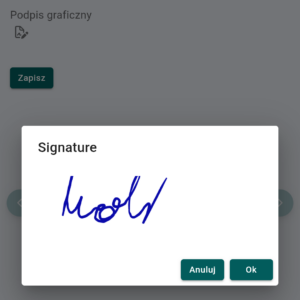
Element Podpis graficzny umożliwia użytkownikowi odręczne narysowanie podpisu lub innego obrazu.
6.2.1. Wprowadzanie podpisu #
W formularzu wyświetlana jest odpowiednia ikona. Po jej kliknięciu otwiera się okno, w którym można rysować myszką lub rysikiem.
Najczęstszym zastosowaniem jest zebranie podpisu odręcznego.
6.2.2. Zapis podpisu #
Narysowany podpis jest zapisywany jako plik graficzny.
W konfiguracji elementu należy wskazać pole bieżącej klasy będące powiązaniem z klasą Plik. W tym polu zostanie zapisany utworzony obraz.
Konieczne jest również użycie przycisku zapisującego zmiany na tej samej stronie.
6.2.3. Zastosowanie mobilne #
Element jest szczególnie użyteczny w wersji mobilnej, gdzie podpis można złożyć na ekranie urządzenia za pomocą palca lub rysika.
7. Widgety osadzane w formularzu #
bs4 core pozwala również osadzać w formularzu bardziej rozbudowane widoki. Są one dostępne jako elementy typu widget.
Do tej grupy należą między innymi:
- zestawienie,
- Terminarz,
- Kalendarz,
- Oś czasu,
- kanban,
- zestawienie kaflowe.
7.1. Zasada działania widgetów #
Widget nie tworzy własnego widoku od podstaw.
Jego źródłem jest wcześniej zdefiniowana strona odpowiedniego rodzaju w tej samej kartotece.
Oznacza to, że najpierw należy utworzyć właściwą stronę, a następnie wskazać ją w konfiguracji elementu formularza.
7.2. zestawienie #
Jeżeli w kartotece istnieje strona typu zestawienie, można dodać do formularza element typu zestawienie, a w jego konfiguracji wskazać wybrane zestawienie jako źródło danych. Tak skonfigurowany element będzie wyświetlał treść tego zestawienia.
7.3. Terminarz #
Jeżeli w kartotece została utworzona strona typu Terminarz, można:
- dodać do formularza element rodzaju Terminarz,
- wskazać odpowiednią stronę jako źródło,
- wyświetlić cały terminarz bezpośrednio wewnątrz formularza.
7.4. Kalendarz #
Element rodzaju Kalendarz pozwala osadzić w formularzu wcześniej przygotowaną stronę typu Kalendarz.
Zasada konfiguracji jest taka sama jak w przypadku Terminarza.
7.5. Oś czasu #
Element rodzaju Oś czasu prezentuje wewnątrz formularza widok pochodzący ze wcześniej skonfigurowanej strony tego typu.
7.6. kanban #
Jeżeli w kartotece została utworzona strona typu kanban, można wskazać ją jako źródło elementu formularza rodzaju kanban.
Cały widok kanban zostanie wówczas osadzony wewnątrz formularza.
7.7. zestawienie kaflowe #
Analogicznie działa element rodzaju zestawienie kaflowe.
Źródłem jest wcześniej zdefiniowana strona tego rodzaju w tej samej kartotece.
7.8. Budowanie pulpitów z wykorzystaniem widgetów #
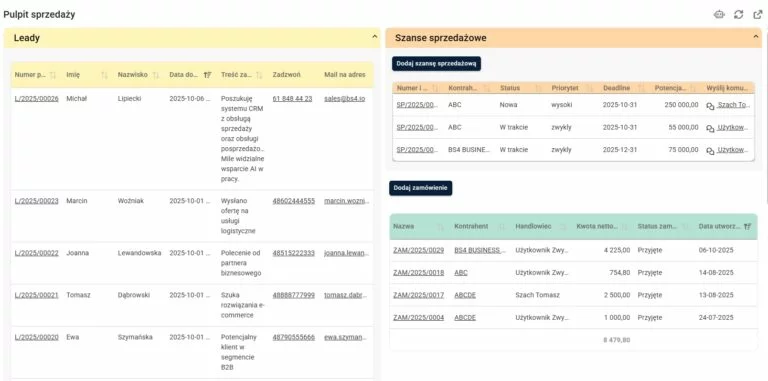
Widgety są szczególnie przydatne przy budowaniu rozbudowanych formularzy pełniących funkcję pulpitów informacyjnych lub menedżerskich.
Na jednym formularzu można jednocześnie umieścić na przykład:
- kalendarz,
- kanban,
- terminarz,
- wykres,
- liczniki,
- linki do zestawień,
- dodatkowe informacje.
Elementy te można dodatkowo rozmieszczać w osobnych szpaltach formularza.
7.9. Ukrywanie stron źródłowych widgetów #
Strona używana jako źródło widgetu nie musi być widoczna dla użytkownika jako osobna pozycja menu. Można skonfigurować ją tak, aby była dostępna wyłącznie w Trybie konstruktor.
Dzięki temu:
- menu kartoteki pozostaje prostsze,
- użytkownik nie musi otwierać wielu osobnych stron,
- rozbudowane widoki można zebrać na jednym formularzu.
Przykładowo osobne strony Kalendarz, kanban i Terminarz mogą zostać ukryte w standardowym menu, a jednocześnie wszystkie trzy widoki mogą być dostępne na jednym pulpicie.
8. Podsumowanie #
Oprócz standardowego elementu rodzaju pole, formularze bs4 core mogą zawierać wiele dodatkowych elementów.
Można je podzielić na kilka podstawowych grup:
- elementy organizujące i prezentujące treść – Szpalta pionowa, Dowolny tekst HTML,
- elementy wejściowe i wykonujące operacje – Generic, Przycisk,
- elementy nawigacyjne – linki do kartotek, stron programu, zestawień i zewnętrznych stron WWW,
- elementy dynamiczne – Wartość z triggera, znacznik, iframe, obrazek z URL,
- elementy graficzne i specjalne – Wykres do raportu statystycznego, Podpis graficzny,
- widgety – zestawienie, Terminarz, Kalendarz, Oś czasu, kanban i zestawienie kaflowe.
Dzięki odpowiedniemu połączeniu tych elementów formularz może pełnić nie tylko funkcję ekranu edycji danych, ale również rozbudowanego pulpitu zawierającego informacje, wykresy, odnośniki, widoki kalendarzowe, kanban oraz przyciski uruchamiające automatyzacje.


