
Poradnik pokazuje praktyczną konfigurację wariantów na przykładzie pola „Faza współpracy”. Podstawowe rozróżnienie listy jednokrotnego i wielokrotnego wyboru znajduje się w artykule Klasy i pola w programie bs4 core.
Otwieranie listy wariantów #
- W kartotece „Administrator” otwórz zakładkę „klasy”, wybierz klasę i w sekcji „Pola” otwórz pole wyboru.
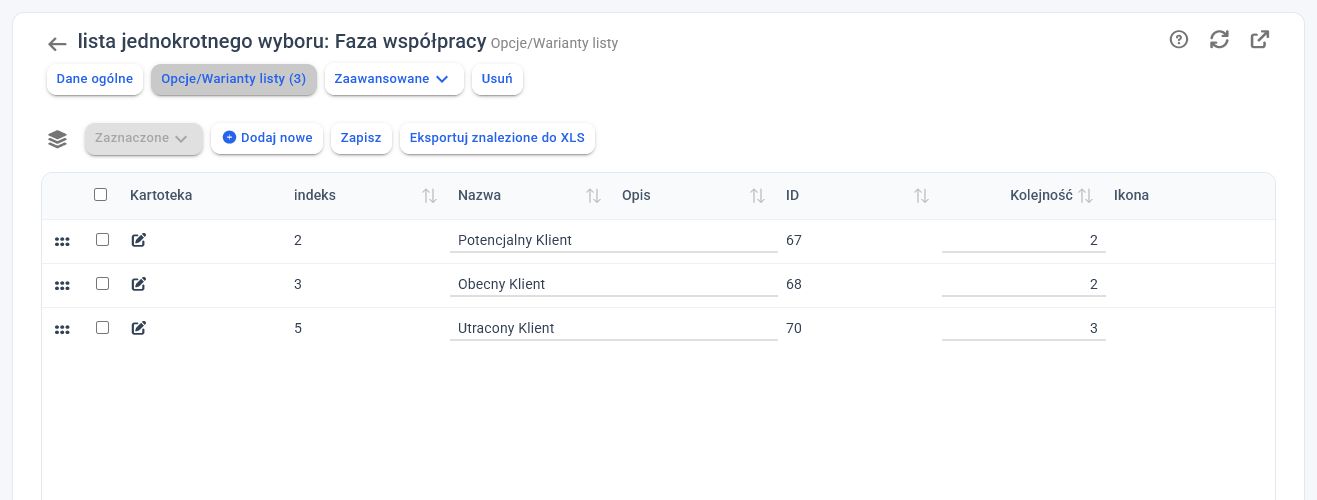
- Otwórz opcję menu „Opcje/Warianty listy”. Liczba w nawiasie informuje o liczbie wariantów.
- Kliknij przycisk „Dodaj nowe” albo ikonę w kolumnie „Kartoteka” przy istniejącym wariancie.
Nazwa, indeks i kolejność #
W polu „Nazwa” wpisz etykietę widoczną dla użytkownika, np. „Obecny Klient”. pole „indeks” określa wartość zapisywaną w danych obiektu. pole „Kolejność” służy do uporządkowania wariantów. Zmiana etykiety i zmiana indeksu nie są równoważne: istniejące dane, warunki, filtry i automatyzacje odwołują się do wartości wariantu. Nie zmieniaj indeksu tylko po to, aby przesunąć pozycję na liście.
Indeks musi być unikalny w obrębie pola. W przykładzie wariant „Potencjalny Klient” ma indeks „2”, „Obecny Klient” — „3”, a „Utracony Klient” — „5”. Indeksy nie muszą tworzyć kolejnych liczb.
Kolor, ikona i dostępność wariantu #
W kartotece wariantu dostępne są pola „Opis”, „Ikona”, „Kolor” i „Włączony”. Kolor i ikona pomagają rozróżniać znaczenie wariantów, ale ich prezentacja zależy od kontrolki lub kolumny, która pokazuje dane. Sama definicja ikony nie zamienia każdej listy rozwijanej w zestaw przycisków.
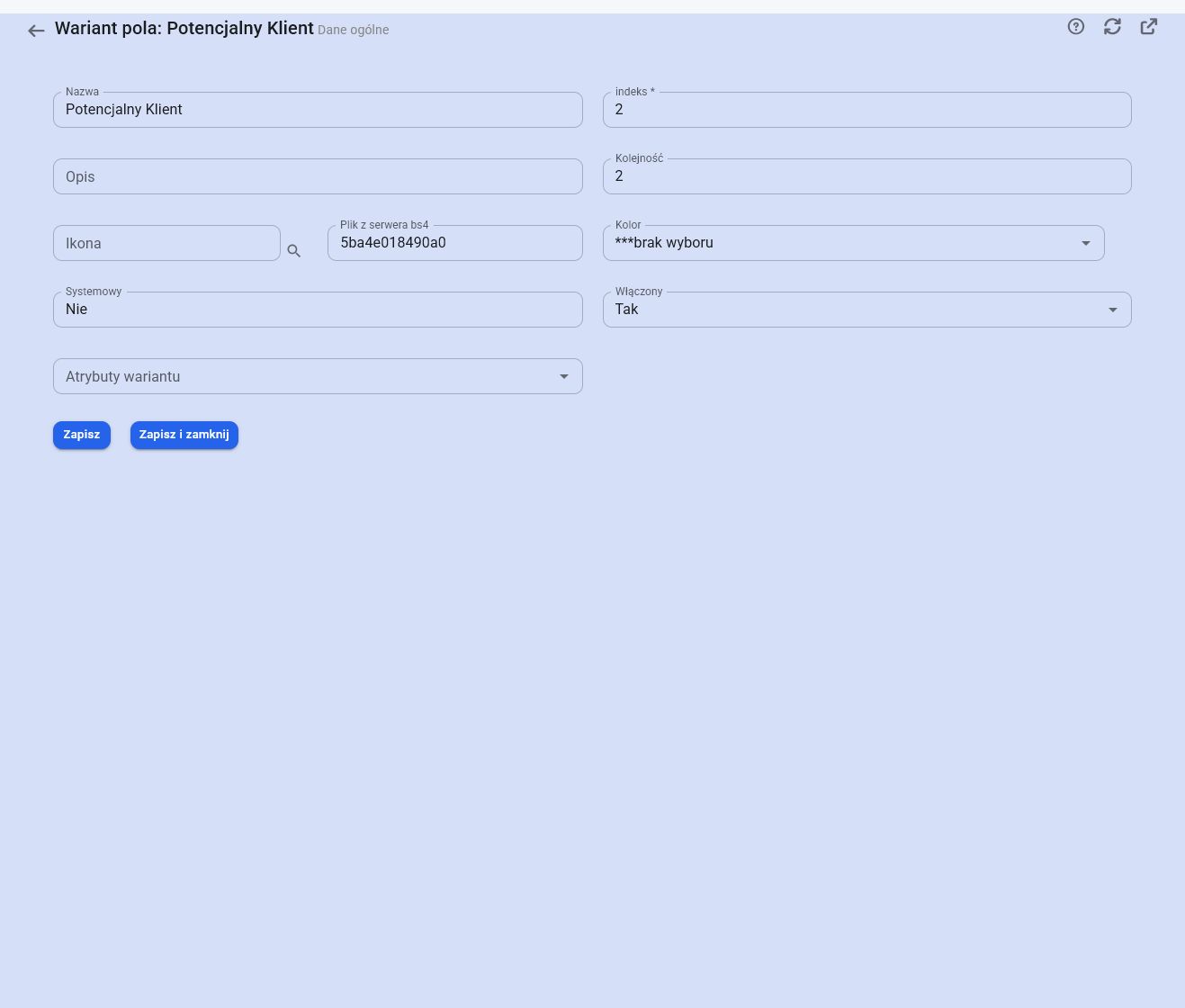
Wyłączenie wariantu służy ograniczeniu jego dalszego używania. Nie traktuj tego jako migracji istniejących rekordów do innego statusu. Po zmianie dostępności sprawdź także edycję obiektów, które wcześniej miały ten wariant.
Wartość domyślna #
Wróć do opcji menu „Dane ogólne” pola i ustaw pole „Wartość domyślna”, np. „Potencjalny Klient”. Wartość ta dotyczy tworzenia danych; nie jest poleceniem masowej zmiany wszystkich istniejących obiektów.
Istotny wyjątek przy budowaniu nowej listy: dodanie pierwszego wariantu do pola jednokrotnego wyboru bez ustawionej wartości domyślnej powoduje ustawienie tego wariantu jako domyślnego; mechanizm uzupełnia też puste ciągi w istniejących danych tego pola. Zaplanuj więc pierwszy wariant świadomie, np. jako „Nowy” albo „Nieokreślony”.
Sposób prezentacji na formularzu #
W edytorze elementu formularza typu „pole” ustaw parametr „Wyświetl pole jako”. Dostępne kontrolki zależą od rodzaju pola. Przy dwóch stanach przydatny jest włącznik, przy kilku wyraźnych wariantach — przyciski lub pola wyboru. Wybieraj wyłącznie warianty kontrolki oferowane dla wskazanego pola. Ogólne ustawienia opisuje 1. Edycja elementów formularza.
Jeśli na różnych formularzach potrzebne są różne podzbiory wartości, sprawdź parametr „Słownik” zamiast dublować pole. Zewnętrzny słownik może zastąpić standardową listę wariantów; opisuje to Słowniki — tworzenie i ograniczanie list wyboru.
Przykład kontroli po zmianie #
Dodaj demonstracyjny obiekt i sprawdź wartość domyślną. Następnie zmień etykietę jednego wariantu, jego kolejność i kolor, bez zmiany indeksu. Sprawdź formularz, kolumnę zestawienia i filtr korzystające z pola.


