
- Przykład w aktualnym interfejsie
- Konfiguracja na ekranie programu
- 1. Dodawanie filtra z poziomu strony typu Zestawienie
- 2. Dodawanie filtra z poziomu klasy
- 3. Typ filtra „Pole”
- 4. Sposób szukania
- 5. Sposób szukania dla pól wyboru
- 6. Negacja warunku
- 7. Filtrowanie według danych z powiązanej klasy
- 8. Zastosowanie słownika w filtrze z listą wyboru
- 9. Ustawienia wspólne dla filtrów
- 10. Filtr do częstego szukania
- 11. Dodawanie zdefiniowanego filtra do strony
- 12. Ustalanie kolejności filtrów
- 13. Wykorzystanie filtrów w innych miejscach programu
Przykład w aktualnym interfejsie #
W głównym oknie programu otwórz menu „Opcje” i wybierz opcję menu „Administrator”. Wejdź w opcję menu „klasy” (obok nazwy może być widoczna liczba klas) i otwórz klasę „Kontrahent”. Na stronie „Dane ogólne”, w sekcji „W zestawieniach”, otwórz odnośnik „Kontrahenci” w wierszu z ID 30. Wejdź w opcję menu „Filtry”.
pole „Filtry” pokazuje definicje przypisane do strony. Oprócz niego dostępne są osobne pola „Alternatywne filtry na komórce (lite)” i „Alternatywne filtry w Konstruktorze”. Przycisk „Skopiuj z głównej listy” znajduje się przy ustawieniu wersji lite. Definicję istniejącego filtra można otworzyć odnośnikiem w wybranej pozycji; przycisk „Dodaj nowy filtr” służy do rozpoczęcia konfiguracji kolejnego.
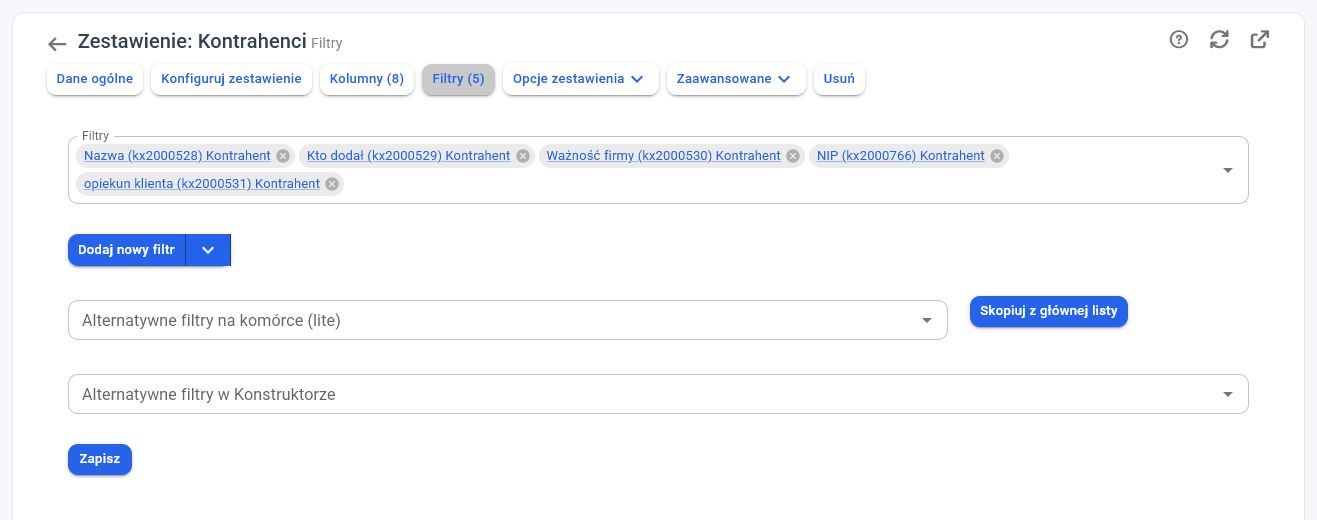
Powiązane instrukcje: Konfiguracja strony typu „Zestawienie”; Blokady filtrów.
Filtry umożliwiają przeszukiwanie oraz ograniczanie danych wyświetlanych na stronach typu zestawienie, a także na innych stronach prezentujących zbiory obiektów, takich jak Terminarz lub Kalendarz.
Aby filtr mógł zostać udostępniony użytkownikowi na wybranej stronie, należy go najpierw zdefiniować, a następnie dodać do konfiguracji tej strony.
Konfiguracja na ekranie programu #
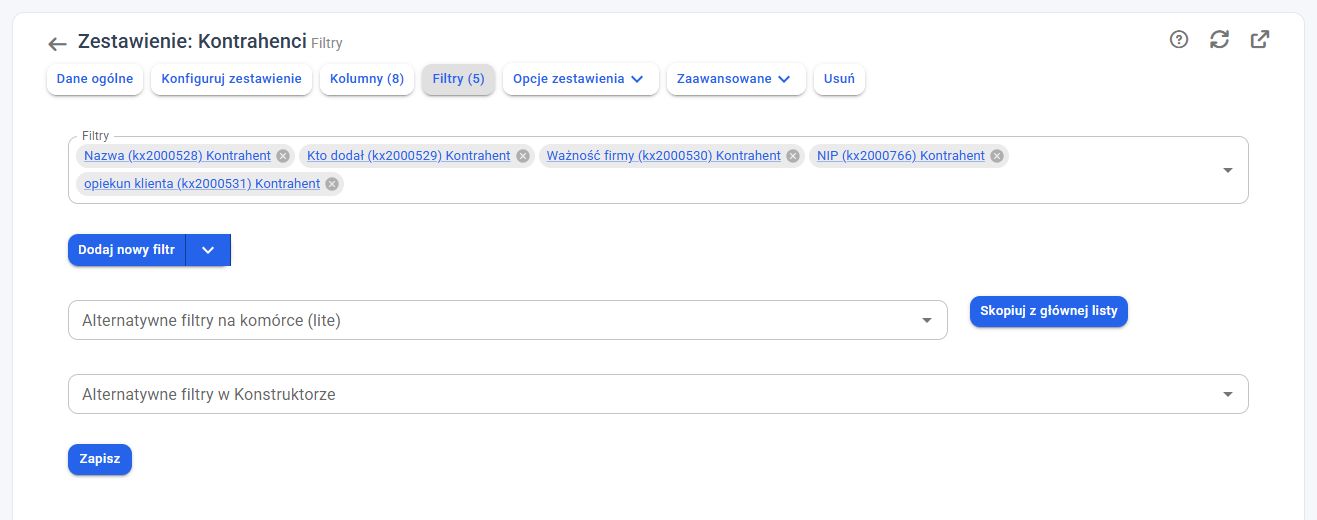
Aby dotrzeć do tego ekranu przez panel administratora, wybierz opcję menu „Opcje”, a następnie opcję menu „Administrator”. W kartotece Administrator otwórz opcję menu „klasy” i kliknij nazwę klasy, np. „Kontrahent”. W sekcji „W zestawieniach” kliknij nazwę odpowiedniej strony. W edytorze strony wybierz opcję menu „Filtry”. Liczba w nawiasie przy nazwie opcji menu „kolumny” lub „Filtry” informuje o liczbie przypisanych elementów.
W polu „Filtry” znajdują się kryteria przypisane do strony. Kliknij nazwę filtra na liście, aby otworzyć jego definicję. Aby utworzyć nowe kryterium, kliknij przycisk „Dodaj nowy filtr”. Po zmianie listy lub kolejności kliknij przycisk „Zapisz”.
Ekran zawiera także pola „Alternatywne filtry na komórce (lite)” i „Alternatywne filtry w Konstruktorze”. Przycisk „Skopiuj z głównej listy” jest dostępny przy liście mobilnej. Dzięki osobnym listom możesz przygotować krótszy zestaw kryteriów do pracy na telefonie.
Przykład: w wersji komputerowej udostępnij filtry „Nazwa”, „Kto dodał”, „Ważność firmy”, „NIP” oraz „opiekun klienta”, a na telefonie pozostaw najczęściej używane kryteria. Warunki narzucane automatycznie opisano osobno w instrukcji o blokadach filtrów; samo przypisanie filtra do strony nie zastępuje blokady.
1. Dodawanie filtra z poziomu strony typu zestawienie #
Nowy filtr można utworzyć bezpośrednio podczas konfigurowania strony typu zestawienie.
W tym celu:
- Otwórz odpowiednią stronę typu zestawienie.
- Włącz tryb konstruktor.
- Kliknij ikonę koła zębatego Konfiguruj stronę znajdującą się w prawym górnym rogu.
- Przejdź do zakładki Filtry.
- Kliknij przycisk Dodaj nowy filtr.
- Wybierz typ filtra i uzupełnij jego ustawienia.
filtr utworzony z poziomu strony zostanie domyślnie powiązany z klasą obiektów wyświetlanych w tym zestawieniu.
Przykładowo filtr utworzony na stronie prezentującej kontrahentów będzie domyślnie powiązany z klasą Kontrahent.
2. Dodawanie filtra z poziomu klasy #
Filtry można również tworzyć bezpośrednio w ustawieniach klasy.
W tym celu:
- Otwórz kartotekę ustawień wybranej klasy.
- Przejdź do zakładki Filtry.
- Kliknij przycisk Dodaj nowe.
- Wybierz typ filtra.
- Skonfiguruj jego działanie.
filtr zostanie domyślnie powiązany z klasą, z poziomu której został utworzony.
3. Typ filtra „pole” #
Najczęściej wykorzystywanym rodzajem filtra jest filtr typu pole.
Pozwala on wyszukiwać obiekty na podstawie wartości znajdującej się w wybranym polu klasy.
W ustawieniach filtra należy wskazać pole, według którego program ma przeszukiwać dane.
Przykładowo dla klasy Kontrahent można utworzyć filtry wyszukujące według:
- nazwy kontrahenta,
- numeru NIP,
- miejscowości,
- województwa,
- statusu klienta,
- opiekuna.
Zakres dostępnych ustawień filtra zależy od rodzaju wskazanego pola.
4. Sposób szukania #
Jednym z najważniejszych ustawień filtra jest parametr Sposób szukania. Określa on, w jaki sposób wartość wprowadzona przez użytkownika będzie porównywana z danymi zapisanymi w polu.
Dostępne warianty zależą od rodzaju pola.
4.1. Wyszukiwanie w polach tekstowych #
Dla pól tekstowych można między innymi określić, czy program ma wyszukiwać:
- dokładnie wpisany tekst,
- tekst znajdujący się na początku wartości,
- fragment znajdujący się w dowolnym miejscu wartości.
Przykładowo, jeżeli użytkownik ma wyszukiwać kontrahenta po dowolnym fragmencie numeru NIP, należy wybrać wyszukiwanie po fragmencie znajdującym się wewnątrz wartości.
Jeżeli wyszukiwanie ma działać tylko od początku numeru NIP, należy wybrać wariant wyszukiwania po początku wartości.
4.2. Wyszukiwanie rekordów zawierających jakąkolwiek wartość #
Dla pola tekstowego można również zastosować sposób szukania Wskazano jakąkolwiek wartość.
W takim przypadku użytkownik nie wpisuje konkretnego tekstu. Włączenie filtra powoduje ograniczenie wyników do rekordów, w których dane pole nie jest puste.
filtr tego rodzaju może służyć na przykład do wyszukania:
- kontrahentów posiadających numer telefonu,
- zleceń zawierających opis,
- pracowników z podanym adresem e-mail,
- transakcji zawierających dodatkowe uwagi.
5. Sposób szukania dla pól wyboru #
Dla pól zawierających listę wyboru można określić, czy użytkownik ma mieć możliwość wskazania:
- jednego wariantu,
- kilku wariantów.
W przypadku wyboru kilku wartości należy zwrócić uwagę, czy dany sposób szukania wykorzystuje operator logiczny i, czy operator logiczny lub. Informacja ta jest wskazana przy odpowiednim wariancie sposobu szukania.
5.1. Operator logiczny „i” #
Operator logiczny i oznacza, że wyszukiwany obiekt musi spełniać jednocześnie wszystkie wskazane warunki.
5.2. Operator logiczny „lub” #
Operator logiczny lub oznacza, że wystarczy spełnienie co najmniej jednego ze wskazanych warunków.
Wybór odpowiedniego wariantu ma szczególne znaczenie w przypadku pól, które mogą zawierać więcej niż jedną wartość.
6. Negacja warunku #
W ustawieniach filtra można włączyć negację. Powoduje ona odwrócenie warunku wyszukiwania.
Przykładowo, jeżeli filtr wyszukuje kontrahentów, których nazwa zawiera wpisany fragment tekstu, to po włączeniu negacji program zwróci kontrahentów, których nazwa tego fragmentu nie zawiera.
Negacja odpowiada operatorowi logicznemu nie.
Może być wykorzystywana na przykład do wyszukiwania:
- obiektów niezawierających określonego tekstu,
- rekordów nieposiadających wskazanego statusu,
- zleceń nieprzypisanych do określonej kategorii,
- kontrahentów niespełniających wybranego warunku.
7. Filtrowanie według danych z powiązanej klasy #
filtr nie musi wyszukiwać wyłącznie według pól znajdujących się bezpośrednio w klasie prezentowanej na stronie.
Możliwe jest również przejście do pól powiązanego obiektu należącego do innej klasy.
Przykładowo w zestawieniu transakcji można wyszukiwać rekordy według nazwy kontrahenta powiązanego z transakcją. W takim przypadku należy:
- rozpocząć od klasy Transakcja,
- przejść przez pole powiązania do klasy Kontrahent,
- wskazać pole zawierające nazwę kontrahenta.
Szczegółowe zasady przechodzenia pomiędzy klasami zostały opisane w odrębnej części instrukcji.
8. Zastosowanie słownika w filtrze z listą wyboru #
W filtrze wyświetlanym jako lista wyboru można wskazać konkretny słownik wariantów.
Po zastosowaniu słownika użytkownik zobaczy wartości zdefiniowane w wybranym słowniku, zamiast standardowych wariantów przypisanych do filtrowanego pola.
Rozwiązanie to pozwala narzucić w filtrze odrębny zestaw dostępnych wartości.
9. Ustawienia wspólne dla filtrów #
Niezależnie od typu filtra dostępne są ustawienia wspólne, określające jego nazwę, opis i sposób prezentacji.
9.1. Nazwa filtra #
Każdemu filtrowi można nadać nazwę.
Nazwa może być inna niż nazwa pola, według którego działa filtr. Należy jednak pamiętać, że zbyt duża różnica pomiędzy nazwą filtra a jego rzeczywistym działaniem może być myląca dla administratorów lub użytkowników.
Najlepiej stosować nazwę jednoznacznie wskazującą, czego dotyczy wyszukiwanie.
9.2. Opis filtra #
filtr może posiadać dodatkowy opis wyjaśniający jego przeznaczenie lub sposób działania.
Opis jest szczególnie przydatny, gdy:
- filtr wykorzystuje nietypowy sposób wyszukiwania,
- działa na polu z powiązanej klasy,
- stosuje negację,
- został przygotowany do konkretnego zastosowania administracyjnego.
9.3. Szerokość filtra #
W ustawieniach można określić szerokość filtra, czyli ilość miejsca zajmowanego przez niego w oknie lub belce filtrów.
Szerokość należy dostosować między innymi do:
- długości nazwy,
- rodzaju wprowadzanej wartości,
- liczby wariantów,
- układu pozostałych filtrów.
10. filtr do częstego szukania #
Jednym z najczęściej stosowanych atrybutów jest Wyświetlaj jako filtr do częstego szukania.
Po włączeniu tego atrybutu filtr jest prezentowany bezpośrednio na belce znajdującej się nad zestawieniem. Użytkownik nie musi otwierać osobnego okna filtrów dostępnego pod ikoną w lewym górnym rogu strony.
Rozwiązanie to:
- ogranicza liczbę kliknięć,
- przyspiesza wyszukiwanie,
- ułatwia korzystanie z najważniejszych kryteriów.
filtr widoczny bezpośrednio nad zestawieniem zajmuje jednak miejsce robocze na ekranie. Dlatego w ten sposób najlepiej prezentować tylko filtry wykorzystywane najczęściej.
Rzadziej używane filtry warto pozostawić w standardowym oknie filtrów.
11. Dodawanie zdefiniowanego filtra do strony #
Samo zdefiniowanie filtra nie powoduje jego automatycznego wyświetlenia na stronie.
Aby udostępnić filtr na konkretnym zestawieniu:
- Otwórz ustawienia strony.
- Przejdź do zakładki Filtry.
- Wskaż jeden z wcześniej zdefiniowanych filtrów.
- Dodaj go do listy filtrów używanych na stronie.
- Zapisz ustawienia.
Ten sam filtr może być wykorzystywany w odpowiednich miejscach programu zgodnie z jego powiązaniem z klasą.
12. Ustalanie kolejności filtrów #
Kolejność filtrów można zmieniać metodą przeciągnij i upuść.
W tym celu:
- Otwórz zakładkę Filtry w ustawieniach strony.
- Chwyć wybrany filtr.
- Przeciągnij go w odpowiednie miejsce.
- Zapisz konfigurację.
Kolejność na liście odpowiada kolejności wyświetlania filtrów użytkownikowi.
Najczęściej używane filtry warto umieszczać przed filtrami o mniejszym znaczeniu.
13. Wykorzystanie filtrów w innych miejscach programu #
Filtry mogą być używane nie tylko na stronach typu zestawienie.
Można je stosować również między innymi:
- na stronach typu Terminarz,
- na stronach typu Kalendarz,
- w blokadach filtrów.
blokady filtrów pozwalają automatycznie narzucić wybrany filtr i jego wartość, bez pozostawiania użytkownikowi pełnej swobody zmiany warunku.


