
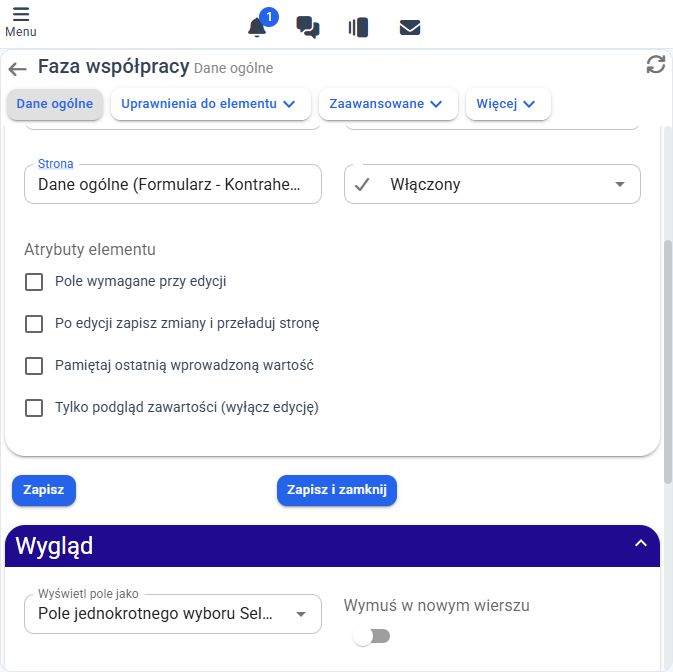
pole „Atrybuty elementu” określa zachowanie konkretnego elementu formularza. To inne ustawienie niż atrybuty pola klasy i atrybuty całej strony. Ten sam rodzaj danych może być prezentowany na kilku formularzach z różnymi atrybutami elementów.
Jak otworzyć ustawienia atrybutów elementu #
- Otwórz kartotekę „Administrator”, następnie konfigurację wybranej klasy i jej kartoteki.
- Wejdź w opcję menu „Menu”. Przy wybranej stronie typu „formularz” kliknij ikonę koła zębatego.
- Wejdź w opcję menu „Elementy formularza”. Liczba elementów jest dopisana w nawiasie.
- Kliknij odnośnik w kolumnie „Nazwa”, aby otworzyć element. Odnośnik w kolumnie „pole” prowadzi do definicji pola klasy.
- Na stronie „Dane ogólne” odszukaj pole „Atrybuty elementu”. Zaznacz potrzebne warianty i kliknij przycisk „Zapisz”.
Przykład na zrzucie pochodzi z formularza „Dane ogólne” w kartotece klasy „Kontrahent”. Szczegółowe ścieżki opisuje Edycja elementów formularza.
Dlaczego lista atrybutów jest różna #
Dostępność określa typ elementu, wybrana kontrolka w polu „Wyświetl pole jako”, a przy niektórych ustawieniach także rodzaj kartoteki. Sprawdzenie listy dla jednego pola tekstowego nie wystarcza do ustalenia opcji kontrolki plikowej, sekcji lub przycisku. pole „Atrybuty elementu” jest pokazywane, gdy istnieje przynajmniej jeden dostępny wariant.
| Atrybut | Kiedy jest dostępny | Działanie i ograniczenia |
|---|---|---|
pole wymagane przy edycji (wympol) |
Element „pole” lub „Generic (ogólne pole)”. | Wymaga wartości przy standardowym zapisie formularza. Dla kontrolki liczbowej także zero jest traktowane jako brak wymaganej wartości; w zakresie dat wymagane są oba końce. Nie jest to globalna reguła dla importów i wszystkich automatyzacji. |
Po edycji zapisz zmiany i przeładuj stronę (zappoed) |
Dla „pole” i „Generic (ogólne pole)” tylko kontrolki obsługujące reakcję po zmianie. Dodatkowo typy „Wczytaj e-maile” i „Parametr konfiguracji”. | Uruchamia zapis i przeładowanie po zmianie. Dla zwykłych pól zapis obejmuje całą kartotekę, z walidacją i pozostałymi zmienionymi polami. Dla importu e-maili reakcja następuje po przesłaniu pliku; sam import wymaga wcześniej zapisanego obiektu. |
Po edycji przeładuj stronę bez zapisu (relpoed) |
„pole” i „Generic (ogólne pole)”, kontrolka obsługująca reakcję po zmianie, wyłącznie w kartotece dodawania obiektu. | Przenosi bieżące wartości do odświeżanego formularza i ponownie buduje stronę, bez standardowego utrwalenia obiektu w bazie. Pozwala przeliczyć dostępność pól przed pierwszym zapisem. Triggery mogą mieć własne skutki zapisu. |
Pamiętaj ostatnią wprowadzoną wartość (remchoi) |
Wybrane kontrolki tekstowe, liczbowe i wyboru, dla typów „pole”, „Generic (ogólne pole)” i „Element programowany”. | Dla zwykłego pola zapamiętuje wartość użytkownika przy zapisie; przy kolejnym dodawaniu obiektu na tej stronie może ją podstawić ponownie. Nie jest wspólną wartością domyślną klasy. Szczegóły i ograniczenia opisano niżej. |
Tylko podgląd zawartości (wyłącz edycję) (27) |
„pole”, „Generic (ogólne pole)”, „Element programowany”, „Parametr konfiguracji”, „Kontakty osoby”, „Kontakty do siedziby”, „Chmura powiązań”. | Obniża dostęp do elementu z edycji do podglądu. Nie przyznaje uprawnień użytkownikowi, który nie ma dostępu do danych. |
Ikona dodania tekstu do schowka (kopdosch) |
Kontrolki „Linijka tekstu”, „Kilka linijek tekstu”, „Wprowadzanie liczby” i „Wprowadzanie daty”. | Dodaje ikonę kopiowania wartości do schowka. Nie zapisuje formularza i nie oznacza kopiowania całego obiektu. |
Pokaż warianty jeden pod drugim (pokazwpi) |
„pole wielokrotnego wyboru Checkbox” i „pole jednokrotnego wyboru Radio”. | Układa warianty w jednej kolumnie. Nie zmienia zasad wyboru ani listy dopuszczalnych wartości. |
Minimalizuj wygląd elementu na stronie (minwygl) |
Kontrolki „Kilka linijek tekstu HTML”, „Wgrywanie plików” i „pole na wskazanie 1 pliku”; również elementy „zestawienie” i „raport statystyczny”. | Upraszcza oprawę elementu: np. pasek narzędzi edytora HTML lub prezentację kontrolki plikowej. Efekt zależy od kontrolki i sposobu wyświetlenia zestawienia. Nie zmniejsza zakresu danych ani uprawnień. |
Wyświetlaj podgląd grafiki przy otwarciu strony (pokpob) |
„Wgrywanie plików” i „pole na wskazanie 1 pliku”, z wyjątkiem typu „Wczytaj e-maile”. | Włącza początkowy tryb podglądu grafiki w kontrolce plikowej. Nie zamienia dowolnego dokumentu w obraz. |
Wyłącz link na elemencie (hidelnk) |
Typy „zestawienie” i „Link do zestawienia z liczbą”. | Wyłącza link prowadzący z etykiety lub prezentowanego wyniku do zestawienia źródłowego. Nie wyłącza automatycznie odnośników w wierszach, edycji danych ani innych czynności tabeli. |
Udostępnij w sekcji scroll pionowy dla sekcji z elastyczną wysokością (turnscrl) |
Typ „Początek sekcji”. | Włącza układ sekcji z elastyczną wysokością. Przy tym atrybucie udostępniane jest pole wysokości; jego niezerowa wartość jest warunkiem przekazania układu elastycznego do interfejsu. Szczegóły zależą od osadzonych kontrolek. |
Wyświetlaj kontrolkę postępu (pokprog) |
„Element programowany”, „Przycisk zapisujący zmiany” i „Przycisk”. | Uruchamia kontrolkę oczekiwania/postępu podczas obsługi przycisku. Nie wylicza samodzielnie procentu ukończenia dowolnego triggera ani nie potwierdza sukcesu operacji. |
Po kliknięciu nie alarmuj o niezapisanych zmianach (dirtyskip) |
„Przycisk”, „Link do kartoteki obiektu”, „Link do kartoteki dodawania”, „Redaguj z szablonu” i „Dodaj podobne”. | Pomija dla tego kliknięcia standardowe pytanie o niezapisane zmiany. Nie zapisuje zmian i nie usuwa ryzyka ich utraty przy przejściu do innej strony. |
Wyświetl dodatkowo do wyboru listę szablonów tego typu (lissz) |
Typ „Redaguj z szablonu”. | Dodaje wybór szablonów tego samego rodzaju co wskazany szablon bazowy, należących do klasy kartoteki. Szablony oznaczone jako przeznaczone tylko dla administratora są odfiltrowywane. Wymaga poprawnego wskazania szablonu bazowego. |
Zawiera nr telefonu – włącz link do telefonowania. Wyświetlaj tylko gdy jest treść. (28) |
Typ „pole” lub „znacznik” z kontrolką „Linijka tekstu”, „Kilka linijek tekstu” albo „Informacja tekstowa”. | Tworzy na etykiecie odnośnik do obsługi telefonowania. Jeśli nie ma numeru, element jest pomijany. Realizacja połączenia zależy od konfiguracji telefonii; zaznaczenie atrybutu nie uruchamia połączenia samo. |
Zapis po zmianie a przeładowanie bez zapisu #
Przy „Po edycji zapisz zmiany i przeładuj stronę” program najpierw wykonuje triggery reagujące na zmianę, a następnie standardowy zapis kartoteki. Dopiero udany zapis prowadzi do przeładowania. Niewypełnione wymagane pola lub inne błędy mogą zatrzymać zapis. Przy dodawaniu obiektu może to oznaczać utworzenie rekordu już po zmianie kontrolki sterującej.
Wariant „Po edycji przeładuj stronę bez zapisu” służy kartotece dodawania: odtwarza formularz z bieżącymi wartościami, ponownie ocenia warunki dostępu, a następnie wykonuje triggery po zmianie. Nie traktuj go jako automatycznego zapisu. Jeżeli trigger sam zapisuje dane, jest to odrębny skutek jego działania. Nie zaznaczaj obu wariantów jednocześnie — w bieżącej obsłudze pierwszeństwo ma przeładowanie bez zapisu.
Przykład: wybór rodzaju zgłoszenia ma odsłonić dodatkowe pytania przed utworzeniem zgłoszenia. W kartotece dodawania rozważ przeładowanie bez zapisu. Jeżeli zmiana statusu istniejącego zgłoszenia ma być od razu utrwalona, zastosuj zapis po zmianie i sprawdź również pozostałe wymagane pola. Zobacz Warunkowe formularze — pokazywanie pól, sekcji i przycisków.
Kontrolki obsługujące reakcję po zmianie #
Lista obejmuje: „pole na wskazanie 1 pliku”, „Wgrywanie plików”, „pole jednokrotnego wyboru pasek postępu”, „pole jednokrotnego wyboru Select”, „pole wielokrotnego wyboru Multiple”, „Wprowadzanie liczby”, „Wprowadzanie daty”, „Wprowadzanie daty i godziny”, „pole jednokrotnego wyboru Radio”, „pole wielokrotnego wyboru Checkbox”, „Wprowadzanie hasła”, „Lista kaflowa”, „Włącznik dla pola z 2 opcjami”, „pole jednokrotnego wyboru suwak”, „pole jednokrotnego wyboru z ikonami”, „pole jednokrotnego wyboru z opisami”, „pole jednokrotnego wyboru przycisk-ikona”, „pole wyszukiwarki”, „Zakres dat” oraz „Zakres dat i godzin”.
Zwykłe kontrolki „Linijka tekstu”, „Kilka linijek tekstu” i „pole wyszukiwarki wielokrotnego wyboru” nie należą do tej listy. Kontrolki plikowe reagują po zakończeniu przesyłania, a nie przy każdym kroku wyboru pliku. Wariant dostępny dla „Parametr konfiguracji” należy sprawdzić z faktycznie używaną kontrolką i obsługą tego parametru.
Wymagalność, pamiętanie wartości i podgląd #
„pole wymagane przy edycji” działa w standardowej obsłudze zapisu elementów „pole” i „Generic (ogólne pole)”. Nie zastępuje walidacji definicji pola i nie gwarantuje reguły obowiązującej każdy sposób zapisu danych. Dla liczby zero jest traktowane jako wartość pusta, a dla zakresu dat wymagane są obie daty. Więcej: Wartości domyślne i pola wymagane — konfiguracja poprawnego wprowadzania danych.
„Pamiętaj ostatnią wprowadzoną wartość” jest dostępne dla kontrolek „Lista kaflowa”, „pole wielokrotnego wyboru Checkbox”, „pole jednokrotnego wyboru Radio”, „pole jednokrotnego wyboru Select”, „pole wielokrotnego wyboru Multiple”, „pole jednokrotnego wyboru z opisami”, „Wprowadzanie liczby”, „Linijka tekstu”, „Kilka linijek tekstu” i „pole jednokrotnego wyboru z ikonami”. Dla zwykłych pól zapamiętanie jest przypisane do użytkownika oraz strony formularza. Przy dodawaniu kolejnego obiektu wartość może zastąpić wartość domyślną, ale nie nadpisuje pola ustawionego przez przejście z innej opcji. Nie zmienia w ten sposób wartości już zapisanych obiektów.
Przykład: podczas seryjnego dodawania zgłoszeń użytkownik wybiera ten sam dział. Włącz pamiętanie dla pola działu na formularzu dodawania. Po zapisaniu pierwszego zgłoszenia otwórz formularz ponownie i sprawdź podstawiony dział. Nie zakładaj identycznego odtwarzania dla „Generic (ogólne pole)” lub elementu programowanego — te typy mogą korzystać z własnej obsługi wartości.
„Tylko podgląd zawartości (wyłącz edycję)” ogranicza już przyznany dostęp. Inne reguły uprawnień, warunki widoczności, trigger oraz specjalna obsługa elementu mogą go dodatkowo ograniczyć. Wyłączenie atrybutu nie zapewnia automatycznie prawa do edycji. Zobacz Warunkowe formularze — pokazywanie pól, sekcji i przycisków i Chmura powiązań na formularzu.
Wygląd, schowek, pliki i linki #
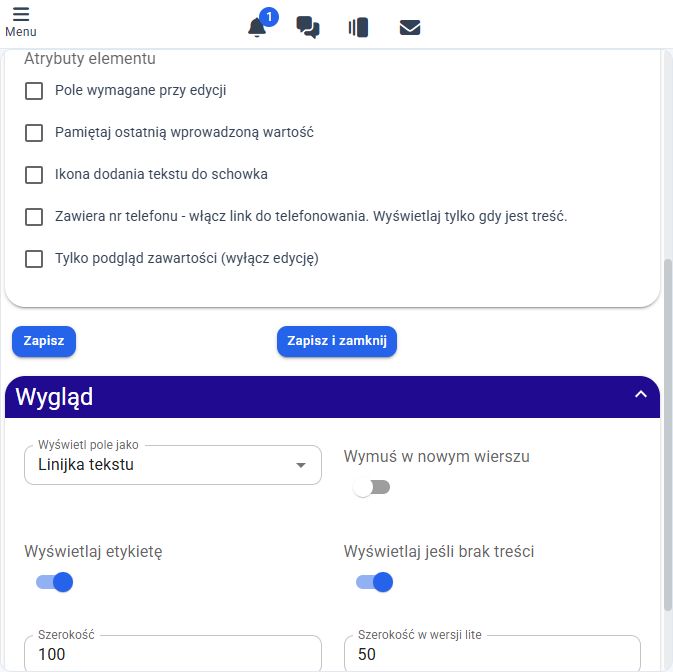
„Ikona dodania tekstu do schowka” kopiuje wartość konkretnego elementu. Przydaje się np. do numeru sprawy lub identyfikatora. Nie jest kopią obiektu. „Pokaż warianty jeden pod drugim” służy wyłącznie kontrolkom Checkbox i Radio; zastosuj je np. dla długich opisów odpowiedzi. Więcej: Pola wyboru — warianty, kolory, ikony i wartości domyślne.
„Minimalizuj wygląd elementu na stronie” upraszcza wygląd obsługiwanej kontrolki. Dla edytora HTML ogranicza pasek narzędzi, a dla plików zmienia oprawę dodawania i prezentacji. „Wyświetlaj podgląd grafiki przy otwarciu strony” dotyczy kontrolek plikowych, lecz nie elementu „Wczytaj e-maile”. Więcej: Pliki i obrazy na formularzu — dodawanie, powiązania i podgląd.
„Wyłącz link na elemencie” ogranicza przejście z nagłówka lub wyniku elementu do zestawienia źródłowego. Wiersze tabeli nadal mogą mieć własne linki. Nie używaj tego atrybutu jako zamiennika uprawnień. Zobacz Zestawienie na formularzu — lista obiektów powiązanych z kartoteką.
„Udostępnij w sekcji scroll pionowy dla sekcji z elastyczną wysokością” jest ustawieniem elementu „Początek sekcji”. Do działania układu elastycznego potrzebna jest także niezerowa wysokość. Nie jest to ogólna regulacja przewijania całej kartoteki. Układ zależy również od kontrolek umieszczonych wewnątrz sekcji.
Przyciski, szablony i telefonowanie #
„Wyświetlaj kontrolkę postępu” dotyczy obsługi działania przycisku. Sukces oceniaj na podstawie wyniku i komunikatów, nie samego wskaźnika. „Po kliknięciu nie alarmuj o niezapisanych zmianach” pomija pytanie dla konkretnego elementu. Nie wykonuje zapisu: przejście do innego widoku może porzucić dane wpisane na formularzu. Stosuj po sprawdzeniu rzeczywistego działania przycisku. Zobacz Przyciski na formularzu — zapis, zmiana wartości i uruchamianie działań.
W elemencie „Redaguj z szablonu” wariant „Wyświetl dodatkowo do wyboru listę szablonów tego typu” wymaga wskazania poprawnego szablonu bazowego. Lista obejmuje ten sam rodzaj szablonu i klasę kartoteki, a nie wszystkie szablony serwisu. Nie pojawiają się w niej szablony oznaczone jako dostępne tylko administratorowi. Zobacz Szablony w bs4 core i Wydruk i redagowanie z szablonu z menu kartoteki.
Wariant „Zawiera nr telefonu – włącz link do telefonowania. Wyświetlaj tylko gdy jest treść.” umożliwia wywołanie obsługi telefonowania przez etykietę elementu. Puste pole jest ukrywane. Nie jest to samo ustawienie co atrybut telefonu w definicji pola klasy. Telefonia musi być skonfigurowana w programie. Zobacz Telefony, adresy e-mail i kontakty na formularzu.
Sprawdzenie konfiguracji #
Otwórz formularz jako użytkownik z docelowymi uprawnieniami. Sprawdź pustą i wypełnioną wartość, zwykły zapis i ewentualną reakcję po zmianie. Dla zapamiętywania wykonaj kolejny cykl dodawania na tym samym koncie. Dla automatycznego zapisu sprawdź także niewypełnione pola wymagane i inne zmienione pola. Test kartoteki dodawania wykonaj osobno od testu kartoteki edycji.


