
szablon UX przechowuje ustawienia wyglądu interfejsu, które można ponownie zastosować na zgodnych stronach. Paleta kolorów zawiera nazwane definicje kolorystyczne wykorzystywane w miejscach konfiguracji udostępniających taki wybór. Nie należy mylić szablonu UX z szablonem wiadomości lub dokumentu.
1. Zakres szablonu UX #
Definicja szablon UX zawiera Nazwa, Klasa, Typ strony, Zastosowanie, Treść oraz Czy domyślny. To zakres dopasowania szablonu, a nie tylko jego opis.
Lista wyboru szablonu dla strony jest ograniczana do zgodnego typu strony, klasy obiektów i zastosowania interfejsu. szablon przygotowany dla zestawienia jednej klasy nie staje się automatycznie wariantem wszystkich zestawień. Definicje dla kartoteki i strony mogą mieć różny zakres.
Przygotowując zmianę, sprawdź kartotekę i stronę, na których pracujesz. Osobne zastosowania interfejsu mogą korzystać z innych szablonów.
2. Zapis wyglądu i zapis jako nowy szablon #
- Włącz tryb konstruktora i otwórz stronę, której wygląd chcesz skonfigurować.
- Kliknij ikonę pędzla Edytor graficzny w prawym górnym rogu strony. W otwartym panelu wybierz zakres Główne okno, Kartoteka albo Strona, zależnie od tego, co chcesz zmienić.
- Ustaw dostępne właściwości wyglądu.
- Aby zachować dotychczasowy wariant, użyj funkcji zapisania jako nowy szablon i nadaj odrębną nazwę.
- Przypisz nowy wariant do właściwej strony i sprawdź go po ponownym otwarciu.

Zapis istniejącego szablonu zmienia jego wspólną definicję. Może więc wpłynąć na inne miejsca korzystające z tego samego wariantu. Zapis jako nowy szablon jest właściwy, gdy chcesz utworzyć odrębny wygląd dla wybranego zastosowania.

Nie kopiuj dowolnego kodu HTML do pola „Treść” w oczekiwaniu, że stanie się kompletnym wyglądem strony. Zapis zawiera konfigurację używaną przez mechanizm layoutu; najbezpieczniej budować go właściwym edytorem.
3. Co oznacza „Czy domyślny” #
Po oznaczeniu szablonu jako domyślnego program usuwa tę flagę z innych szablonów o tej samej klasie, typie strony i zastosowaniu. W takim zakresie pozostaje jeden domyślny wariant.
Ustawienie domyślności ma szerszy skutek niż przypisanie wariantu do jednej strony. Przed zmianą sprawdź strony korzystające z ustawień domyślnych oraz te, które mają własny, jawnie wybrany szablon.
4. Paleta kolorów #
Jak otworzyć konfigurację: w głównym oknie programu kliknij Opcje (strzałka w prawym górnym rogu), następnie Administrator. W otwartej kartotece wybierz Superadministrator. Poniższe ścieżki dotyczą interfejsu stacjonarnego i konta z odpowiednimi uprawnieniami administracyjnymi.
W sekcji Wygląd kliknij Paleta kolorów, następnie Dodaj nowe. Aby edytować istniejącą definicję, użyj ikony w kolumnie Kartoteka jej wiersza. Nadaj własnej pozycji jednoznaczną nazwę.
W podstawowym formularzu definicji Paleta kolorów uzupełnia się Nazwa i Kolor. Informację Systemowy można sprawdzić w kolumnie zestawienia; nie musi być dostępna do edycji w formularzu. Wybór z palety ma sens tam, gdzie dane ustawienie interfejsu odwołuje się do palety. Dodanie koloru nie przemalowuje automatycznie całego programu.
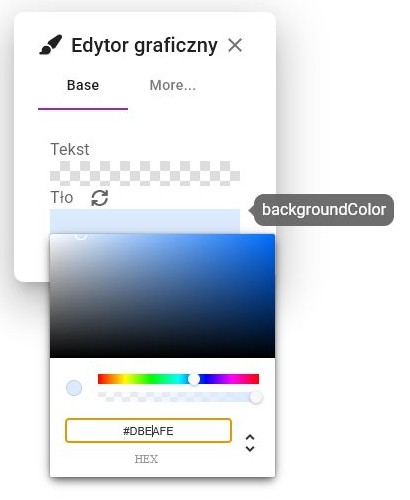
Definicja koloru może zawierać konfigurację stylu, a nie tylko pojedynczy zapis #RRGGBB. Przykładowo kreator treści szablonu odczytuje z niej backgroundColor. Przy ręcznej edycji nie zastępuj istniejącej struktury samym kodem koloru, jeśli dana kontrolka oczekuje konfiguracji.
Pozycje oznaczone Systemowy = Tak są chronione przed standardowym usuwaniem. Własny wariant nazwij jednoznacznie, np. „Obsługa — niebieski”, i sprawdź, gdzie faktycznie jest używany. Modyfikacja wspólnego koloru może oddziaływać na wiele elementów korzystających z tej definicji.
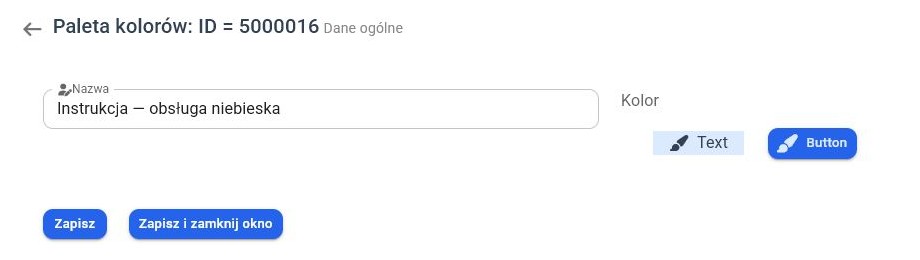
W polu Kolor kliknij ikonę pędzla przy podglądzie Text lub Button. W zakładce Base edytora kliknij próbkę Tekst albo Tło. Selektor pozwala wskazać barwę, wpisać kod HEX i ustawić przezroczystość. Zamknij edytor krzyżykiem i użyj Zapisz lub Zapisz i zamknij okno w definicji koloru.
5. Przykład: wariant wyglądu zestawienia zgłoszeń #
- Otwórz zestawienie zgłoszeń i zapisz jego aktualny wygląd jako nowy szablon UX „Zgłoszenia — obsługa”.
- Dostosuj wygląd w edytorze. W miejscach udostępniających paletę wybierz przygotowane kolory.
- Sprawdź zgodność klasy, typu strony i zastosowania.
- Najpierw zastosuj wariant na wybranej stronie.
- Po sprawdzeniu czytelności rozważ ustawienie jako domyślny, jeśli ma obowiązywać w całym zgodnym zakresie.
Zweryfikuj podpisy, kontrast, zaznaczenia oraz wygląd dłuższych danych. Zmiana layoutu nie nadaje uprawnień i nie zastępuje konfiguracji kolumn ani filtrów.


