
Na formularzu można wyświetlić mapę dotyczącą jednego obiektu albo zbioru obiektów z zestawienia. Służą do tego typy elementów Adres na mapie oraz zestawienie na mapie.
1. Który element wybrać? #
| Typ | Przeznaczenie | Przykład |
|---|---|---|
| Adres na mapie | Mapa w kontekście bieżącego obiektu kartoteki | Lokalizacja siedziby klienta |
| zestawienie na mapie | Mapa obiektów pobieranych ze wskazanego zestawienia | Rozmieszczenie punktów obsługi lub klientów |
Element formularza określa miejsce wyświetlenia mapy. Osobna definicja wskazana w polu Mapa określa jej źródła danych i wygląd punktów.
2. Przygotowanie definicji mapy #
Wybierz Opcje → Administrator → Superadministrator, a w grupie Elementy formularzy kliknij Mapy. Na liście otwórz definicję przez jej nazwę lub wybierz Dodaj nowe. W podstawowej konfiguracji istotne są:
- Nazwa — nazwa pozwalająca administratorowi rozpoznać definicję;
- Serwer map — w dostępnych wariantach występuje OpenStreetMap;
- obiekt początkowy — klasa obiektu stanowiącego punkt wyjścia do danych;
- znacznik wskazujący adres — znacznik prowadzący do właściwego obiektu adresowego;
- Treść etykiety — treść przy punkcie;
- Treść w popup — informacje widoczne po otwarciu szczegółów punktu;
- Dodaj linki — możliwość dodania odnośników do danych obiektów.
Do wskazywania danych służą znaczniki rodzaju „Pole”. znacznik adresu powinien prowadzić do obiektu adresowego, a nie wyłącznie do tekstu z nazwą ulicy. W razie potrzeby wykorzystaj przejście między klasami.
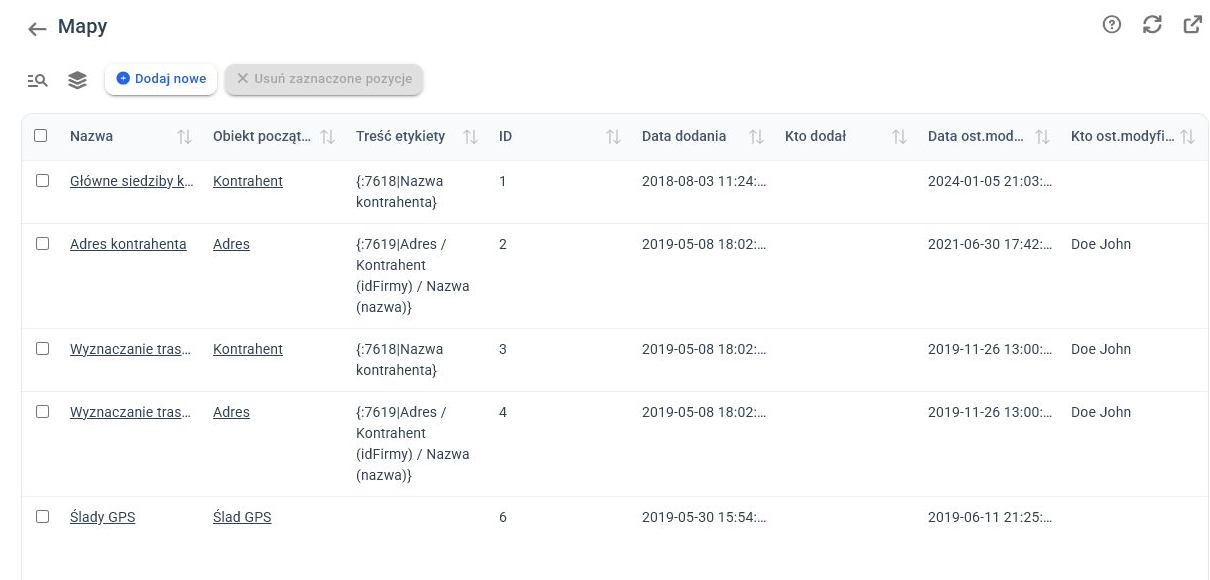
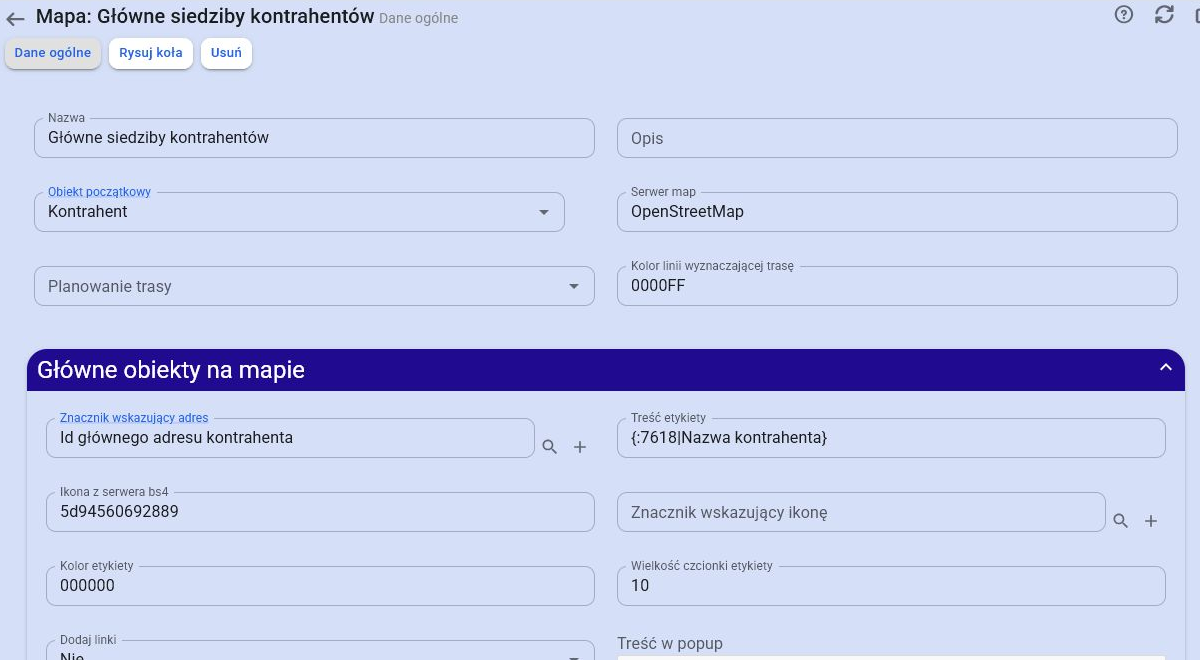
W pokazanym przykładzie znacznik wskazujący adres to Id głównego adresu kontrahenta, a Treść etykiety korzysta z symbolu nazwy kontrahenta. Własne symbole wybieraj zgodnie z konfiguracją swojej instalacji. Zapisanie definicji nie dodaje jeszcze mapy do formularza — potrzebny jest opisany poniżej element.
3. Element „Adres na mapie” #
- Otwórz formularz w trybie konstruktor.
- Przejdź do konfiguracji strony i Elementy formularza.
- Dodaj element, wybierając Typ: Adres na mapie.
- W polu Mapa wskaż przygotowaną definicję zgodną z obiektem kartoteki.
- Ustaw Nazwa, Szerokość i Wysokość.
- Zapisz konfigurację i otwórz formularz obiektu z uzupełnionym adresem.
Ustawienie odpowiedniej wysokości jest ważne: zbyt niski element utrudnia odczyt mapy i korzystanie z jej narzędzi.
4. Element „zestawienie na mapie” #
- Przygotuj zestawienie zawierające obiekty, które mają zostać pokazane.
- Dodaj element formularza o typie zestawienie na mapie.
- W polu Przekieruj do strony wskaż stronę źródłowego zestawienia.
- W polu Mapa wybierz definicję rozpoczynającą się od klasy obiektów tego zestawienia.
- Ustaw rozmiar elementu i zapisz konfigurację.
Ograniczenia danych przygotuj w zestawieniu źródłowym, między innymi za pomocą blokad filtrów. Samo osadzenie mapy nie zastępuje konfiguracji źródła danych.
5. Przykład: lokalizacje klientów opiekuna #
Przygotuj zestawienie klientów ograniczone do właściwego opiekuna. W definicji mapy ustaw klasę klienta jako obiekt początkowy, a jako znacznik wskazujący adres wybierz znacznik prowadzący od klienta do jego siedziby. W etykiecie umieść nazwę klienta. Następnie osadź zestawienie na formularzu przez element zestawienie na mapie.
6. Gdy punkt nie pojawia się na mapie #
Sprawdź kolejno: czy obiekt występuje w zestawieniu źródłowym, czy definicja mapy rozpoczyna się od właściwej klasy, czy znacznik wskazuje prawidłowy adres oraz czy adres ma poprawnie ustaloną lokalizację. Poprawny tekst adresu i poprawna lokalizacja na mapie wymagają osobnego sprawdzenia.


