
- Konfiguracja na ekranie programu
- 1. Zastosowanie strony typu Kanban
- 2. Wybór klasy obiektów
- 3. Grupowanie obiektów na kolumny
- 4. Rodzaje pól używanych do grupowania
- 5. Ograniczenie wyświetlanych kolumn
- 6. Treść wyświetlana na prostokącie
- 7. Sortowanie obiektów w kolumnach
- 8. Ręczne ustalanie kolejności obiektów
- 9. Kolumna rozwijana
- 10. Kolumna określająca kolor
- 11. Nagłówki kolumn Kanbanu
- 12. Przeciąganie obiektów
- 13. Dodawanie nowych obiektów
- 14. Filtry i pozostałe opcje
- Atrybuty strony — zasady działania
Strona typu kanban umożliwia prezentowanie obiektów w postaci tablicy podzielonej na pionowe kolumny, nazywane również szpaltami.
Każdy obiekt jest wyświetlany jako osobny prostokąt. Położenie prostokąta zależy od wartości wskazanego pola, na przykład statusu projektu, etapu transakcji lub osoby odpowiedzialnej.
Tablica może służyć nie tylko do prezentowania danych, lecz także do zmiany ich wartości przez przeciąganie obiektów między kolumnami.
Konfiguracja na ekranie programu #
Otwórz edytor kartoteki, w której chcesz umieścić stronę. Możesz do niego przejść w kartotece Administrator: wybierz opcję menu „klasy”, otwórz klasę i w sekcji „kartoteki” kliknij ikonę otwierającą ustawienia wybranej kartoteki. W edytorze kartoteki wybierz opcję menu „Menu”. Więcej o tych elementach znajdziesz w instrukcji o kartotekach i nawigacji.
Rozwiń grupę „Zestawienia” w palecie po lewej stronie i przeciągnij element „kanban” do projektowanego menu kartoteki. Po utworzeniu strony otwórz opcję menu „Konfiguruj kanban”. Gdy edytujesz istniejącą stronę, kliknij ikonę koła zębatego przy tej stronie w edytorze menu.
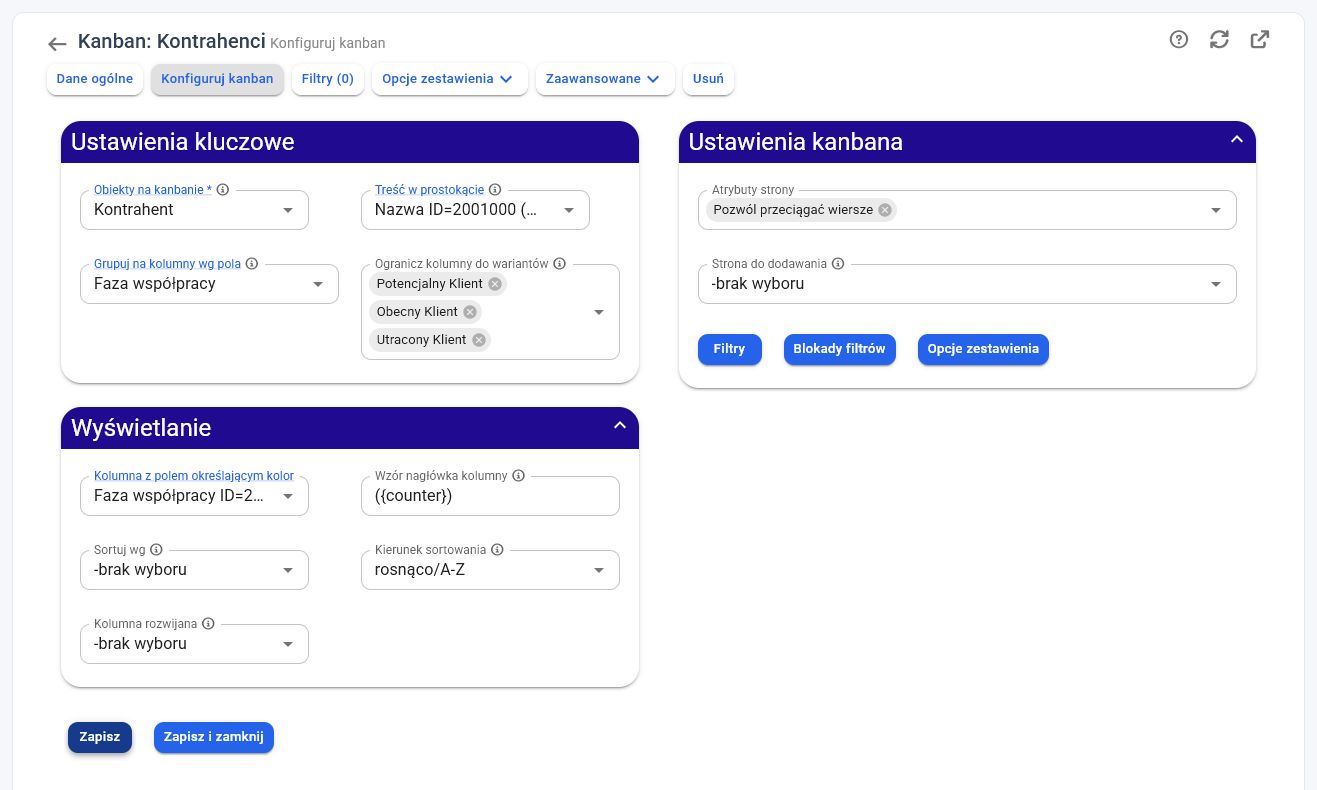
W polu „Obiekty na kanbanie” wskaż klasę. W polu „Treść w prostokącie” wybierz kolumnę opisującą pojedynczy obiekt, a w polu „Grupuj na kolumny wg pola” — pole tworzące szpalty tablicy.
Po wskazaniu pola grupującego pojawia się pole „Ogranicz kolumny do wariantów”. W pokazanym przykładzie wybrano pole „Faza współpracy” oraz warianty „Potencjalny Klient”, „Obecny Klient” i „Utracony Klient”. Edytor wymagał uzupełnienia listy wariantów, aby zapisać konfigurację. Jeśli chcesz pokazać wszystkie te etapy, wskaż je wszystkie na liście.
W polu „Wzór nagłówka kolumny” domyślnie znajduje się zapis ({counter}). Zachowaj dokładną pisownię i nawiasy znacznika, gdy chcesz pokazywać licznik. W polu „Atrybuty strony” znajduje się wariant „Pozwól przeciągać wiersze”. Przenoszenie karty do innej szpalty zmienia dane obiektu, dlatego wymaga także odpowiednich uprawnień użytkownika. Pokazany ekran przedstawia konfigurację, a nie test zmian statusów rzeczywistych kontrahentów.
1. Zastosowanie strony typu kanban #
kanban może służyć do prezentowania między innymi:
- projektów według etapu realizacji,
- transakcji według statusu sprzedaży,
- zadań według stanu wykonania,
- zgłoszeń serwisowych według etapu obsługi,
- kandydatów według etapu rekrutacji,
- dokumentów według etapu akceptacji.
Po utworzeniu strony należy przejść do zakładki Konfiguruj kanban.
2. Wybór klasy obiektów #
W pierwszej kolejności należy wskazać klasę obiektów, które mają być wyświetlane na tablicy.
Przykładowo, aby utworzyć tablicę prezentującą realizowane projekty, należy wskazać klasę Projekt.
Wybrana klasa określa:
- jakie obiekty pojawią się na tablicy,
- jakich pól można użyć do tworzenia kolumn Kanbanu,
- jakie informacje mogą zostać wyświetlone na prostokątach,
- jakie strony można wykorzystać do dodawania nowych obiektów.
3. Grupowanie obiektów na kolumny #
Parametr Grupuj na kolumny wg pola określa, na jakiej podstawie tablica zostanie podzielona na szpalty.
Należy wskazać pole, którego poszczególne wartości będą odpowiadać kolumnom Kanbanu.
Przykładowo, jeżeli wskazane zostanie pole Status projektu, tablica może zawierać kolumny:
- Planowany,
- W realizacji,
- Wstrzymany,
- Zakończony.
W każdej kolumnie zostaną wyświetlone obiekty posiadające odpowiednią wartość pola.
4. Rodzaje pól używanych do grupowania #
Do grupowania na kolumny można wykorzystać:
4.1. pole jednokrotnego wyboru #
Każdy wariant pola staje się osobną kolumną tablicy.
Przykładem może być status zadania lub etap transakcji.
4.2. pole powiązania #
kolumny mogą odpowiadać obiektom powiązanej klasy.
Przykładowo zadania można pogrupować według odpowiedzialnego pracownika. Każda osoba może wówczas posiadać własną kolumnę.
5. Ograniczenie wyświetlanych kolumn #
Parametr Ogranicz kolumny do wariantów pozwala wskazać, które wartości pola grupującego mają zostać pokazane na tablicy.
Dzięki temu można pominąć niepotrzebne warianty.
Przykładowo na operacyjnej tablicy projektów można prezentować tylko statusy:
- Planowany,
- W realizacji,
- Wstrzymany,
pomijając projekty posiadające status Zakończony.
6. Treść wyświetlana na prostokącie #
W parametrze Treść w prostokącie należy wskazać kolumnę określającą zawartość każdego elementu Kanbanu.
Kolumna powinna opisywać obiekt tej samej klasy, która jest prezentowana na tablicy.
Może to być na przykład:
- kolumna zawierająca nazwę projektu,
- kolumna z numerem i tytułem zadania,
- nazwa kontrahenta,
- temat zgłoszenia,
- kolumna typu Dowolny tekst zawierająca kilka informacji.
Kolumna typu Dowolny tekst może prezentować na jednym prostokącie bardziej rozbudowane dane, na przykład nazwę projektu, termin, osobę odpowiedzialną i wartość budżetu.
7. Sortowanie obiektów w kolumnach #
Parametr Sortuj wg określa kolejność prostokątów wewnątrz każdej szpalty.
Należy wskazać kolumnę, według której obiekty mają być uporządkowane.
Może to być kolumna zawierająca na przykład:
- datę,
- priorytet,
- numer porządkowy,
- nazwę,
- wartość liczbową.
8. Ręczne ustalanie kolejności obiektów #
Jeżeli użytkownicy mają ręcznie zmieniać kolejność prostokątów przez przeciąganie ich w górę lub w dół, najlepiej utworzyć specjalne pole liczbowe przechowujące numer porządkowy.
Przykładowa konfiguracja dla projektów:
- W klasie Projekt utwórz pole liczbowe określające kolejność realizacji.
- Utwórz kolumnę prezentującą wartość tego pola.
- Wskaż tę kolumnę w parametrze Sortuj wg.
- Włącz możliwość przeciągania elementów.
Przeciągając projekty w górę lub w dół, użytkownik może wtedy decydować o kolejności ich realizacji.
9. Kolumna rozwijana #
Na stronie typu kanban można wskazać kolumnę rozwijaną.
Jej działanie jest podobne jak na stronie typu zestawienie. Pozwala wyświetlić dodatkowe informacje dotyczące wybranego obiektu bez umieszczania całej treści w podstawowym widoku prostokąta.
Może zawierać na przykład:
- szczegółowy opis,
- uwagi,
- dodatkowe informacje techniczne,
- historię ostatnich działań.
10. Kolumna określająca kolor #
Można również wskazać kolumnę z polem określającym kolor.
Kolor prostokąta jest wówczas uzależniony od wartości pola i koloru przypisanego do danego wariantu.
Pozwala to oznaczać wizualnie na przykład:
- priorytet,
- poziom ryzyka,
- rodzaj projektu,
- stan rozliczenia,
- kategorię zgłoszenia.
Mechanizm działa analogicznie jak kolorowanie wierszy na stronach typu zestawienie.
11. Nagłówki kolumn Kanbanu #
W konfiguracji można określić zawartość nagłówka każdej szpalty.
Domyślnie w nagłówku stosowany jest znacznik {counter}, który wyświetla liczbę rekordów znajdujących się w danej kolumnie.
Dzięki temu użytkownik widzi, ile obiektów znajduje się obecnie w każdym statusie lub w każdej grupie.
12. Przeciąganie obiektów #
W atrybutach strony dostępna jest opcja Pozwól przeciągać wiersze.
Po jej włączeniu użytkownik może:
- przenosić prostokąty między kolumnami,
- zmieniać ich kolejność w obrębie tej samej kolumny.
Przeniesienie obiektu do innej szpalty oznacza zmianę wartości pola używanego do grupowania.
Przykładowo przeciągnięcie projektu z kolumny Planowany do kolumny W realizacji zmienia jego status.
Jeżeli atrybut nie zostanie włączony, kanban będzie służył wyłącznie do prezentowania danych. Przeciąganie obiektów nie będzie możliwe.
13. Dodawanie nowych obiektów #
W parametrze Strona do dodawania można wskazać stronę służącą do tworzenia nowych obiektów klasy prezentowanej na Kanbanie.
Po skonfigurowaniu tej opcji na dole każdej szpalty pojawi się ikona plusa.
Kliknięcie ikony:
- otwiera wskazaną stronę dodawania,
- rozpoczyna tworzenie nowego obiektu,
- automatycznie ustawia wartość pola grupującego zgodnie z kolumną, w której kliknięto ikonę.
Przykładowo kliknięcie plusa w kolumnie W realizacji powoduje utworzenie projektu z domyślnie ustawionym statusem W realizacji.
14. Filtry i pozostałe opcje #
Dla stron typu kanban można konfigurować:
- filtry,
- blokady filtrów,
- opcje zestawienia.
Mechanizmy te działają podobnie jak na stronach typu zestawienie.
Pozwalają między innymi:
- ograniczyć obiekty prezentowane na tablicy,
- udostępnić użytkownikom wyszukiwanie,
- wymusić określone warunki dostępu do danych,
- zastosować dodatkowe ustawienia sposobu prezentacji strony.
Atrybuty strony — zasady działania #
Co dokładnie zapisuje atrybut przeciągania #
W polu „Atrybuty strony” wariant „Pozwól przeciągać wiersze” (17) włącza możliwość przeciągania kart. Nowa strona typu „kanban” otrzymuje go automatycznie. Jego późniejsze wyłączenie blokuje przeciąganie w interfejsie.
Przeniesienie do innej szpalty zapisuje nową wartość pola wskazanego do grupowania. Ręczna kolejność w obrębie szpalty wymaga dodatkowo liczbowego pola porządkowego i kolumny tego pola wskazanej w sortowaniu. Samo wybranie kolumny nazwy nie zapisze kolejności. Przykład: przeciągnięcie zadania zmienia status „Nowe” na „W realizacji”, a pole „Kolejność” niezależnie określa jego pozycję. W drzewku ten sam atrybut ma inne skutki: może zmieniać obiekt nadrzędny.
Warunki dostępności ustawień wspólnych i odnośniki do pozostałych typów stron: Atrybuty strony — dostępność i ustawienia wspólne.


