
Uruchomienie portalu obejmuje trzy oddzielne czynności: aktywację usługi i otrzymanie domeny, przygotowanie ekranów z uprawnieniami oraz udostępnienie logowania konkretnym osobom. Samo utworzenie kartoteki typu „Portal” nie wykonuje pozostałych kroków.
Jeżeli dopiero poznajesz ten interfejs, zacznij od artykułu Portal BS4 Core — czym jest i dla kogo?.
1. Jak włączyć portal i uzyskać domenę? #
Zgłoś chęć uruchomienia portalu obsłudze BS4. Obsługa BS4 udostępni portal i przekaże jego domenę. Jest ona przypisana do konkretnego wdrożenia. Nie wyznacza się jej przez dopisanie słowa „portal” do adresu głównego programu.
Do logowania i do odnośnika na stronie internetowej firmy używaj dokładnego adresu otrzymanego od BS4. Zmianę domeny również uzgodnij z obsługą. Samodzielna zmiana tekstu adresu w ustawieniach aplikacji nie przygotuje domeny, połączenia z wdrożeniem ani certyfikatu HTTPS.
Program korzysta z adresu przypisanego do portalu w danych licencji. W danych abonamentu informacja „Portal: Niedostępny” oznacza brak udostępnionego adresu w tej informacji licencyjnej. Najpierw potwierdź uruchomienie usługi; nie próbuj zastępować go włączeniem pojedynczej strony.
2. Co przygotować przed pierwszym logowaniem klienta? #
- Przygotuj kartotekę i stronę startową przeznaczoną dla portalu. W polu „Zastosowane w” kartoteki wybierz wariant „Portal”. Strona musi być włączona i dostępna dla docelowego użytkownika.
- Przygotuj formularze, zestawienia i działania potrzebne klientom. Sprawdź uprawnienia do stron, elementów formularzy oraz opcji zestawień.
- Ogranicz dane do właściwej osoby lub firmy. Sam dostęp do strony nie oznacza, że jej rekordy są już poprawnie rozdzielone między klientów.
- Wskaż domyślną stronę startową portalu. Nie zastępuje jej ustawienie strony startowej dla pracowników głównego interfejsu.
Dla administratora utrzymującego parametry konfiguracji: domyślną stronę portalu wskazuje parametr „ID strony startowej w serwisie Portal (e-BOK, E-commerce)” (parkonf1000024). W pierwszej kolejności program próbuje otworzyć indywidualną stronę osoby, a dopiero przy braku istniejącej strony indywidualnej — stronę domyślną portalu. Nie zakładaj, że niedostępna strona indywidualna zostanie automatycznie zastąpiona inną: sprawdź jej uprawnienia.
3. Gdzie administrator ustawia dostęp osoby? #
Użytkownikiem portalu jest osoba kontaktowa klienta, a nie konto pracownika dodane w zestawieniu użytkowników głównego programu. Przygotuj kontrahenta i powiązaną z nim osobę. W kartotece tej osoby otwórz zakładkę służącą do zarządzania dostępem portalowym. W standardowej konfiguracji nosi ona nazwę „Ebok”; we wdrożeniu może zostać inaczej nazwana lub umieszczona.
Jeśli zakładki nie ma, administrator powinien sprawdzić jej dostępność. W kartotece „Administrator” wybierz opcję menu „klasy”, otwórz klasę „Osoba”, a w sekcji „kartoteki” otwórz kartotekę do edycji/podglądu obiektu dla wersji stacjonarnej. Wybierz opcję menu „Menu” i kliknij ikonę koła zębatego przy stronie „Ebok”. W opcji menu „Dane ogólne” sprawdź pole „Włączona” i uprawnienia do strony. Włączenie tej zakładki udostępnia formularz administracyjny; nie nadaje jeszcze prawa logowania żadnej osobie.
W formularzu osoby ustaw:
| pole | Jak je wypełnić |
|---|---|
| Login osoby | Wpisz unikalny adres e-mail, którym ta osoba będzie się logowała. Sam adres dodany jako zwykły kontakt e-mail nie zastępuje tego pola. |
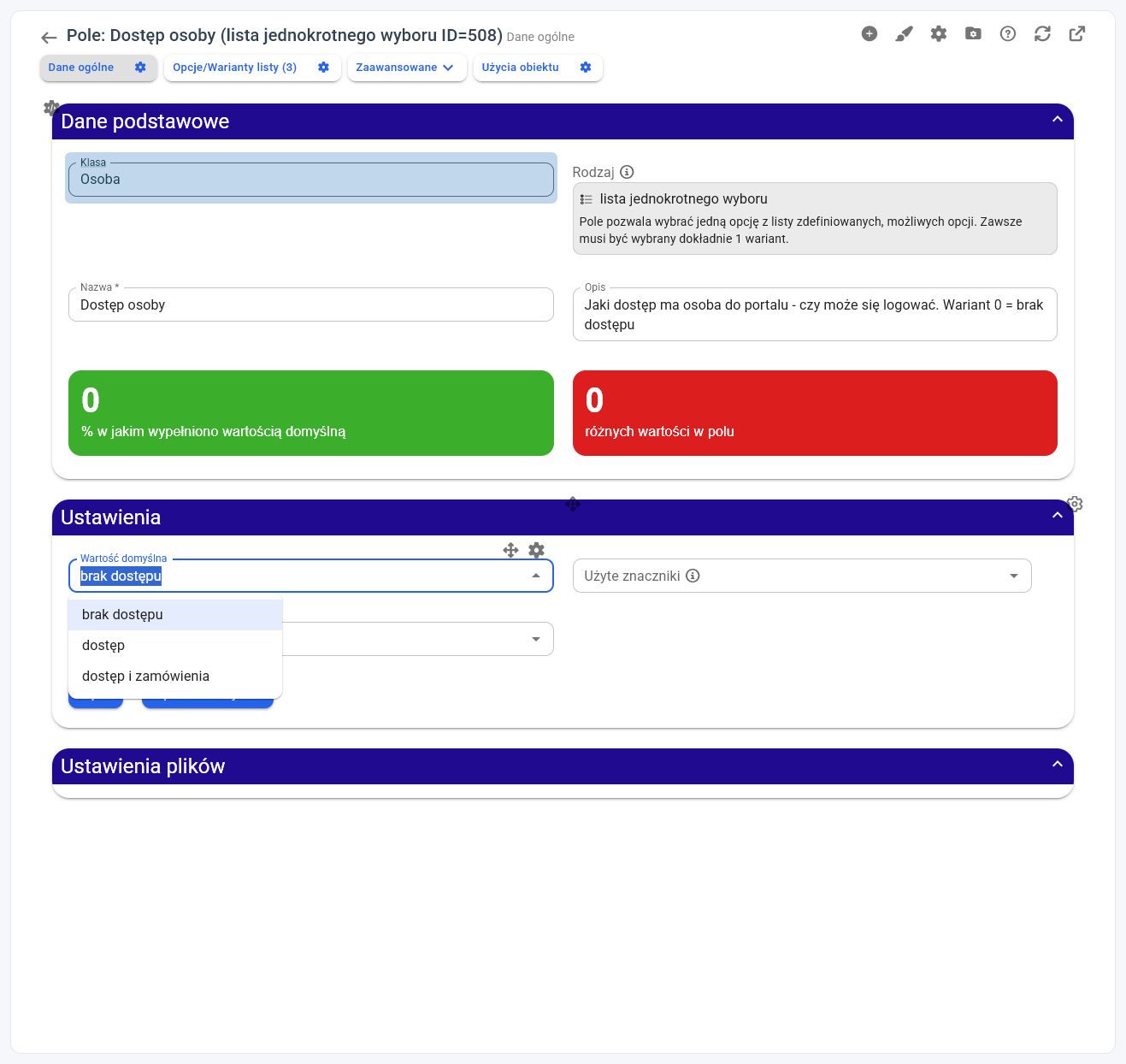
| Dostęp osoby | Wariant „brak dostępu” blokuje logowanie. Wariant „dostęp” pozwala na logowanie przy spełnieniu pozostałych warunków. W standardowej liście istnieje również „dostęp i zamówienia”; znaczenie dodatkowych działań zależy od konfiguracji aplikacji. Nie traktuj tego wariantu jako przyznania wszystkich uprawnień. |
| Uprawnienia w eBOK | Wybierz role potrzebne tej osobie. Role muszą odpowiadać regułom przygotowanym dla stron i ich elementów. Nie są grupami pracowników głównego interfejsu. |
| Strona startowa eBOK | Opcjonalnie wskaż indywidualny ekran startowy. Wybór strony nie nadaje do niej uprawnień. Bez istniejącej strony indywidualnej program korzysta z domyślnej strony portalu. |
Kliknij przycisk „Zapisz”. Najpierw zapisz login, dostęp i role, a dopiero potem rozpocznij ustawianie hasła lub przekazywanie informacji użytkownikowi.
4. Jak osoba ustawia hasło? #
Można skorzystać z mechanizmu odzyskiwania hasła na ekranie logowania portalu. Osoba podaje adres zgodny z polem „Login osoby”, otrzymuje wiadomość z odnośnikiem, a następnie ustawia hasło. Mechanizm wymaga wcześniej przygotowanego konta z włączonym dostępem — nie zastępuje rejestracji ani przyznania ról.
Administrator musi przygotować szablon wiadomości resetowania i działającą wysyłkę poczty. Odpowiada za niego parametr „ID szablonu resetowania hasła użytkownika Portalu (e-BOK, E-commerce). szablon powinien zawierać w treści znacznik link_url.” (parkonf1000025). Treść szablonu powinna zawierać znacznik link_url, pod który program podstawia odnośnik do ustawienia hasła w domenie portalu.
W standardowej zakładce „Ebok” są też pola „Ustaw hasło” i „Powtórz nowe hasło”. Uprawniony administrator może wpisać tę samą nową wartość w obu polach i kliknąć przycisk „Zapisz”. Nie należy przesyłać hasła w tej samej publicznej wiadomości, w której udostępnia się adres portalu. W konfiguracjach z dodatkowym uwierzytelnianiem osoba przechodzi również wymagany drugi krok logowania.
5. Co przekazać użytkownikowi? #
Przekaż dokładny adres otrzymany od obsługi BS4, jego login e-mail oraz informację o sposobie ustawienia hasła. Adres portalu możesz umieścić pod przyciskiem „Portal klienta” lub „Zaloguj się” w firmowym serwisie WWW. Przycisk jest zwykłym odnośnikiem do ekranu logowania; nie zawiera hasła ani nie nadaje uprawnień.
Przygotowanie osoby i zapisanie jej dostępu nie oznaczają automatycznego wysłania zaproszenia. Jeśli chcesz poinformować klienta e-mailem, przygotuj taką wiadomość osobno lub skonfiguruj odpowiednie działanie w swojej aplikacji.
6. Sprawdzenie przed udostępnieniem #
- Otrzymana domena otwiera właściwy portal, a nie ekran logowania pracowników.
- Osoba loguje się swoim loginem i trafia na dostępną stronę startową.
- Widoczne są właściwe strony, przyciski i opcje zestawień. Pola do podglądu nie dają możliwości edycji.
- Klient widzi właściwe dane także po przejściu do szczegółów obiektu. Sprawdź przypadek danych innej firmy.
- Mechanizm ustawienia hasła dostarcza wiadomość i prowadzi do właściwej domeny.
- Wariant „brak dostępu” uniemożliwia dalsze logowanie; standardowy zapis takiej zmiany kończy również istniejące sesje tej osoby.
Testuj na zwykłym koncie osoby kontaktowej. Podgląd administratora lub praca w trybie konstruktora mogą dawać szersze prawa i nie potwierdzają dostępu klienta.
7. Gdy logowanie nie działa #
Sprawdź kolejno: uruchomienie usługi i domenę, włączenie pól „Login osoby” i „Dostęp osoby” w konfiguracji klasy, unikalność loginu, wybrany poziom dostępu, hasło, ewentualną blokadę po nieudanych próbach i wymagany drugi krok. Gdy uwierzytelnienie przechodzi, ale portal nie otwiera ekranów, sprawdź stronę startową oraz uprawnienia do stron i menu.
Powiązane instrukcje: Wprowadzenie do portalu, Szablony e-mail i Dostępność i ustawienia stron.


