
Konfiguracja mobile/Lite pozwala przygotować wygodniejszy widok danych dla pracownika korzystającego z telefonu. Możesz zachować wspólne formularze i zestawienia, a jednocześnie ograniczyć liczbę kolumn, dobrać filtry i zwiększyć szerokość pól. Przed rozpoczęciem zobacz porównanie interfejsów bs4 core.
Wspólna strona czy osobny widok dla telefonu? #
Zacznij od istniejącej strony interfejsu wewnętrznego. Nie twórz kopii klasy danych tylko dlatego, że część pracowników korzysta z mobile. Najczęściej wystarczą alternatywne kolumny i filtry zestawienia oraz szerokości elementów formularza dla Lite.
Osobne strony przydają się wtedy, gdy różni się zadanie użytkownika: np. na telefonie pracownik rejestruje krótką notatkę z wizyty, a przy komputerze uzupełnia rozbudowane dane klienta. Wtedy możesz przygotować dwa formularze i dobrać ich dostępność. W obu przypadkach obowiązują uprawnienia pracownika.
1. Dostępność strony i elementów formularza #
Otwórz stronę i kliknij ikonę „Konfiguruj stronę”. W edytorze wybierz opcję menu „Dane ogólne”. W sekcji „Ogranicz wyświetlanie” rozwiń pole „Włączona” i wybierz:
- Tak — strona jest dostępna w zwykłym widoku i w Lite, zgodnie z uprawnieniami i pozostałymi warunkami.
- Nie — strona jest wyłączona.
- Tylko w trybie Lite — pozycja służy uproszczonemu widokowi.
- Tylko w trybie desktop — pozycja służy pełnemu widokowi.
Zapisz zmianę przyciskiem „Zapisz” lub „Zapisz i zamknij”. Podobne warianty ma pole „włączony” w konfiguracji elementu formularza. Pozwala ono np. ukryć rozbudowany opis w Lite, zachowując pola potrzebne do wykonania zadania.
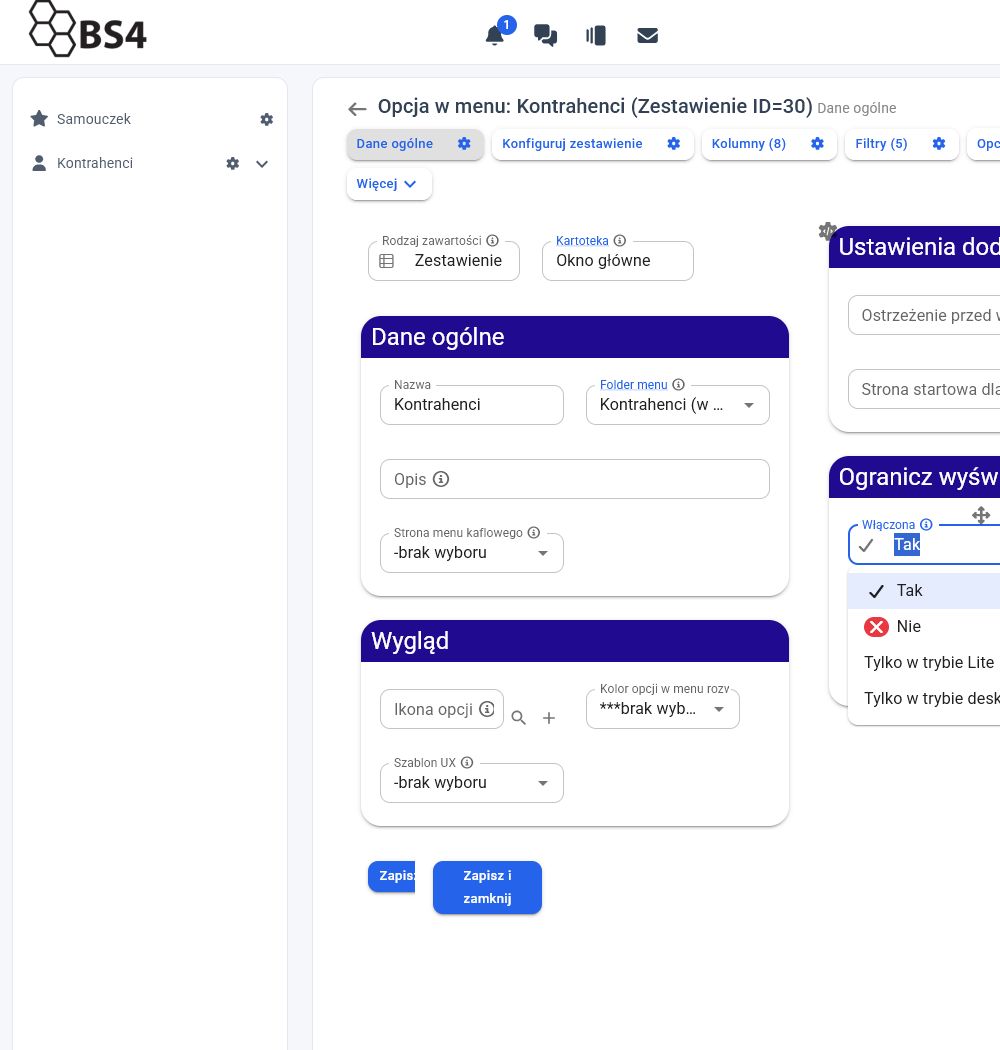
Te ustawienia wybierają wariant prezentacji. Nie zastępują reguł uprawnień ani blokad filtrów. Nie używaj samego ukrycia kolumny jako zabezpieczenia informacji.
2. Alternatywne kolumny zestawienia #
- Otwórz zestawienie i kliknij ikonę „Konfiguruj stronę”.
- Wybierz opcję menu „kolumny”. Menu może pokazywać liczbę aktualnych kolumn, np. „kolumny (8)”.
- W polu „Alternatywne kolumny na komórce (lite)” wskaż istniejące kolumny, które mają być używane w Lite.
- Ustaw ich kolejność. Jeżeli chcesz rozpocząć od standardowej listy, użyj przycisku „Skopiuj z głównej listy”, a następnie usuń zbędne pozycje.
- Kliknij przycisk „Zapisz”.
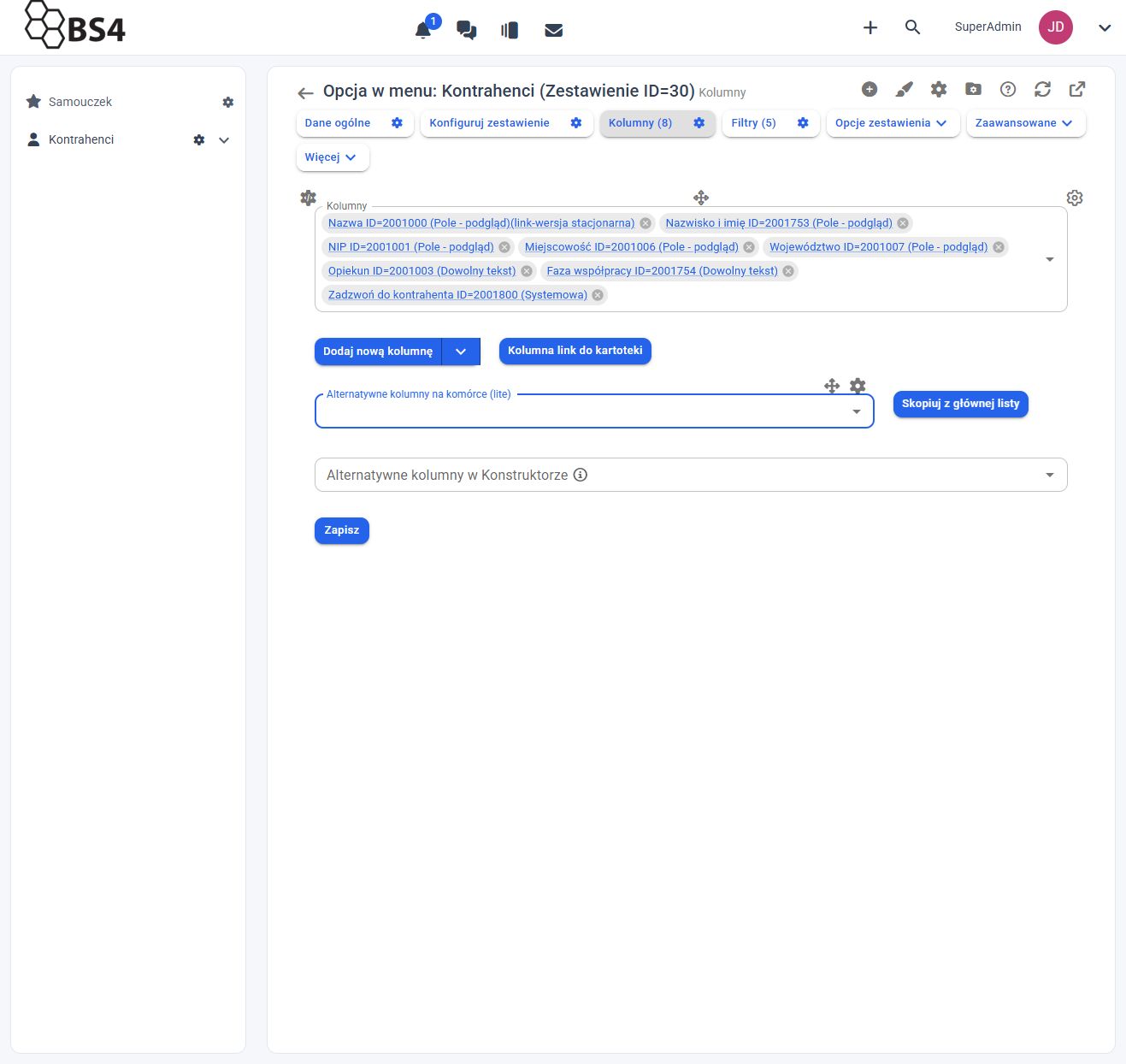
Pusta lista alternatywna oznacza korzystanie z głównej listy kolumn. Nie oznacza ukrycia wszystkich kolumn. Po usunięciu ostatniej pozycji Lite ponownie użyje zestawu standardowego.
Przykład: w zestawieniu klientów zostaw dla Lite nazwę, miejscowość i opiekuna. Pozostałe dane pracownik może odczytać po otwarciu kartoteki. Upewnij się, że zachowana kolumna prowadzi do właściwej kartoteki — wybór alternatywnego zestawu nie zmienia celu istniejącego linku. Tworzenie definicji opisuje instrukcja kolumn.
3. Alternatywne filtry #
W tym samym edytorze wybierz opcję menu „Filtry”. W polu „Alternatywne filtry na komórce (lite)” wskaż kontrolki potrzebne przy pracy na telefonie, ustaw ich kolejność i kliknij przycisk „Zapisz”. Przycisk „Skopiuj z głównej listy” pozwala rozpocząć od zwykłego zestawu filtrów.
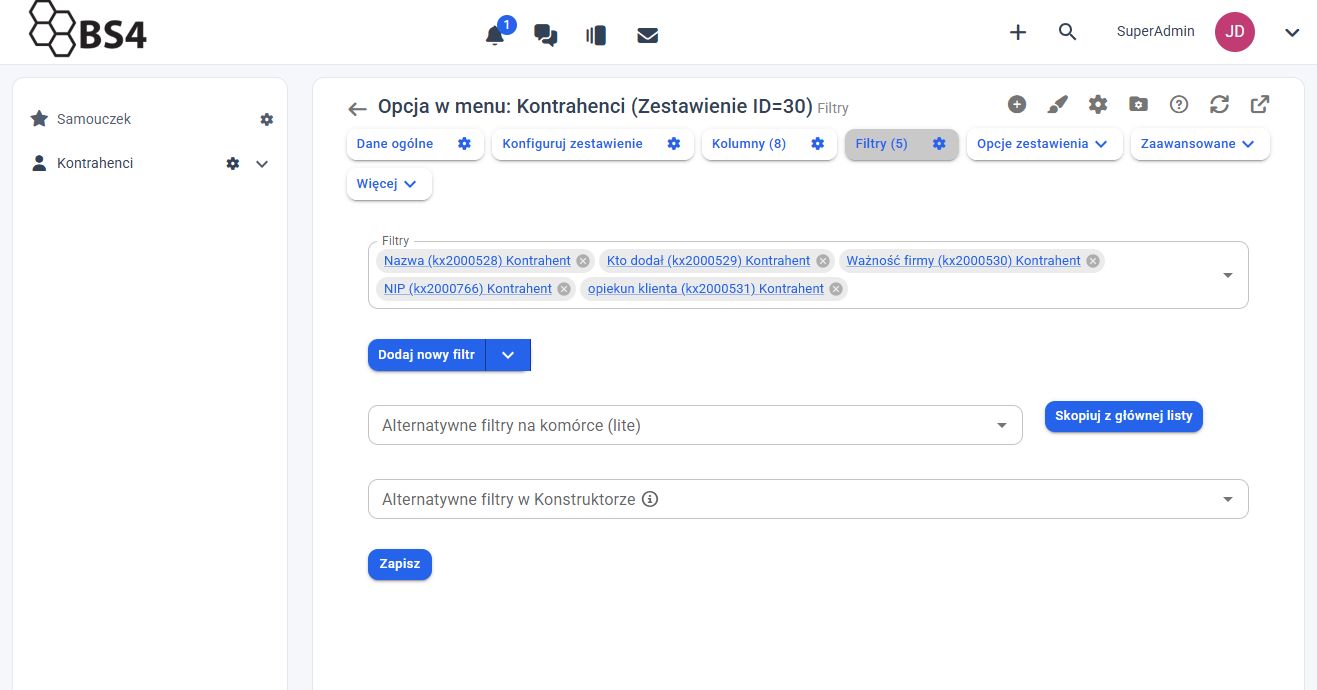
Także tutaj pusta lista przywraca filtry standardowe. Wybranie krótszej listy nie usuwa definicji filtrów ani skonfigurowanych blokad filtrów. Przykładowo na telefonie można pozostawić wyszukiwanie nazwy i opiekuna, podczas gdy pełny widok zawiera dodatkowe kryteria. Więcej: dodawanie i edycja filtrów.
4. Szerokość elementów formularza #
W edytorze elementu formularza ustaw pole „Szerokość w wersji lite”. Jest ono niezależne od pola „Szerokość” używanego w zwykłym widoku. Na telefonie pole wymagające dłuższego wpisu zwykle warto rozciągnąć na całą szerokość, a dwa krótkie pola można przygotować obok siebie, np. po 50%.
Sprawdź także rozpoczęcie nowego wiersza i kolejność elementów. Suma szerokości nie wystarcza do określenia układu, jeśli jeden z elementów wymusza nowy wiersz. Sekcje w Lite mają zawsze szerokość 100%. Ustawienia osobnej szerokości Lite nie są dostępne dla początku sekcji, szpalty pionowej ani linii poziomej.
Podstawy edycji opisuje instrukcja elementów formularza. Warunkową widoczność i reakcję po zmianie wartości opisują atrybuty elementów formularza.
5. Menu dla małego ekranu #
Kliknij ikonę „Konfiguruj kartotekę” i wybierz opcję menu „Dane ogólne”. W sekcji „Wygląd” są pola „Typ menu” oraz „Typ menu (mały ekran)”. W drugim z nich możesz pozostawić wariant „jak dla dużego ekranu” lub wskazać inny dostępny typ menu, a następnie zapisać kartotekę.
To ustawienie jest związane z małym ekranem rozpoznanym przez interfejs. Włączenie samego trybu Lite w szerokim oknie przeglądarki nie musi przełączyć typu menu. Sprawdź docelowy układ również na telefonie.
6. Domyślna strona startowa mobile #
Program najpierw sprawdza indywidualną stronę startową pracownika. Jeżeli nie znajdzie takiej strony, korzysta z domyślnej strony mobilnej, a przy braku istniejącego celu przechodzi do strony systemowej. Dlatego zmiana domyślnej strony mobile nie musi zmienić ekranu początkowego osoby, która ma własne ustawienie.
Wybierz stronę, która działa bez kontekstu konkretnego obiektu, jest dostępna w Lite i do której odbiorcy mają uprawnienia. Ustawienie strony początkowej nie nadaje tych uprawnień.
Konfiguracja przez MCP #
Najpierw odczytaj aktualny kontrakt komendy. Właściwości strony i elementu sprawdzaj przez bs4_get_configuration_capabilities. Podgląd jest domyślny; zapis wymaga dry_run=false oraz operation_id. Poniższe możliwości wymagają wersji BS4 zawierającej rozszerzenie mobile/Lite.
| Ustawienie | Komenda i właściwość |
|---|---|
| Domyślna strona mobilna | bs4_get_mobile_configuration, następnie bs4_update_mobile_configuration z start_page_id. Wartość 0 przywraca cel systemowy. |
| Dostępność strony lub elementu | availability: enabled, disabled, lite lub desktop. |
| kolumny Lite zwykłego zestawienia | bs4_update_page: changes.lite_column_ids — uporządkowana lista ID istniejących kolumn. |
| Filtry Lite obsługiwanych widoków zestawień | bs4_update_page: changes.lite_filter_ids — uporządkowana lista ID dostępnych filtrów. |
| Szerokość Lite elementu | bs4_update_form_element: changes.lite_width_percent, w zakresie 1–100, jeśli natywny edytor udostępnia tę cechę. |
| Menu małego ekranu | bs4_update_card: changes.lite_menu. Wariant inherit odpowiada „jak dla dużego ekranu”. |
Listy Lite i szerokość można też zmienić przez bs4_update_configuration_properties: dla list użyj value_integer_array, dla szerokości — value_integer. Pusta tablica [] usuwa nadpisanie listy i przywraca zestaw standardowy; pominięcie właściwości zachowuje jej wartość. Komendy odrzucają duplikaty i identyfikatory niedostępne dla strony.
Sprawdzenie gotowej konfiguracji #
Sprawdź stronę jako zwykły pracownik, w pełnym widoku i w Lite. Porównaj menu, kolumny, filtry, układ formularza i zapis danych. Osobno sprawdź mały ekran oraz stronę początkową pracownika z ustawieniem indywidualnym i bez niego. Podgląd administratora nie zastępuje testu uprawnień pracownika.


