
Element typu „zestawienie” umieszcza tabelę na stronie formularza. Pozwala zestawić dane głównego obiektu z listą jego pozycji, kontaktów lub innych rekordów. Wykorzystuje definicję strony źródłowej; nie tworzy osobnej kopii klasy ani danych.
Jak to wygląda w programie #
Przykład można obejrzeć w kartotece „Administrator”: w zakładce „klasy” otwórz klasę „Kontrahent”. Na stronie „Dane ogólne” znajdują się listy „kartoteki”, „Pola” oraz „W zestawieniach”. Każda pokazuje dane związane z bieżącą definicją klasy.
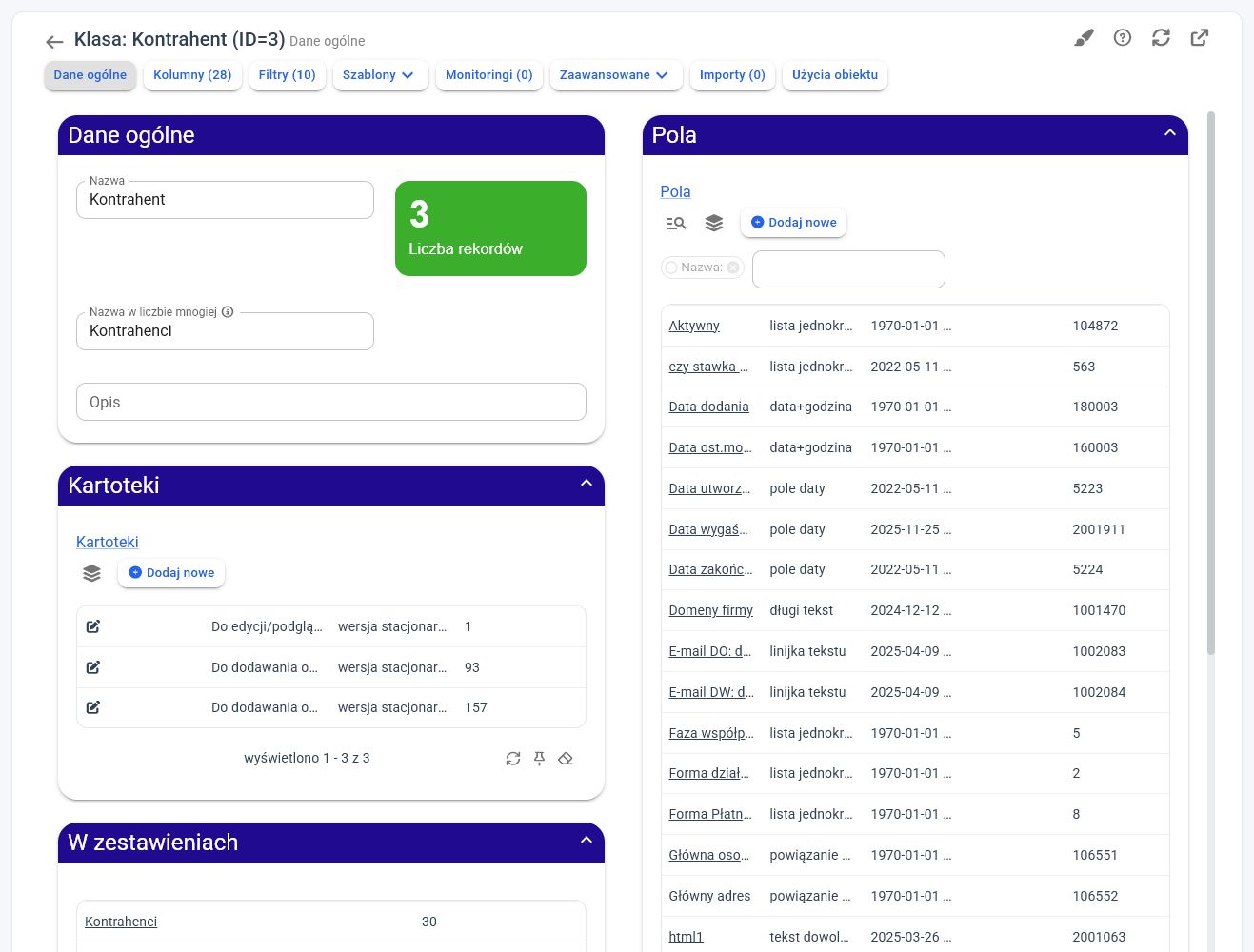
Formularze systemowe mogą mieć ujednolicony wygląd i blokadę edycji układu. Użyj ich jako przykładu działania, a konfigurację własnego rozwiązania wykonuj na stronie własnej kartoteki.
Najpierw przygotuj stronę źródłową #
Załóżmy, że kartoteka projektu ma wyświetlać jego zadania. W klasie zadania przygotuj pole powiązania do projektu. Następnie utwórz stronę typu „zestawienie” dla zadań i skonfiguruj jej powiązanie z obiektem kartoteki przez to pole. Sprawdź, że po otwarciu różnych projektów zestawienie pokazuje właściwe zadania.
Nie wystarczy nazwać tabeli „Zadania projektu”. Zawężenie danych musi wynikać z konfiguracji strony, jej kontekstu i filtrów. Kierunek relacji opisuje Przechodzenie między klasami i korzystanie z podzapytań, a ustawienia źródła — Konfiguracja strony typu „Zestawienie”.
Dodanie tabeli do formularza #
- Otwórz edytor własnej strony typu „formularz”. Sposoby wejścia opisuje Edycja stron typu formularz.
- W opcji menu „Elementy formularza” dodaj element typu „zestawienie”.
- W polu „Przekieruj do strony” wskaż przygotowaną stronę zestawienia.
- W polu „Nazwa” wpisz nagłówek, np. „Zadania projektu”. Dobierz szerokość elementu.
- Ustaw parametr „Ogranicz ilość wyników do”, jeżeli formularz ma prezentować tylko skróconą listę.
Lista wyboru strony jest zależna od typu elementu: dla elementu „zestawienie” wybierasz stronę zestawienia, a nie dowolny formularz. Limit wyników dotyczy prezentowanej listy; nie jest warunkiem przynależności zadania do projektu.
Wygląd i pusta lista #
Atrybut „Minimalizuj wygląd elementu na stronie” pozwala ograniczyć rozbudowaną oprawę tabeli. Parametr „Wyświetlaj jeśli brak treści” decyduje, czy element ma być pokazywany przy pustym wyniku. Gdy ukrywasz pustą listę, sprawdź, czy użytkownik nadal ma dostęp do potrzebnej czynności dodawania pierwszego rekordu.
Etykieta zestawienia może prowadzić do pełnej strony źródłowej. Dla krótkiego podglądu na formularzu zachowanie takiego przejścia jest przydatne: użytkownik widzi kilka zadań i może otworzyć pełne zestawienie.
kolumny, filtry i uprawnienia #
Zawartość tabeli wynika z konfiguracji zestawienia źródłowego. Jeśli potrzebujesz innych kolumn albo innego sortowania, sprawdź stronę źródłową zamiast szukać tych definicji wyłącznie w elemencie formularza. Widok może uwzględniać również preferencje użytkownika i blokady filtrów.
Oddzielnie sprawdź dostęp do elementu formularza i dostęp do danych tabeli. Uprawnienie do formularza projektu nie oznacza automatycznego pełnego dostępu do wszystkich zadań. Zobacz Zarządzanie uprawnieniami w bs4 core.
Sprawdzenie na dwóch obiektach #
Przygotuj dwa projekty z różnymi zadaniami. Otwórz oba formularze i upewnij się, że listy nie mieszają danych. Sprawdź pusty projekt, limit wyników, przejście do pełnego zestawienia oraz konto użytkownika z ograniczonymi prawami. Jeżeli tabela jest pusta, najpierw sprawdź kontekst powiązania i filtry — nie zakładaj od razu, że klasa nie zawiera rekordów.


