
Proces obsługi można zbudować z pola statusu, formularzy etapów i przycisków przejścia. Ten poradnik opisuje powiązanie tych elementów. Podstawy konfiguracji klas znajdują się w Klasy i pola w programie bs4 core, a formularzy — w Edycja stron typu formularz.
Przykład: obsługa zgłoszenia #
Załóżmy trzy etapy: „Nowe”, „W realizacji”, „Zakończone”. obiekt przez cały proces pozostaje tym samym zgłoszeniem. Zmienia się jego status, dostępne formularze i działania. Nie trzeba kopiować zgłoszenia do osobnej klasy dla każdego etapu.
pole statusu #
- W kartotece „Administrator” otwórz zakładkę „klasy”, a następnie wybraną klasę.
- W sekcji „Pola” przygotuj pole rodzaju „lista jednokrotnego wyboru”, np. „Status”.
- W opcji menu „Opcje/Warianty listy” zdefiniuj etapy. Ustaw początkowy wariant w polu „Wartość domyślna”.
- W polu „Atrybuty pola” zaznacz „pole określa status obiektu w procesie” oraz „Uwzględniaj w uprawnieniach i przy opcjach dodawania”.
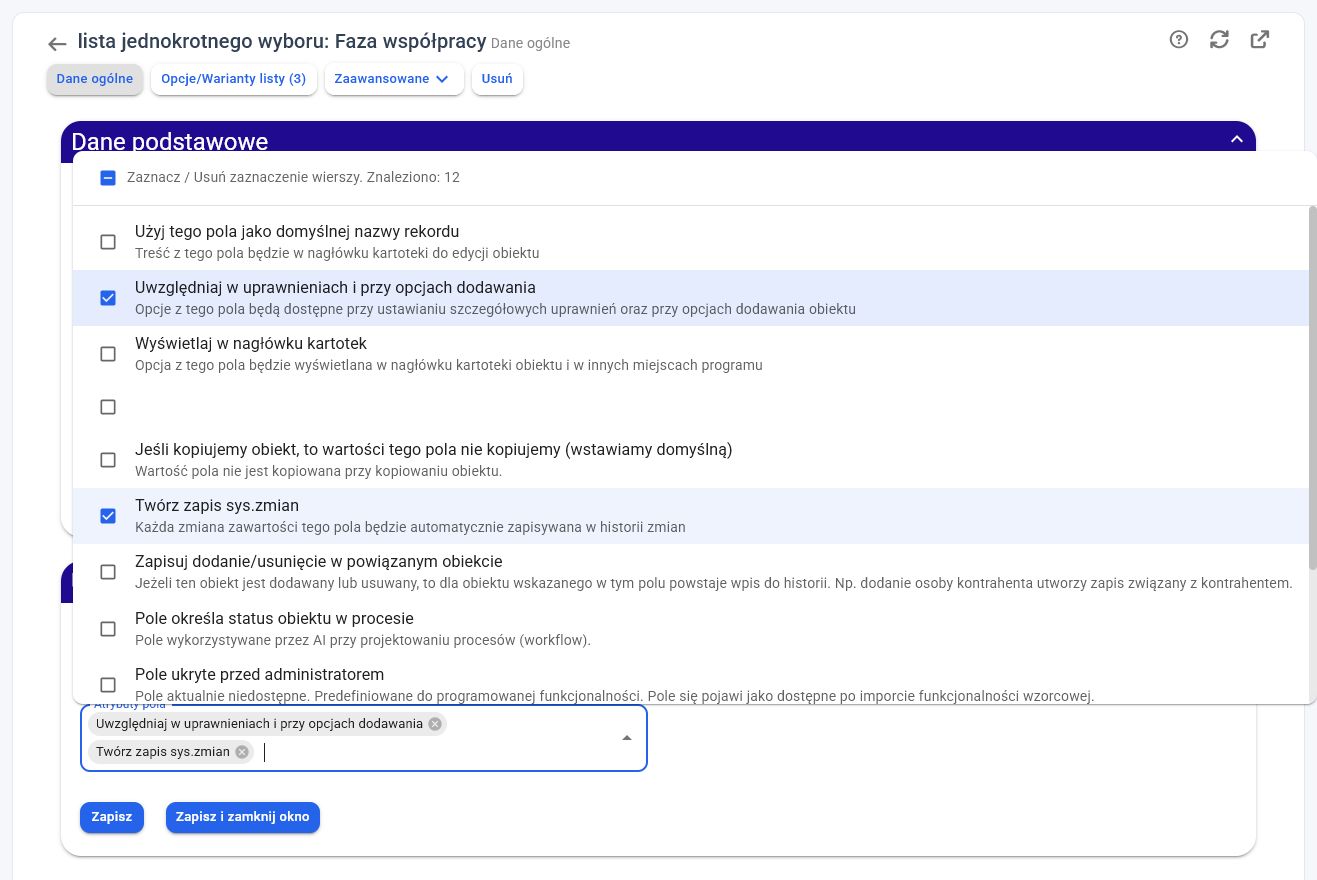
Oznaczenie pola jako statusu jest wykorzystywane przez mechanizmy projektowania procesu. Samo zaznaczenie atrybutu nie tworzy formularzy, przycisków ani ograniczeń przejść. W obrębie klasy oznaczenie statusu jest pojedyncze: zapisanie takiego oznaczenia na innym polu usuwa je z dotychczasowego pola. Przed zmianą sprawdź, które pole już pełni tę rolę.
Formularze dla etapów #
Przygotuj domyślną kartotekę edycji obiektu klasy. W niej dodaj strony typu „formularz”, np. „Rejestracja”, „Realizacja” i „Podsumowanie”. Każda strona może prezentować inny zestaw pól, ale pracuje na tym samym obiekcie.
W konfiguracji strony, w sekcji „Ogranicz wyświetlanie”, ustaw pole „Dotyczy typów – warunek 1” na odpowiedni status. Na przykład formularz „Realizacja” udostępnij dla wariantu „W realizacji”. Dostępność zależy dodatkowo od praw użytkownika. Pełny opis: Zarządzanie uprawnieniami w bs4 core.
Przyciski przejścia #
Na formularzu rejestracji dodaj element typu „Przycisk zapisujący zmiany”. W polu „Nazwa” wpisz „Rozpocznij realizację”. W polu „Aktualizuj pole” wskaż pole statusu, a w polu „Aktualizuj pole na wartość” — „W realizacji”. Skonfiguruj dalsze odświeżenie albo przekierowanie zgodnie z układem kartoteki. Analogicznie przygotuj przycisk zamykający zgłoszenie.
Wymagaj danych potrzebnych do danego przejścia, np. opisu rozwiązania przed zakończeniem. Dodatkowe sprawdzenia można wykonywać w triggerach związanych z akcją. Nie utożsamiaj ukrycia przycisku z uniemożliwieniem każdej innej drogi zmiany statusu: zwykły edytowalny selektor statusu, import lub inna automatyzacja mogą zmienić tę samą wartość.
Widoki i zakończenie procesu #
Osobne zestawienia „Nowe” i „W realizacji” można ograniczyć filtrem statusu. Jeśli ograniczenie ma być stałe, zastosuj blokadę filtra w konfiguracji, a nie tylko zapamiętany wybór użytkownika. Zobacz Konfiguracja strony typu „Zestawienie”.
Warianty pola mogą mieć oznaczenia fazy końcowej lub anulowania wykorzystywane przez mechanizmy procesu. Nie oznacza to automatycznej blokady edycji wszystkich danych — odpowiednie prawa i dostępność działań trzeba skonfigurować osobno. Wariant początkowy wynika z wartości domyślnej pola.
Sprawdzenie całej ścieżki #
Na zgłoszeniu demonstracyjnym przejdź kolejno przez wszystkie etapy. Po każdym przejściu sprawdź zapisaną wartość statusu, widoczne formularze i dostępność przycisków. Sprawdź brak danych wymaganych, niedozwolone przejście, konto wykonawcy i konto osoby zatwierdzającej. Tak zweryfikujesz proces jako całość, a nie tylko poprawną nazwę przycisku.


