
Słownik określa zestaw wartości pokazywanych na liście wyboru. Może zawierać pozycje wpisane przez administratora albo pobierać je z pola, klasy lub zapytania. Warto odróżnić definicję słownika od jego wariantów: definicja wskazuje źródło, a wariant może oznaczać pozycję listy lub ograniczenie dla grupy użytkowników.
Jak otworzyć konfigurację: w głównym oknie programu kliknij Opcje (strzałka w prawym górnym rogu), następnie Administrator. W otwartej kartotece wybierz Superadministrator. Poniższe ścieżki dotyczą interfejsu stacjonarnego i konta z odpowiednimi uprawnieniami administracyjnymi.
W sekcji Słowniki wybierz Słowniki własne. Lista otwiera definicje przez kliknięcie ich nazwy.
1. Wybór rodzaju słownika #
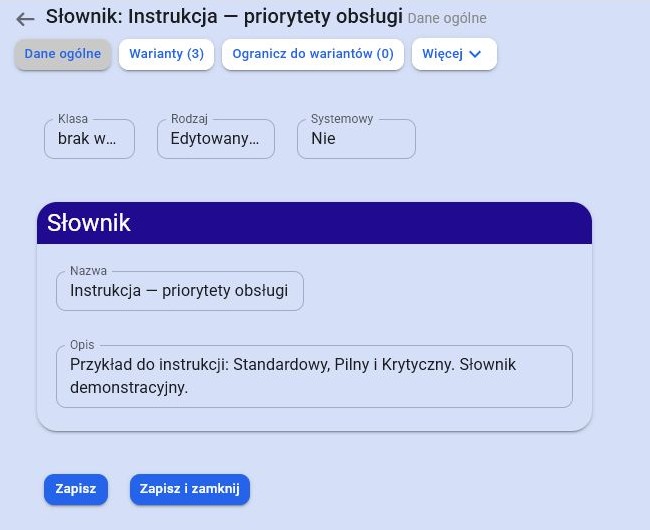
Kliknij Dodaj nowe, podaj Nazwa, wybierz Rodzaj, a następnie użyj Dodaj i edytuj, aby otworzyć zapisaną definicję. Dobierz Rodzaj do źródła danych:
| Rodzaj | Zastosowanie |
|---|---|
| Edytowany ręcznie | Stała lista, np. priorytety zgłoszenia. |
| Opcje z pola | Aktywne warianty istniejącego pola SELECT lub MULTIPLE. |
| Opcje z 1 tabeli programu | Obiekty wskazanej klasy, np. użytkownicy. |
| Wynik query (zapytania) | Lista z zapytania, opcjonalnie przez konektor bazy danych. |
| Zakresy dat | Warianty reprezentujące przedziały dat. |
Rodzaj wybiera się przy dodawaniu. W edycji istniejącego słownika jest tylko do odczytu. Nie planuj zmiany źródła przez przestawienie tego pola po utworzeniu definicji.
2. Parametry zależne od źródła #
Dla Opcje z pola parametr Warianty zmiennej pozwala wskazać pole SELECT lub MULTIPLE. Nie jest to wybór dowolnego pola tekstowego. Kluczem pozycji jest indeks wariantu, a nie ID rekordu jego definicji.
Dla Opcje z 1 tabeli programu wybierz Klasa. Dostępne są Warunki WHERE dla klasy i dodatkowe warunki. Pola „Musi spełniać minimum jeden z warunków” oraz „Musi spełniać minimum jeden z dodatkowych warunków” korzystają z warunków dostępnych dla wybranej klasy. Nie każda klasa oferuje identyczną listę.
Dla Wynik query (zapytania) dostępne są Query, Konektor query i Query przy zapisie. Konektor wybiera się spośród konektorów bazodanowych. To wariant dla administratora znającego SQL; zapytanie przy zapisie może mieć skutki inne niż samo odczytanie listy.
Atrybuty „Dodaj do wariantów grupy użytkowników nie służące do konfiguracji” oraz „Wyświetl status użytkownika” są udostępniane dla słownika klasy użytkowników, a nie dla każdej listy. Słowniki z flagą Systemowy mają ograniczoną edycję i są chronione przed standardowym usuwaniem.
3. Dodawanie wariantów #
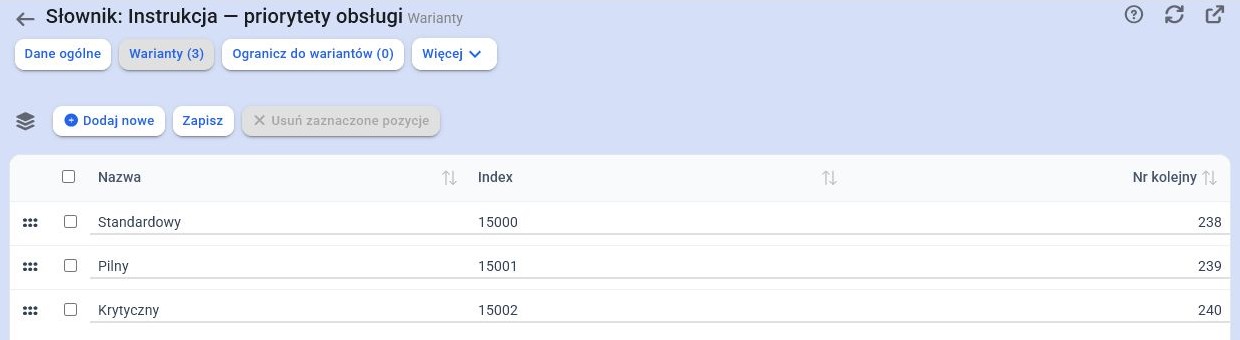
W otwartym słowniku przejdź do zakładki Warianty i kliknij Dodaj nowe. W pokazanym widoku pozycja powstaje bezpośrednio w edytowalnej tabeli. Dwukrotnie kliknij komórkę Nazwa, wpisz tekst i zatwierdź Enterem; na końcu kliknij Zapisz nad tabelą. Analogicznie można edytować dostępne komórki indeksu i kolejności. Nie zmieniaj indeksów używanych już w danych.
W wariancie wskaż Słownik, ustaw Rodzaj na wariant, wpisz Nazwa i Nr kolejny. pole Index jest wartością techniczną pozycji. Przy dodawaniu bez indeksu program nadaje kolejny, zaczynając co najmniej od 15000. W obrębie słownika indeks musi być unikalny.
Zmiana nazwy nie powinna być mylona ze zmianą indeksu. Istniejące dane mogą wskazywać indeks, dlatego po uruchomieniu słownika utrzymuj jego znaczenie. Kolejność określaj przez „Nr kolejny”.
4. Ograniczenia dla grup użytkowników #
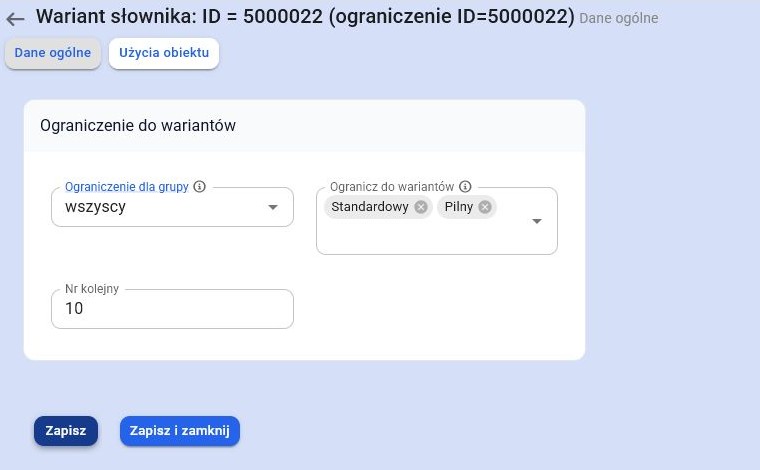
W definicji słownika otwórz zakładkę Ogranicz do wariantów i kliknij Dodaj nowe. Otworzy się formularz ograniczenia; przy tej ścieżce rodzaj i powiązanie ze słownikiem wynikają już z miejsca dodania. Ustaw Ograniczenie dla grupy, Ogranicz do wariantów i kolejność. Mechanizm sprawdza grupy użytkownika zastępowanego. Obowiązuje pierwsze pasujące ograniczenie według „Nr kolejny”; kolejne pasujące ograniczenia nie są sumowane.
Jeżeli w słowniku istnieją ograniczenia, a użytkownik nie pasuje do żadnego z nich, otrzyma pustą listę. Przygotuj reguły również dla pozostałych odbiorców. Ograniczenie listy nie zastępuje uprawnień do danych.
5. Przykład: priorytety dla dwóch zespołów #
- Utwórz słownik „Priorytety obsługi”, rodzaju „Edytowany ręcznie”.
- Dodaj pozycje „Standardowy”, „Pilny” i „Krytyczny”.
- Dla grupy pierwszej linii dodaj ograniczenie do dwóch pierwszych pozycji.
- Dla grupy kierowników dodaj ograniczenie obejmujące wszystkie trzy.
- Jeśli użytkownik należy do obu grup, ustaw kolejność tak, aby pierwsza pasowała właściwa reguła.
- Wskaż słownik w ustawieniu listy, które udostępnia wybór słownika, i sprawdź wynik na kontach obu grup.
Nie zakładaj, że utworzenie słownika automatycznie zmienia wszystkie pola programu. Trzeba powiązać go z odpowiednią kontrolką lub filtrem. Przy dużych listach uwzględnij także limity pobierania wariantów — standardowy manager odczytuje w części ścieżek do 500 pozycji.


