
- Przykład w aktualnym interfejsie
- Konfiguracja na ekranie programu
- 1. Dodawanie nowej kolumny z poziomu strony typu Zestawienie
- 2. Dodawanie kolumny z poziomu klasy
- 3. Przechodzenie do edycji istniejącej kolumny
- 4. Typy kolumn
- 5. Kolumna typu „Pole – podgląd”
- 6. Wyświetlanie danych z powiązanej klasy
- 7. Podsumowanie kolumn liczbowych
- 8. Kolumna typu „Pole – edytowalne”
- 9. Umieszczanie kolumn na stronie zestawienia
- 10. Zmiana kolejności kolumn
- 11. Alternatywna lista kolumn dla wersji lite
- Atrybuty pól — szczegóły konfiguracji
Przykład w aktualnym interfejsie #
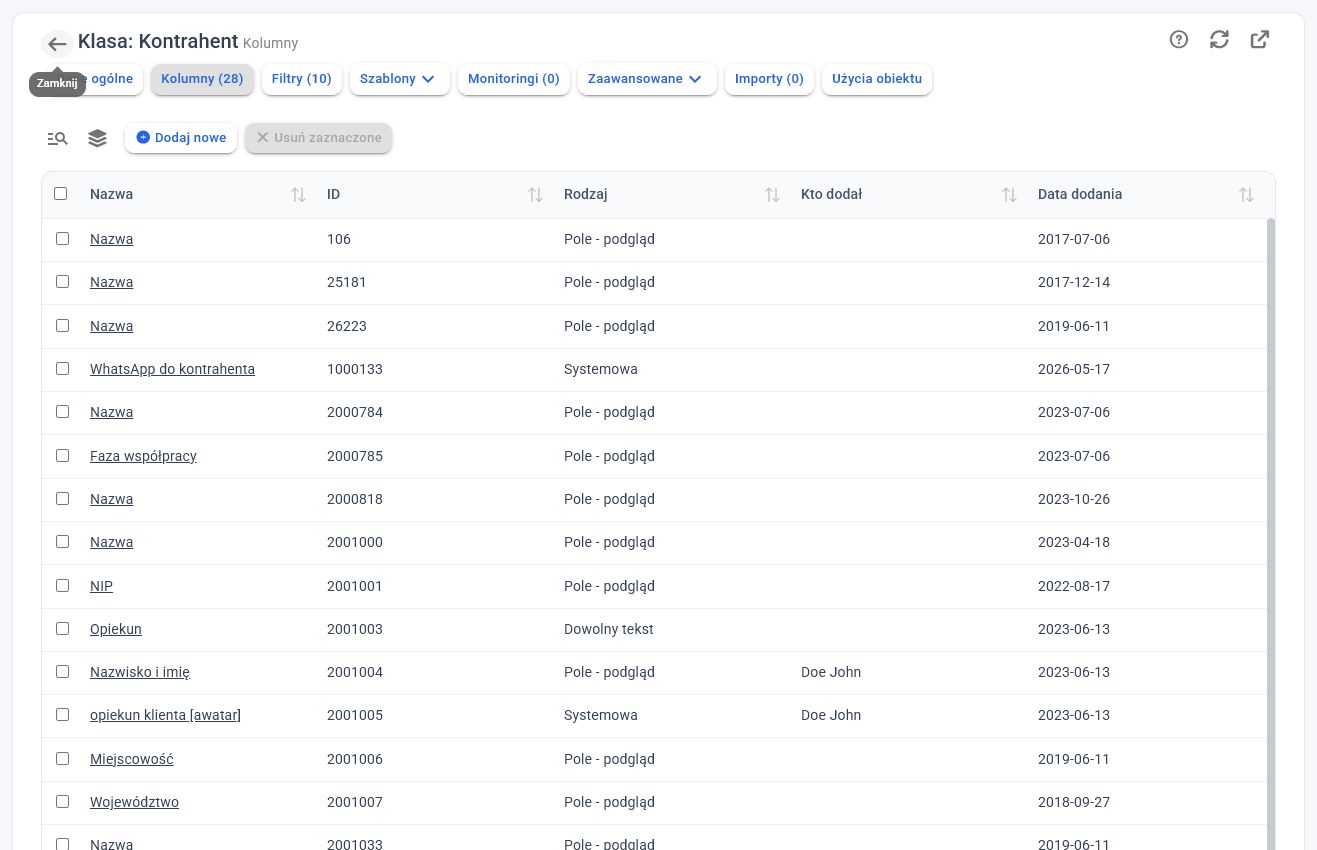
W głównym oknie programu otwórz menu „Opcje” i wybierz opcję menu „Administrator”. Wejdź w opcję menu „klasy” (obok nazwy może być widoczna liczba klas) i otwórz klasę „Kontrahent”. Wejdź w opcję menu „kolumny”.
Lista zawiera definicje kolumn powiązanych z klasą. Kolumna „Rodzaj” pomaga odróżnić np. „pole – podgląd”, „Dowolny tekst” i „Systemowa”, a kolumna „ID” pozwala rozpoznać definicje o identycznej nazwie. Kliknij nazwę kolumny, aby otworzyć jej parametry. Przypisanie i kolejność kolumn na konkretnej stronie zestawienia sprawdza się osobno w jej konfiguracji.
Powiązane instrukcje: Konfiguracja strony typu „Zestawienie”; Kolumny typu „Dowolny tekst”.
Aby na stronie typu zestawienie wyświetlić dane w formie tabeli, należy najpierw zdefiniować odpowiednie kolumny. Każda kolumna określa, jakie informacje będą prezentowane użytkownikowi i w jaki sposób będzie można z nimi pracować.
kolumny można tworzyć oraz edytować z kilku miejsc w programie bs4 core.
Konfiguracja na ekranie programu #
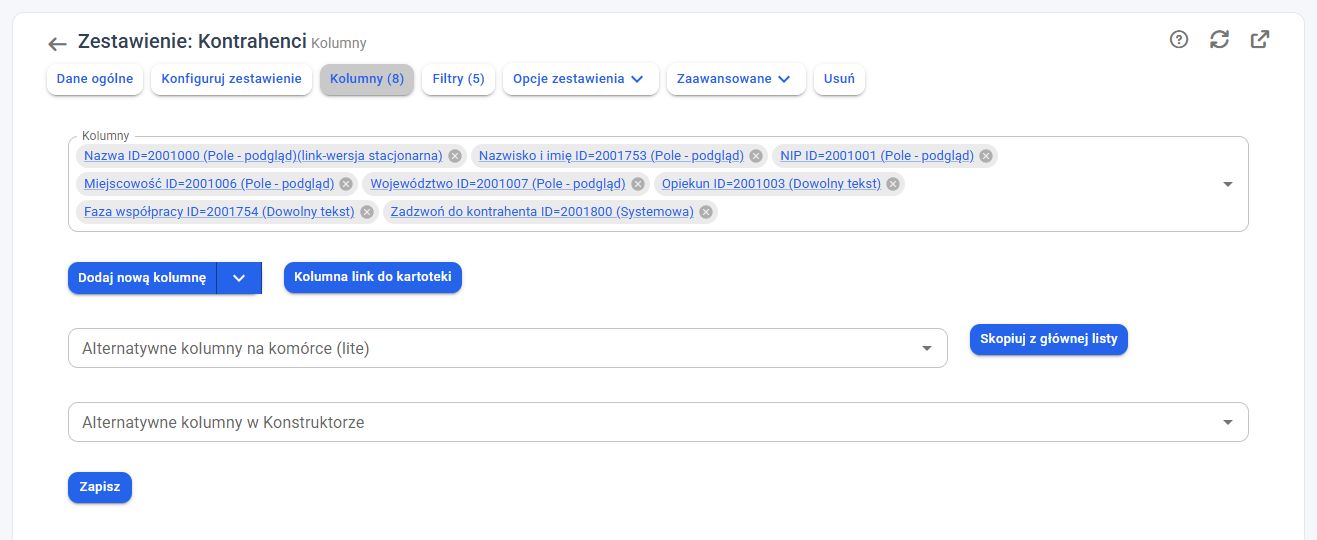
Aby dotrzeć do tego ekranu przez panel administratora, wybierz opcję menu „Opcje”, a następnie opcję menu „Administrator”. W kartotece Administrator otwórz opcję menu „klasy” i kliknij nazwę klasy, np. „Kontrahent”. W sekcji „W zestawieniach” kliknij nazwę odpowiedniej strony. W edytorze strony wybierz opcję menu „kolumny”. Liczba w nawiasie przy nazwie opcji menu „kolumny” lub „Filtry” informuje o liczbie przypisanych elementów.
W polu „kolumny” widzisz elementy przypisane do tej konkretnej strony. Kliknij nazwę wybranej kolumny, aby otworzyć jej ustawienia. Przycisk „Dodaj nową kolumnę” służy do utworzenia kolejnej definicji. Symbol usunięcia przy pozycji usuwa ją z listy przypisanej do strony; przed zapisaniem upewnij się, że usuwasz właściwą pozycję.
Niżej znajdują się osobne pola „Alternatywne kolumny na komórce (lite)” i „Alternatywne kolumny w Konstruktorze”. Przycisk „Skopiuj z głównej listy” znajduje się przy liście dla wersji mobilnej. Po zmianie przypisania lub kolejności kliknij przycisk „Zapisz”.
Przykład: na komputerze pozostaw nazwę kontrahenta, NIP, miejscowość i opiekuna, a w polu „Alternatywne kolumny na komórce (lite)” przygotuj krótszy zestaw informacji. Nie trzeba w tym celu zmieniać definicji samych kolumn.
1. Dodawanie nowej kolumny z poziomu strony typu zestawienie #
Najprostszym sposobem utworzenia kolumny jest przejście do ustawień konkretnej strony typu zestawienie.
W tym celu:
- Otwórz stronę typu zestawienie.
- Włącz tryb konstruktor.
- Kliknij ikonę koła zębatego Konfiguruj stronę w prawym górnym rogu.
- W edytorze strony przejdź do zakładki kolumny.
- Kliknij przycisk Dodaj nową kolumnę.
- Wybierz typ tworzonej kolumny.
Program otworzy edytor nowej kolumny. Po jej skonfigurowaniu będzie można umieścić ją na edytowanej stronie typu zestawienie.
2. Dodawanie kolumny z poziomu klasy #
Nową kolumnę można również utworzyć bezpośrednio w kartotece klasy.
W tym celu:
- Otwórz edytor wybranej klasy.
- Przejdź do zakładki kolumny.
- Kliknij przycisk Dodaj nowe.
- Wybierz odpowiedni typ kolumny.
- Uzupełnij jej ustawienia.
Kolumna utworzona w ten sposób zostanie domyślnie powiązana z klasą, z poziomu której została dodana.
Przykładowo, jeżeli kolumna zostanie utworzona w ustawieniach klasy Kontrahent, program automatycznie przypisze ją do tej klasy.
3. Przechodzenie do edycji istniejącej kolumny #
Do edycji wcześniej zdefiniowanej kolumny można przejść na kilka sposobów.
3.1. Edycja bezpośrednio ze strony zestawienia #
Jeżeli kolumna jest już wykorzystywana na stronie typu zestawienie:
- Otwórz odpowiednią stronę.
- Włącz tryb konstruktor.
- Kliknij ikonę znajdującą się w lewym górnym rogu strony, która otwiera listę kolumn użytych w zestawieniu.
- Przy wybranej kolumnie kliknij ikonę koła zębatego.
Program otworzy edytor ustawień wskazanej kolumny.
3.2. Edycja z poziomu ustawień strony #
Kolumnę można również edytować w ustawieniach strony:
- Kliknij Konfiguruj stronę.
- Przejdź do zakładki kolumny.
- Odszukaj odpowiednią kolumnę.
- Otwórz jej ustawienia.
3.3. Edycja z poziomu klasy #
Kolumna może zostać otwarta do edycji również z kartoteki klasy, w zakładce zawierającej zestawienie kolumn przypisanych do tej klasy.
W przypadku edycji kolumn bezpośrednio z interfejsu strony należy mieć włączony tryb konstruktor.
4. Typy kolumn #
W bs4 core dostępne są różne typy kolumn. Typ kolumny określa sposób pobierania, wyświetlania i ewentualnej edycji danych.
Do najczęściej wykorzystywanych należą:
Typ kolumny wybierany jest podczas jej tworzenia.
Niezależnie od wybranego typu każdej kolumnie można nadać:
- nazwę,
- opis kolumny jako podpowiedź dla użykowników.
5. Kolumna typu „pole – podgląd” #
Kolumna typu pole – podgląd jest najczęściej wykorzystywanym typem kolumny.
Służy do wyświetlania wartości konkretnego pola obiektu bez możliwości bezpośredniej edycji tej wartości w tabeli.
5.1. Powiązanie kolumny z klasą #
Kolumna typu pole – podgląd zawsze jest powiązana z określoną klasą.
W ustawieniach kolumny należy wskazać:
Przykładowo dla kolumny powiązanej z klasą Kontrahent można wskazać takie pola jak:
- Nazwa kontrahenta,
- NIP,
- Rodzaj klienta,
- Ważność.
Każdy wiersz zestawienia będzie wówczas prezentował wartość wskazanego pola dla odpowiedniego obiektu.
5.2. Link do strony obiektu #
Na zawartości kolumny typu pole – podgląd można włączyć odnośnik do wybranej strony obiektu.
W ustawieniach kolumny należy wskazać stronę opisującą obiekt danej klasy.
Po skonfigurowaniu odnośnika kliknięcie wartości w kolumnie spowoduje otwarcie wskazanej strony obiektu.
Przykładowo kliknięcie nazwy kontrahenta może otwierać jego kartę główną lub formularz szczegółowych danych.
Link przypisany do kolumny działa niezależnie od ustawienia umożliwiającego otwieranie strony po kliknięciu całego wiersza.
5.3. Ustawienia zależne od rodzaju pola #
Zakres dostępnych ustawień kolumny może zależeć od rodzaju pola wyświetlanego w kolumnie.
Inne opcje mogą być dostępne dla:
- pól tekstowych,
- pól liczbowych,
- dat,
- pól wyboru,
- pól powiązania.
Dlatego po wskazaniu pola należy sprawdzić, czy w edytorze kolumny pojawiły się dodatkowe ustawienia charakterystyczne dla danego rodzaju danych.
6. Wyświetlanie danych z powiązanej klasy #
Kolumna może prezentować informacje pochodzące z klasy innej niż klasa obiektów wyświetlanych w zestawieniu.
Przykładowo w zestawieniu kontrahentów można wyświetlić imię i nazwisko opiekuna klienta. Kontrahent jest obiektem jednej klasy, natomiast opiekun może być obiektem klasy Pracownik lub Użytkownik.
W takim przypadku należy skorzystać z sekcji Przejdź do pól z innej klasy.
6.1. pole powiązania a dane opisujące obiekt #
Jeżeli jako pole wyświetlane w kolumnie zostanie wskazane bezpośrednio pole typu Powiązanie, kolumna może prezentować identyfikator powiązanego obiektu.
Aby zamiast identyfikatora wyświetlić właściwe dane opisujące ten obiekt, na przykład imię i nazwisko opiekuna, należy:
- w sekcji Przejdź do pól z innej klasy wskazać pole typu Powiązanie,
- przejść za jego pośrednictwem do klasy powiązanej,
- wskazać pole z tej klasy, które ma być wyświetlane.
W zestawieniu kontrahentów konfiguracja może wyglądać następująco:
Szczegółowe zasady przechodzenia do pól z innych klas zostały opisane w odrębnej części instrukcji.
7. Podsumowanie kolumn liczbowych #
Dla kolumn zawierających pola liczbowe można włączyć podsumowanie.
Po aktywowaniu tej funkcji program może prezentować pod kolumną zbiorczą wartość wyliczoną na podstawie rekordów widocznych w zestawieniu.
Podsumowanie może być wykorzystywane między innymi dla:
- wartości transakcji,
- kwot faktur,
- liczby godzin,
- kosztów,
- przychodów,
- innych danych liczbowych.
Dostępność i sposób działania podsumowania zależą od konfiguracji kolumny oraz rodzaju wyświetlanego pola.
8. Kolumna typu „pole – edytowalne” #
Kolumna typu pole – edytowalne działa podobnie do kolumny typu pole – podgląd, ale umożliwia zmianę wartości bezpośrednio w komórkach zestawienia.
Użytkownik nie musi otwierać osobnego formularza obiektu. Może wprowadzić zmianę bezpośrednio w tabeli.
8.1. Brak możliwości zastosowania linku #
W kolumnie edytowalnej zawartość komórki służy do zmiany wartości, dlatego nie można jednocześnie umieścić na niej linku do strony obiektu.
Kliknięcie komórki uruchamia edycją wartości zamiast przejścia do innej strony.
8.2. Zapisywanie zmian #
Samo zmodyfikowanie wartości w kolumnie edytowalnej nie powoduje natychmiastowego zapisania danych.
Na stronie zestawienia należy dodatkowo udostępnić opcję Zapisz zmiany.
Po zakończeniu edycji użytkownik powinien:
- zmienić wartości w wybranych komórkach,
- wybrać opcję Zapisz zmiany,
- poczekać na zapisanie danych przez program.
Bez użycia tej opcji wprowadzone zmiany mogą nie zostać utrwalone.
9. Umieszczanie kolumn na stronie zestawienia #
Samo zdefiniowanie kolumny nie powoduje jeszcze jej automatycznego wyświetlenia na stronie.
kolumny używane na danym zestawieniu wskazuje się w zakładce kolumny w ustawieniach strony.
W tej zakładce można:
- dodawać wcześniej zdefiniowane kolumny do strony,
- usuwać kolumny z widoku strony,
- zmieniać ich kolejność,
- edytować ustawienia poszczególnych kolumn.
10. Zmiana kolejności kolumn #
Kolejność kolumn na stronie można ustalać metodą przeciągnij i upuść.
W tym celu:
- Otwórz ustawienia strony.
- Przejdź do zakładki kolumny.
- Chwyć wybraną kolumnę.
- Przeciągnij ją w odpowiednie miejsce na liście.
- Zapisz ustawienia strony.
Kolejność na liście odpowiada kolejności wyświetlania kolumn w zestawieniu, licząc od lewej strony tabeli.
11. Alternatywna lista kolumn dla wersji lite #
Dla strony typu zestawienie można zdefiniować alternatywną listę kolumn przeznaczoną dla wersji lite.
Alternatywna konfiguracja pozwala wyświetlać na urządzeniach mobilnych mniejszą liczbę najważniejszych kolumn, bez zmiany pełnego widoku dostępnego na komputerze.
W wersji lite warto pozostawić przede wszystkim dane potrzebne do szybkiego rozpoznania obiektu, na przykład:
- nazwę,
- status,
- datę,
- osobę odpowiedzialną,
- najważniejszą wartość liczbową.
Pozwala to zachować czytelność zestawienia na mniejszych ekranach i ograniczyć konieczność przewijania tabeli w poziomie.
Atrybuty pól — szczegóły konfiguracji #
Wartość pola liczbowego może być prezentowana jako proporcja procentowa, czas w godzinach i minutach lub trend wynikający ze znaku liczby. Atrybuty te ustawia się w definicji pola, a nie przez wpisanie znaku % do wartości. Jednostki, precyzję i przykłady opisuje Pola liczbowe — procenty, trendy, czas trwania i numer kolejny. Pozostałe atrybuty modelu: Atrybuty pól — dostępność i działanie ustawień.
Pełny przewodnik: Atrybuty pól — dostępność i działanie ustawień.


