
formularz przechowuje załącznik przez powiązanie z klasą „Plik”. Ten poradnik rozwija opis powiązań z plikami oraz podstawy elementu typu „Pole” o dobór ustawień i sprawdzanie konfiguracji.
Jeden załącznik czy kolekcja #
W definicji pola klasy wybierz rodzaj „powiązanie 1 obiektu z innej klasy”, jeżeli potrzebny jest jeden plik, np. aktualny certyfikat. Dla galerii zdjęć albo wielu dokumentów wybierz „powiązanie wielu obiektów z innej klasy”. W polu „Klucz do klasy” wskaż klasę „Plik”. Nie używaj pola tekstowego z nazwą pliku jako zamiennika relacji.
Umieszczenie kontrolki na formularzu #
- Otwórz edytor właściwej strony i opcję menu „Elementy formularza”.
- Dodaj element typu „pole” i wskaż przygotowane pole plikowe.
- W sekcji „Atrybuty elementu” dobierz „Wyświetlaj podgląd grafiki przy otwarciu strony” oraz ewentualnie „Minimalizuj wygląd elementu na stronie”.
- Jeśli załączniki mają być tylko prezentowane, użyj atrybutu „Tylko podgląd zawartości (wyłącz edycję)” i sprawdź uprawnienia użytkownika.
Opcja podglądu grafiki jest oferowana kontrolkom plikowym jedno- i wieloplikowym. Nie jest opcją wszystkich powiązań, a specjalny element „Wczytaj e-maile” ma odrębną obsługę. Podgląd obrazu nie oznacza automatycznego renderowania każdego rodzaju dokumentu.
Typ wgrywanych plików #
W kartotece elementu rozwiń opcję menu „Zaawansowane”, następnie wybierz opcję „Zaawansowane”. W polu „Typ wgrywanych plików” można wskazać definicję stosowaną przy przesyłaniu. W metadanych systemowych ustawienie bywa określane jako profil; w formularzu pokazanym poniżej etykieta brzmi „Typ wgrywanych plików”.
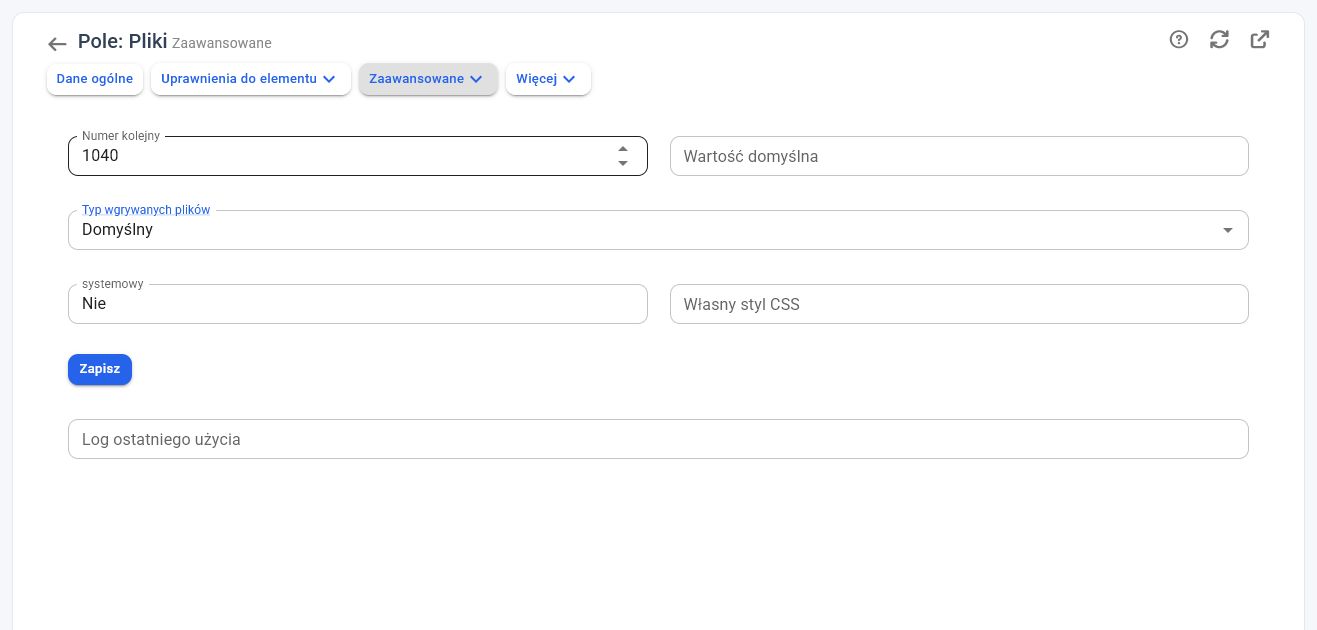
Ograniczenia i rozmiary obrazów #
W definicji pola sprawdź parametr „Ogranicz do typów plików” oraz parametry „Przeskaluj poziomo obrazek do” i „Przeskaluj pionowo obrazek do”. Mechanizm skalowania przy wgrywaniu używa obu dodatnich wymiarów; wypełnienie tylko jednego nie jest równoważne skonfigurowaniu kompletnego skalowania. Dotyczy to przetwarzania nowo wgrywanego obrazu, a nie polecenia zmiany wszystkich dawnych załączników.
Dobierz ograniczenia do celu: przy zdjęciach dopuszczaj właściwe formaty obrazów, przy dokumentach uwzględnij formaty rzeczywiście używane w organizacji. Dostępny rozmiar przesyłania zależy również od konfiguracji serwera; pole powiązania nie znosi tych limitów.
Przykład: protokół i fotografie #
Utwórz osobne pole pojedynczego pliku „Protokół odbioru” oraz pole wielokrotne „Zdjęcia odbioru”. Na formularzu zdjęć włącz podgląd grafiki, a protokół prezentuj jako dokument. Dzięki osobnym polom można wymagać protokołu bez narzucania takiego samego sposobu prezentacji wszystkim załącznikom.
Co sprawdzić przed udostępnieniem #
Prześlij plik demonstracyjny, zapisz obiekt i otwórz go ponownie. Sprawdź pojedynczy i wielokrotny wybór, podgląd obrazu, dopuszczalne formaty i konto z prawem tylko do odczytu. Odłączenie załącznika od obiektu i usunięcie obiektu klasy „Plik” mają różne znaczenie — zasady kasowania relacji opisuje Klasy i pola w programie bs4 core.
Jeśli edytor pokazuje „nieznana wartość” przy polu albo komunikat „Błędnie wypełnione pole”, sprawdź, czy definicja wskazanego pola nadal istnieje i należy do właściwej klasy. Sama zachowana etykieta „Pliki” nie potwierdza poprawnego powiązania kontrolki.


