
Jak otworzyć pokazywane ustawienia #
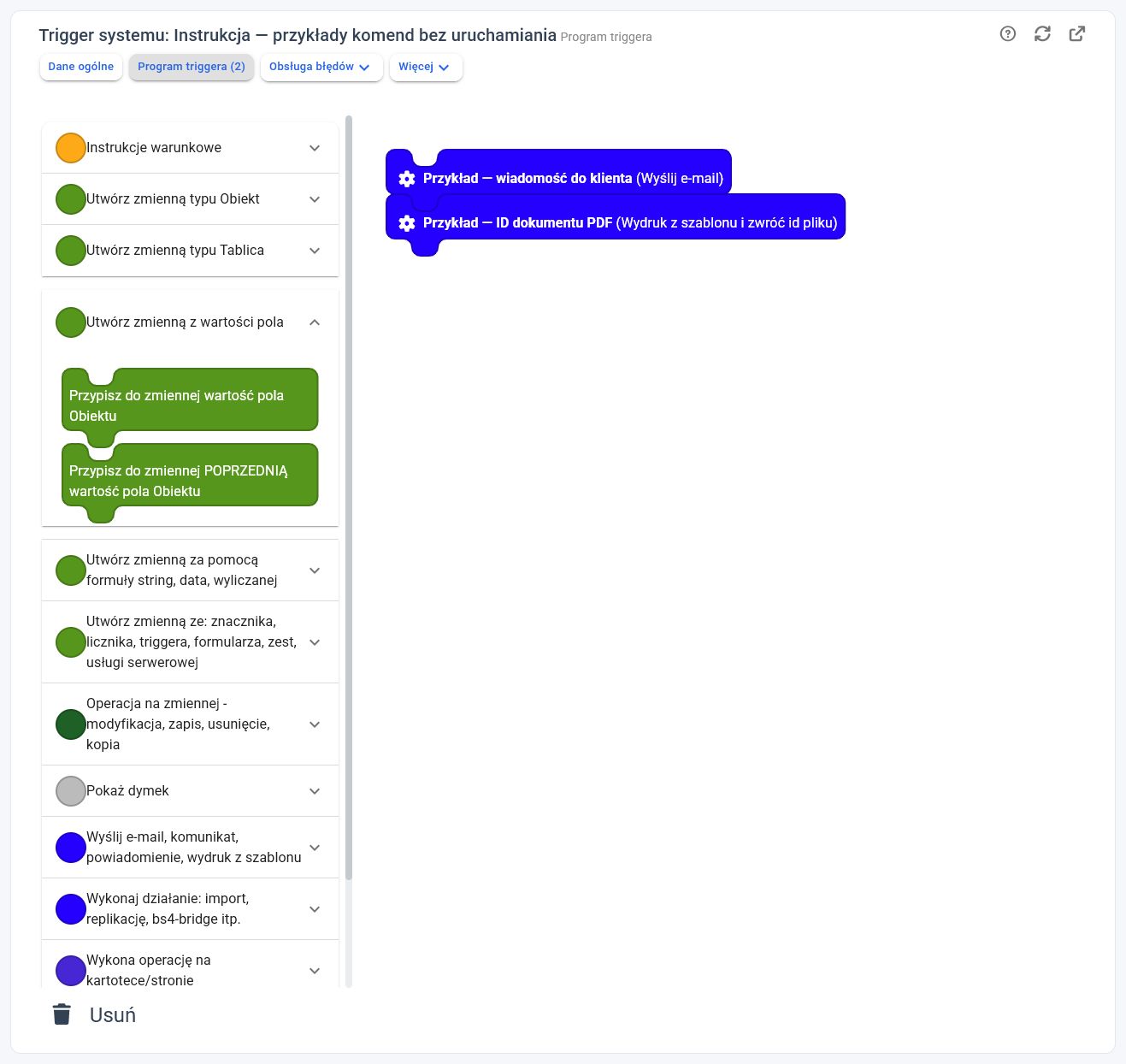
W głównym oknie programu otwórz menu „Opcje” i wybierz opcję menu „Administrator”. W kartotece administratora wejdź w opcję menu „Superadministrator”. W sekcji „Automatyzacja” kliknij odnośnik „Triggery”, a następnie otwórz wybrany trigger. Wejdź w opcję menu „Program triggera” — obok nazwy może być widoczna liczba komend. W lewej palecie rozwiń grupę „Utwórz zmienną za pomocą formuły string, data, wyliczanej”.
Przeciągnij wybraną komendę z lewej palety do programu po prawej stronie. Ustawienia komendy otworzysz ikoną koła zębatego przy klocku dodanym do programu.
Komendy z grupy „Utwórz zmienną za pomocą formuły – string, data wyliczana” służą do tworzenia nowych zmiennych triggerowych na podstawie:
- obliczeń matematycznych,
- operacji na datach,
- łączenia i przekształcania tekstów,
- wartości logicznych
trueifalse.
W formule można wykorzystywać wartości stałe oraz wartości innych zmiennych wcześniej utworzonych w bieżącym triggerze.
1. Przypisz do zmiennej liczbowej wynik działania matematycznego #
Komenda „Przypisz do zmiennej liczbowej wynik działania matematycznego” wykonuje obliczenie i zapisuje jego wynik w nowej zmiennej triggerowej typu liczba.
1.1. Definiowanie działania #
Po dodaniu komendy do triggera należy przejść do zakładki:
„Warunki/formuła”.
W zakładce tej buduje się wyrażenie matematyczne, korzystając między innymi z:
- liczb stałych,
- operatorów matematycznych,
- wartości innych zmiennych triggerowych.
Można w ten sposób wykonywać między innymi:
- dodawanie,
- odejmowanie,
- mnożenie,
- dzielenie,
- bardziej rozbudowane działania składające się z wielu elementów.
Wynik całego wyrażenia zostaje przypisany do bieżącej zmiennej triggerowej.
1.2. Końcowe przekształcenie wyniku #
Po wykonaniu obliczenia jego wynik może zostać dodatkowo zmodyfikowany.
W polu „Formuła” dostępne są między innymi następujące operacje:
- zaokrąglenie do liczby całkowitej,
- zaokrąglenie w dół do liczby całkowitej,
- zaokrąglenie w górę do liczby całkowitej,
- zaokrąglenie do dwóch miejsc po przecinku.
Końcowy wynik zostaje zapisany jako zmienna typu liczba.
1.3. Przykład zastosowania #
Jeżeli jedna zmienna zawiera ilość produktu, a druga cenę jednostkową, za pomocą tej komendy można obliczyć wartość pozycji:
ilość × cena jednostkowa
Uzyskany wynik może następnie zostać zaokrąglony do dwóch miejsc po przecinku i użyty w dalszej części triggera.
2. Przypisz do zmiennej data obliczoną datę #
Komenda „Przypisz do zmiennej data obliczoną datę” służy do wykonywania operacji na datach i czasie.
Może zwracać:
- datę,
- datę i czas,
- liczbę,
- tekst.
2.1. Wybór typu zwracanej wartości #
Podczas konfiguracji komendy należy określić typ wyniku.
Data #
Zmienna będzie zawierała wyłącznie datę.
Data i czas #
Zmienna będzie zawierała datę wraz z godziną.
Liczba #
Zmienna będzie zawierała czas w postaci liczby sekund liczonych od początku epoki Unix, czyli od 1 stycznia 1970 roku.
Tekst #
Data lub data i czas zostaną zwrócone w postaci tekstowej.
Typ utworzonej zmiennej jest zgodny z wyborem dokonanym podczas konfiguracji komendy.
2.2. Wybór formuły obliczenia daty #
W polu „Formuła” można wskazać operację, jaka ma zostać wykonana.
Dostępne są między innymi formuły:
- dodaj X dni do daty,
- dodaj X miesięcy do daty,
- dodaj X lat do daty,
- wyznacz pierwszy dzień miesiąca,
- wyznacz ostatni dzień miesiąca,
- pobierz aktualną datę lub aktualny czas.
Program udostępnia także inne warianty obliczeń dat.
2.3. Parametry formuły #
W zależności od wybranej formuły mogą pojawić się dodatkowe pola konfiguracyjne.
Przykładowo po wybraniu formuły „Dodaj X dni do daty” należy określić:
- wartość X,
- datę początkową.
Wartość X można podać na dwa sposoby:
- jako stałą liczbę, na przykład
3, - przez wskazanie liczbowej zmiennej triggerowej w polu „Weź X ze zmiennej”.
Datę początkową wskazuje się w polu „Wartość ze zmiennej”. Należy wybrać zmienną triggerową typu data albo data i czas.
Jeżeli:
- zmienna początkowa zawiera datę 10 maja,
- wartość X wynosi 3,
to wynikiem będzie data 13 maja.
2.4. Formuły niewymagające parametrów #
Niektóre warianty nie wymagają wskazania wartości początkowej ani dodatkowych parametrów.
Przykładem jest formuła:
„Teraz/dzisiaj”.
Po jej zastosowaniu program zwraca aktualną datę albo aktualną datę i czas, zależnie od wybranego typu zmiennej.
3. Przypisz do zmiennej tekst #
Komenda „Przypisz do zmiennej tekst” służy do budowania nowego tekstu z wielu elementów.
Może to być na przykład połączenie:
- stałego tekstu,
- wartości innych zmiennych triggerowych,
- innych dostępnych elementów formuły.
Operacja łączenia kolejnych części tekstu jest nazywana konkatenacją.
3.1. Budowanie tekstu #
Składowe tekstu definiuje się w zakładce:
„Warunki/formuła”.
Można dodawać do niej kolejne elementy, na przykład:
- stały tekst „Zamówienie numer ”,
- zmienną zawierającą numer zamówienia,
- stały tekst „ dla kontrahenta ”,
- zmienną zawierającą nazwę kontrahenta.
Kolejność elementów ma znaczenie. Tekst wynikowy zostanie zbudowany dokładnie w takiej kolejności, w jakiej elementy zostały ustawione w formule.
3.2. Operacje na utworzonym tekście #
Po zbudowaniu tekstu można wskazać końcową operację, która zostanie wykonana przed przypisaniem wartości do zmiennej.
Dostępne są między innymi operacje:
- zwróć długość tekstu,
- zamień tekst na wielkie litery,
- zahashuj tekst przy użyciu wskazanego algorytmu,
- pozostaw wyłącznie cyfry,
- zwróć X znaków z początku tekstu,
- zwróć X znaków z końca tekstu.
W zależności od wybranej operacji wynikiem może być tekst albo liczba.
Przykładowo operacja „Zwróć długość tekstu” zwraca liczbę znaków, a nie sam tekst.
3.3. Separator wielu wartości #
Jeżeli jeden z elementów użytych w formule zawiera wiele wartości, można określić separator, którym wartości zostaną rozdzielone.
Separatorem może być na przykład:
- przecinek,
- średnik,
- spacja,
- znak nowej linii,
- dowolny wskazany tekst.
Dzięki temu tablica wartości może zostać przekształcona w czytelny ciąg tekstowy.
4. Przypisz do zmiennej true #
Komenda „Przypisz do zmiennej true” tworzy zmienną triggerową typu boolean i przypisuje jej wartość:
true
Wartość ta oznacza, że określony warunek, stan lub flaga są prawdziwe.
5. Przypisz do zmiennej false #
Komenda „Przypisz do zmiennej false” tworzy zmienną triggerową typu boolean i przypisuje jej wartość:
false
Wartość ta oznacza, że określony warunek, stan lub flaga są nieprawdziwe.
6. Zastosowanie zmiennych boolean #
Zmienne typu boolean mogą być wykorzystywane jako znaczniki sterujące dalszym działaniem triggera.
Typowy sposób użycia może wyglądać następująco:
- Na początku triggera tworzona jest zmienna z wartością
true. - trigger wykonuje kolejne sprawdzenia za pomocą komend „if”.
- Jeżeli któreś ze sprawdzeń wykryje nieprawidłowość, wartość zmiennej zostaje zmieniona na
false. - Na końcu trigger sprawdza końcową wartość zmiennej.
- Dalsze operacje są wykonywane wyłącznie wtedy, gdy wynik wszystkich sprawdzeń jest prawidłowy.
Możliwy jest także odwrotny wariant, w którym zmienna początkowo ma wartość false, a po spełnieniu odpowiednich warunków zostaje zmieniona na true.
7. Podsumowanie #
Komendy z tej grupy pozwalają tworzyć zmienne będące wynikiem przetwarzania innych wartości.
Za ich pomocą można:
- wykonywać obliczenia matematyczne,
- zaokrąglać wyniki,
- obliczać daty,
- dodawać dni, miesiące i lata,
- zwracać datę w różnych formatach,
- budować teksty z wielu elementów,
- przekształcać tekst,
- tworzyć zmienne logiczne
trueifalse.
Utworzone zmienne mogą być następnie wykorzystywane w kolejnych komendach, warunkach i operacjach triggera.


