
- Od czego zacząć konfigurację uprawnień?
- Jak otworzyć pokazywane ustawienia
- 1. Wprowadzenie
- 2. Grupy użytkowników
- 3. Hierarchia uprawnień
- 4. Uprawnienia do całej kartoteki
- 5. Uprawnienia do strony
- 6. Uprawnienia do elementów formularza
- 7. Uprawnienia do opcji menu stron typu zestawienie
- 8. Ograniczanie wyświetlania na podstawie cech obiektu
- 9. Ograniczanie wyświetlania za pomocą triggera
- 10. Różnica między uprawnieniami a ograniczeniem wyświetlania
- 11. Przykładowe scenariusze konfiguracji
- 12. Najważniejsze zasady
- Atrybuty pól — szczegóły konfiguracji
Jak otworzyć pokazywane ustawienia #
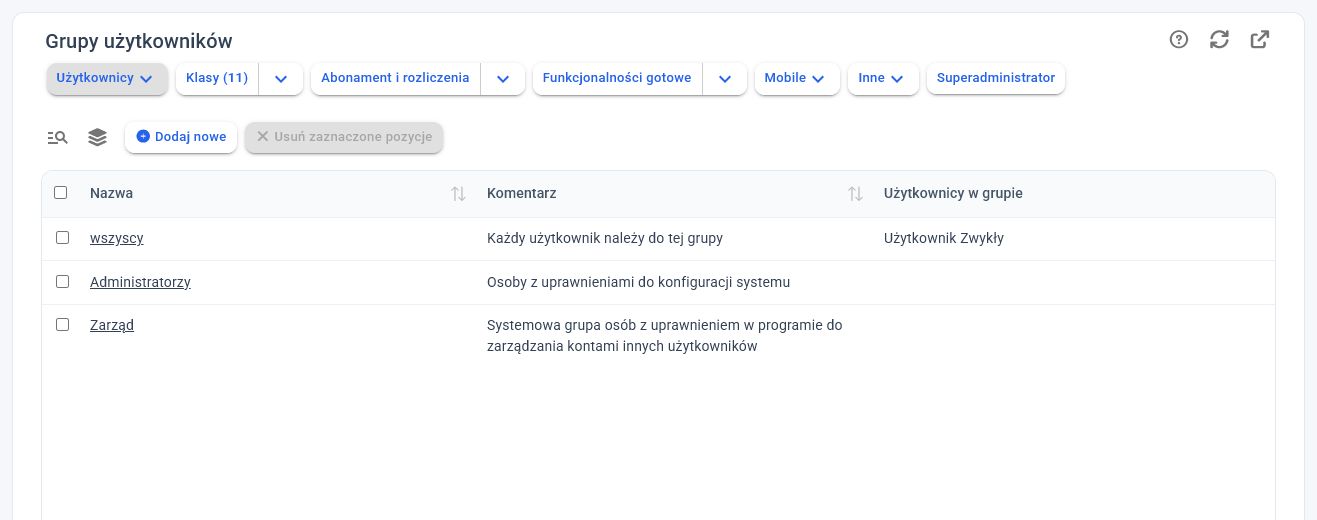
W głównym oknie programu otwórz menu „Opcje” i wybierz opcję menu „Administrator”. Rozwiń menu „Użytkownicy” i wybierz opcję menu „Grupy użytkowników”.
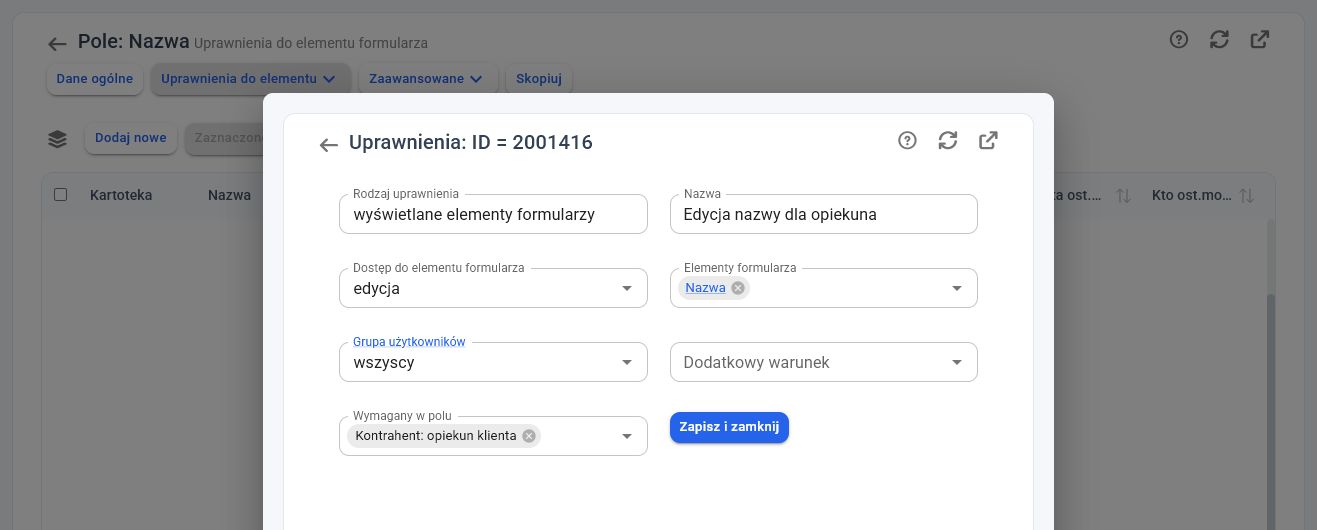
Uprawnienia konkretnego elementu formularza otworzysz z jego konfiguracji: rozwiń menu „Uprawnienia do elementu” i wybierz opcję menu „Uprawnienia do elementu formularza”. Następnie otwórz regułę ikoną w kolumnie „Kartoteka”. Drugi zrzut pokazuje istniejącą regułę dla elementu „Nazwa” w formularzu kontrahenta, z polami „Dostęp do elementu formularza”, „Elementy formularza”, „Grupa użytkowników”, „Dodatkowy warunek” i „Wymagany w polu”. Samo otwarcie reguły służy jej przejrzeniu; zapis wykonuje przycisk „Zapisz i zamknij”.
Powiązane instrukcje: Zarządzanie użytkownikami; Edycja elementów formularza.
1. Wprowadzenie #
W programie bs4 core można szczegółowo określać, do jakich części systemu mają dostęp poszczególni użytkownicy.
Uprawnienia mogą dotyczyć:
- całych kartotek,
- stron znajdujących się w kartotekach,
- elementów formularzy,
- opcji w menu stron typu zestawienie,
- opcji w menu innych typów stron, takich jak kalendarz lub terminarz.
Dostęp można uzależnić nie tylko od grupy użytkowników, ale również od:
- danych edytowanego obiektu,
- osoby wskazanej w określonym polu,
- wyniku działania triggera,
- dodatkowych warunków zdefiniowanych w konfiguracji.
Dzięki temu można tworzyć zarówno proste, jak i bardzo rozbudowane zasady dostępu, dostosowane do organizacji pracy w firmie.
2. Grupy użytkowników #
Podstawowym mechanizmem przyznawania uprawnień w bs4 core są grupy użytkowników.
Przykładowe grupy to:
- Administratorzy,
- Handlowcy,
- Kierownicy sprzedaży,
- Księgowość,
- Opiekunowie klientów,
- Pracownicy działu obsługi,
- Kadra zarządzająca.
Jeden użytkownik może należeć jednocześnie do wielu grup. Pozwala to tworzyć grupy odpowiadające nie tylko stanowiskom, ale również dodatkowym zakresom odpowiedzialności.
Przykładowo jedna osoba może należeć jednocześnie do grup:
- Handlowcy,
- Kierownicy regionu,
- Opiekunowie kluczowych klientów.
2.1. Definiowanie grup użytkowników #
Aby utworzyć grupy użytkowników:
- Otwórz kartotekę Administrator.
- Przejdź do menu Użytkownicy.
- Otwórz zakładkę Grupy użytkowników.
- Dodaj potrzebne grupy.
Po zdefiniowaniu grup należy przypisać do nich użytkowników.
2.2. Przypisywanie użytkownika do grup #
W kartotece każdego użytkownika można wskazać grupy, do których dana osoba należy.
Użytkownik może należeć do jednej lub wielu grup. Program uwzględnia wszystkie grupy użytkownika podczas ustalania jego uprawnień.
3. Hierarchia uprawnień #
Uprawnienia w bs4 core można ustawiać na kilku poziomach szczegółowości.
3.1. Poziomy konfiguracji #
Uprawnienia można konfigurować na poziomie:
- całej kartoteki,
- pojedynczej strony,
- elementu formularza,
- opcji menu strony.
Najbardziej ogólne są uprawnienia do całej kartoteki. Najbardziej szczegółowe są reguły dotyczące pojedynczych elementów formularza lub opcji menu.
3.2. Zasada działania #
Jeżeli na wyższym poziomie zostanie wskazana grupa posiadająca pełne uprawnienia, nie ma potrzeby definiowania szczegółowych praw na niższych poziomach.
Przykładowo:
- jeżeli grupa ma pełne prawa do kartoteki, otrzymuje również pełne prawa do wszystkich stron, formularzy i opcji menu w tej kartotece;
- jeżeli grupa ma pełne prawa do strony, otrzymuje pełne prawa do wszystkich elementów formularza albo opcji menu na tej stronie;
- szczegółowe reguły dla elementów formularza lub opcji menu stosuje się wtedy, gdy nie wskazano grupy posiadającej pełne prawa do kartoteki ani strony.
Aby przejść do bardziej szczegółowej konfiguracji, w polu Pełne uprawnienia dla grupy należy pozostawić wartość Brak wyboru.
4. Uprawnienia do całej kartoteki #
4.1. Czym jest kartoteka? #
Kartoteka jest oknem programu przeznaczonym do wyświetlania, dodawania albo edytowania określonego typu danych.
Kartoteką może być na przykład:
- okno główne programu,
- okno edycji kontrahenta,
- okno dodawania kontrahenta,
- okno edycji tematu handlowego,
- okno edycji dokumentu,
- okno dotyczące innego obiektu obsługiwanego w systemie.
Szczególnym rodzajem kartoteki jest kartoteka okna głównego. Jest to strona wyświetlana po zalogowaniu do programu, zawierająca między innymi menu główne.
4.2. Nadawanie pełnych uprawnień do kartoteki #
Aby skonfigurować uprawnienia do całej kartoteki:
- Włącz tryb konstruktor.
- Otwórz dowolną stronę należącą do danej kartoteki.
- Kliknij ikonę Konfiguruj kartotekę w prawym górnym rogu.
- W danych ogólnych kartoteki znajdź pole Pełne uprawnienia dla grupy.
- Wskaż odpowiednią grupę użytkowników.
Osoby należące do wybranej grupy otrzymają pełne prawa do całej kartoteki.
Oznacza to, że będą mogły:
- wyświetlać wszystkie strony znajdujące się w kartotece,
- przeglądać wszystkie elementy formularzy,
- edytować pola na stronach typu formularz, z uwzględnieniem ich natywnych ograniczeń i trybu tylko do odczytu,
- korzystać ze wszystkich opcji menu stron typu zestawienie,
- korzystać ze wszystkich opcji menu innych stron znajdujących się w kartotece.
4.3. Szczegółowa konfiguracja kartoteki #
Jeżeli w polu Pełne uprawnienia dla grupy pozostanie wartość Brak wyboru, program nie nada automatycznie pełnych praw do całej kartoteki.
W takim przypadku można ustawić uprawnienia osobno dla każdej strony znajdującej się w kartotece.
5. Uprawnienia do strony #
Strona jest częścią kartoteki.
Przykładowo w kartotece kontrahenta mogą znajdować się strony:
- Dane ogólne,
- Dane adresowe,
- Kontakty,
- Tematy handlowe,
- Dokumenty,
- Historia współpracy.
5.1. Nadawanie pełnych uprawnień do strony #
Aby skonfigurować pełne uprawnienia do strony:
- Włącz tryb konstruktor.
- Otwórz stronę, której uprawnienia chcesz skonfigurować.
- Kliknij ikonę Konfiguruj stronę w prawym górnym rogu.
- W ustawieniach strony znajdź pole Pełne uprawnienia dla grupy.
- Wskaż odpowiednią grupę użytkowników.
Osoby należące do wskazanej grupy będą widziały tę stronę.
Jeżeli jest to strona typu formularz, użytkownicy będą mogli:
- wyświetlać wszystkie elementy formularza,
- edytować elementy formularza, jeśli pozwalają na to ich dodatkowe ograniczenia.
Jeżeli jest to strona typu zestawienie, kalendarz, terminarz lub inny typ strony posiadający lokalne menu, użytkownicy otrzymają dostęp do wszystkich opcji tego menu.
5.2. Szczegółowa konfiguracja strony #
Jeżeli w polu Pełne uprawnienia dla grupy pozostanie wartość Brak wyboru, można skonfigurować prawa bardziej szczegółowo.
W zależności od rodzaju strony można ustawiać:
- uprawnienia do poszczególnych elementów formularza,
- uprawnienia do poszczególnych opcji menu,
- dodatkowe ograniczenia wyświetlania strony.
6. Uprawnienia do elementów formularza #
Szczegółowa konfiguracja uprawnień do elementów formularza pozwala określić, kto może:
- zobaczyć dane pole,
- odczytać jego wartość,
- zmienić jego wartość.
Można na przykład określić, że:
- wszyscy handlowcy widzą podstawowe dane klienta,
- tylko opiekun klienta może zmieniać określone informacje,
- kierownik sprzedaży może edytować dodatkowe pola,
- dane finansowe są dostępne wyłącznie dla księgowości.
6.1. Warunki dostępności ustawień #
Zakładka dotycząca uprawnień do elementu formularza jest dostępna tylko wtedy, gdy:
- w ustawieniach kartoteki nie wskazano grupy posiadającej pełne uprawnienia,
- w ustawieniach strony nie wskazano grupy posiadającej pełne uprawnienia.
W obu miejscach pole Pełne uprawnienia dla grupy powinno mieć wartość Brak wyboru.
6.2. Otwieranie ustawień elementu formularza #
Aby skonfigurować uprawnienia do elementu formularza:
- Włącz tryb konstruktor.
- Otwórz odpowiednią stronę typu formularz.
- Kliknij ikonę ustawień znajdującą się przy wybranym elemencie formularza.
- Wybierz opcję Edytuj.
- Przejdź do zakładki Uprawnienia do elementu formularza.
W tej zakładce można zdefiniować jedną lub kilka reguł uprawnień.
6.3. Dodawanie reguły uprawnień #
Aby utworzyć nową regułę:
- Otwórz zakładkę Uprawnienia do elementu formularza.
- Kliknij przycisk Dodaj nowe.
- Wskaż grupę użytkowników.
- Określ poziom uprawnień.
- Wskaż element albo elementy formularza objęte regułą.
- W razie potrzeby dodaj dodatkowe warunki.
- Zapisz regułę.
6.4. Poziomy uprawnień #
Reguła może nadawać jeden z dwóch podstawowych poziomów dostępu.
6.4.1. Prawo podglądu #
Użytkownik:
- widzi element formularza,
- może odczytać jego wartość,
- nie może zmienić jego wartości.
6.4.2. Prawo edycji #
Użytkownik:
- widzi element formularza,
- może odczytać jego wartość,
- może zmienić jego wartość.
6.5. Reguła dla wielu elementów formularza #
Jedna reguła może dotyczyć:
- jednego elementu formularza,
- wielu elementów formularza jednocześnie.
Dzięki temu nie trzeba tworzyć osobnej, identycznej reguły dla każdego pola. Jedną regułą można objąć całą grupę elementów.
6.6. Łączenie wielu reguł #
Dla jednego elementu formularza można zdefiniować wiele reguł.
Program:
- sprawdza, do jakich grup należy zalogowany użytkownik,
- analizuje wszystkie pasujące reguły,
- przyznaje użytkownikowi najwyższy wynikający z nich poziom uprawnień.
Przykładowo, jeżeli użytkownik:
- jako członek jednej grupy ma prawo podglądu,
- jako członek drugiej grupy ma prawo edycji,
otrzyma prawo edycji.
Kolejność reguł nie ma znaczenia.
6.7. Dodatkowy warunek #
Zastosowanie praw i warunków na kolejnych etapach obsługi opisuje poradnik Proces biznesowy — statusy, etapy i przejścia między formularzami.
Regułę można uzależnić od danych edytowanego obiektu.
Oznacza to, że prawo podglądu albo edycji będzie obowiązywało tylko wtedy, gdy obiekt spełnia określone wymagania.
6.7.1. Przykład: faza współpracy z kontrahentem #
Załóżmy, że kontrahent posiada pole Faza współpracy z wartościami:
- Potencjalny klient,
- Obecny klient,
- Utracony klient.
Można utworzyć regułę, która przyznaje prawo do wybranego elementu formularza tylko wtedy, gdy kontrahent ma status Obecny klient.
Ta sama grupa użytkowników może więc mieć różne prawa w zależności od danych konkretnego kontrahenta.
6.8. Ustawienie „Wymagany w polu” #
W regule uprawnień można wykorzystać ustawienie Wymagany w polu.
Pozwala ono określić, że zalogowany użytkownik musi być wskazany w konkretnym polu edytowanego obiektu.
6.8.1. Przykład: opiekun klienta #
Załóżmy, że w kartotece kontrahenta znajduje się pole Opiekun klienta, w którym wskazywany jest użytkownik odpowiedzialny za danego kontrahenta.
W regule można ustawić, że zalogowany użytkownik musi być wskazany właśnie w tym polu.
W rezultacie uprawnienie będzie obowiązywało tylko wtedy, gdy użytkownik jest opiekunem aktualnie wyświetlanego klienta.
Pozwala to skonfigurować system na przykład w taki sposób, aby:
- wszyscy handlowcy mogli przeglądać podstawowe dane klientów,
- wyłącznie opiekun klienta mógł edytować informacje dotyczące współpracy,
- kierownik sprzedaży miał szersze prawa niezależnie od wskazanego opiekuna.
6.9. Przykłady zastosowania #
6.9.1. Kontrahenci #
Można skonfigurować, że:
- opiekun klienta ma większe prawa niż pozostali handlowcy,
- określone pola są dostępne tylko dla obecnych klientów,
- dane finansowe widzi wyłącznie księgowość,
- kierownik sprzedaży może edytować pola niedostępne dla handlowców.
6.9.2. Tematy handlowe i transakcje CRM #
Dostęp może zależeć od:
- fazy tematu handlowego,
- etapu procesu sprzedaży,
- opiekuna tematu,
- osoby, która dodała temat,
- osoby, która dodała transakcję,
- innych danych zapisanych w obiekcie.
Przykładowo handlowiec może edytować temat handlowy tylko wtedy, gdy jest jego opiekunem, natomiast kierownik sprzedaży może mieć prawo edycji wszystkich tematów.
7. Uprawnienia do opcji menu stron typu zestawienie #
Uprawnienia można konfigurować również dla poszczególnych opcji w menu stron typu zestawienie.
Mechanizm ten dotyczy również innych typów stron posiadających lokalne menu, na przykład:
- kalendarza,
- terminarza,
- innych stron zawierających własne opcje menu.
7.1. Przykładowe opcje menu #
W menu strony mogą znajdować się między innymi opcje:
- Dodaj nowe,
- Usuń zaznaczone,
- Zapisz zmiany,
- Eksportuj,
- Zmień status,
- Utwórz dokument,
- inne operacje charakterystyczne dla danej strony.
7.2. Warunki dostępności szczegółowych ustawień #
Aby można było ustawiać uprawnienia indywidualnie dla każdej opcji menu:
- w ustawieniach kartoteki pole Pełne uprawnienia dla grupy musi mieć wartość Brak wyboru,
- w ustawieniach strony pole Pełne uprawnienia dla grupy również musi mieć wartość Brak wyboru.
Jeżeli na poziomie kartoteki albo strony wskazano grupę posiadającą pełne uprawnienia, jej członkowie mają dostęp do wszystkich opcji menu.
7.3. Otwieranie listy opcji menu #
Aby przejść do konfiguracji:
- Włącz tryb konstruktor.
- Otwórz stronę typu zestawienie, kalendarz, terminarz albo inną stronę posiadającą lokalne menu.
- Kliknij ikonę Konfiguruj stronę w prawym górnym rogu.
- W kartotece ustawień strony otwórz zakładkę Opcje zestawienia.
- Na liście znajdź opcję menu, której uprawnienia chcesz ustawić.
- Otwórz ustawienia tej opcji.
- Przejdź do zakładki Uprawnienia.
7.4. Dodawanie reguły uprawnień do opcji menu #
Aby dodać regułę:
- Otwórz zakładkę Uprawnienia wybranej opcji menu.
- Kliknij przycisk Dodaj nowe.
- Wskaż grupę użytkowników.
- W razie potrzeby określ dodatkowy warunek.
- W razie potrzeby skonfiguruj ustawienie Wymagany w polu.
- Zapisz regułę.
Dla jednej opcji menu można utworzyć wiele reguł.
7.5. Dodatkowy warunek #
Dodatkowy warunek działa analogicznie jak w regułach uprawnień do elementów formularza.
Można uzależnić dostępność opcji menu od danych bieżącego obiektu kartoteki. Nie jest to automatyczne sprawdzenie każdego zaznaczonego wiersza zestawienia. Operacja „Usuń zaznaczone” musi odrębnie sprawdzać przetwarzane rekordy. Gdy brak obiektu kartoteki, natywne sprawdzenie dodatkowych warunków reguły jest pomijane.
Przykładowo dostępność opcji w kartotece konkretnego obiektu może zależeć od jego danych:
- dla dokumentów w określonym statusie,
- dla tematów handlowych na określonym etapie,
- dla kontrahentów o wskazanej fazie współpracy.
7.6. Ustawienie „Wymagany w polu” #
Ustawienie Wymagany w polu również działa analogicznie jak w regułach dotyczących elementów formularza.
Można na przykład ustawić, że opcja menu jest dostępna tylko wtedy, gdy zalogowany użytkownik jest wskazany jako:
- opiekun klienta,
- opiekun tematu handlowego,
- osoba odpowiedzialna,
- właściciel zadania,
- autor obiektu.
7.7. Ustalanie dostępności opcji #
Program sprawdza wszystkie reguły przypisane do danej opcji menu.
Jeżeli zalogowany użytkownik spełnia co najmniej jedną regułę zapewniającą dostęp, opcja zostanie wyświetlona w menu.
Jeżeli użytkownik nie spełnia żadnej z reguł, opcja nie będzie widoczna.
8. Ograniczanie wyświetlania na podstawie cech obiektu #
Kolejność ustawiania warunków, odświeżanie formularza i diagnozowanie ukrytych elementów rozwija poradnik Warunkowe formularze — pokazywanie pól, sekcji i przycisków.
Dostępność strony, elementu formularza lub opcji menu może być uzależniona nie tylko od grup użytkowników.
Można ją również określić na podstawie cech obiektu edytowanego lub wyświetlanego w kartotece.
Mechanizm ten jest dostępny w ustawieniach:
- stron,
- elementów formularzy,
- opcji menu stron typu zestawienie,
- opcji menu innych typów stron.
8.1. Sekcja „Ogranicz wyświetlanie” #
W kartotekach ustawień dostępna jest zakładka albo sekcja Ogranicz wyświetlanie.
Może ona zawierać między innymi pola:
- Dotyczy typów – warunek 1,
- Dotyczy typów – warunek 2.
W każdym z tych pól można wskazać jeden albo kilka wariantów.
Są to wymagania, które muszą zostać spełnione, aby wyświetliła się:
- strona,
- element formularza,
- opcja menu.
8.2. Wiele wariantów w jednym warunku #
Jeżeli w jednym polu zostanie wskazanych kilka wariantów, wystarczy, że edytowany obiekt spełnia jeden z nich.
Pomiędzy wariantami znajdującymi się w jednym polu obowiązuje operator logiczny LUB.
8.2.1. Przykład #
Załóżmy, że pole Faza współpracy kontrahenta może przyjmować wartości:
- Potencjalny klient,
- Obecny klient,
- Utracony klient.
W polu Dotyczy typów – warunek 1 można wskazać:
- Obecny klient,
- Utracony klient.
W takim przypadku element będzie widoczny, gdy kontrahent ma jeden z tych dwóch statusów:
- Obecny klient lub
- Utracony klient.
Nie będzie widoczny dla kontrahenta ze statusem Potencjalny klient.
8.3. Łączenie warunku pierwszego i drugiego #
Jeżeli wymagania zostaną wskazane zarówno w polu:
- Dotyczy typów – warunek 1,
- jak i Dotyczy typów – warunek 2,
oba warunki muszą zostać spełnione jednocześnie.
Pomiędzy warunkiem pierwszym i drugim obowiązuje operator logiczny I.
Schemat działania wygląda następująco:
- warianty wewnątrz warunku 1 są łączone operatorem LUB,
- warianty wewnątrz warunku 2 są łączone operatorem LUB,
- warunek 1 i warunek 2 są łączone operatorem I.
8.4. Przykład dwóch warunków #
Załóżmy, że:
- w warunku 1 wskazano fazę współpracy: Obecny klient lub Utracony klient,
- w warunku 2 wskazano typ kontrahenta: Klient strategiczny lub Klient standardowy.
Element będzie widoczny, jeżeli kontrahent:
- ma fazę Obecny klient albo Utracony klient,
oraz jednocześnie:
- ma typ Klient strategiczny albo Klient standardowy.
9. Ograniczanie wyświetlania za pomocą triggera #
W sekcji Ogranicz wyświetlanie można również wskazać trigger bs4, który będzie decydował o dostępności:
- strony,
- elementu formularza,
- opcji menu.
9.1. Sposób działania triggera #
trigger wykorzystywany do ograniczania wyświetlania powinien zwracać jedną z dwóch wartości:
- true,
- false.
Podczas ładowania strony albo jej elementu program uruchamia trigger i sprawdza zwrócony wynik.
9.2. Wynik true #
Wynik true triggera ograniczającego widoczność pozwala zachować dostęp wynikający z pozostałych ustawień; nie przyznaje brakujących praw grupowych. W ścieżce lokalnego menu wynik ściśle false usuwa opcję. Triggery należy pisać tak, aby zwracały jednoznaczne wartości logiczne.
Może to oznaczać, że:
- strona zostanie wyświetlona,
- element formularza będzie widoczny,
- opcja pojawi się w menu.
9.3. Wynik false #
Jeżeli trigger zwróci wartość false, konfigurowany element nie będzie dostępny.
Może to oznaczać, że:
- strona nie zostanie wyświetlona,
- element formularza będzie ukryty,
- opcja nie pojawi się w menu.
9.4. Zastosowanie triggerów #
trigger pozwala zastosować bardziej zaawansowaną logikę niż standardowe warunki dostępne w konfiguracji.
Można w nim uwzględnić na przykład:
- dane edytowanego obiektu,
- wartości wielu pól,
- status procesu,
- relacje między obiektami,
- bieżącego użytkownika,
- wyniki dodatkowych obliczeń,
- inne warunki biznesowe dostępne w bs4 core.
10. Różnica między uprawnieniami a ograniczeniem wyświetlania #
W programie dostępne są dwa uzupełniające się mechanizmy.
10.1. Reguły uprawnień #
Reguły uprawnień określają przede wszystkim:
- jaka grupa użytkowników ma dostęp,
- czy użytkownik ma prawo podglądu,
- czy użytkownik ma prawo edycji,
- czy użytkownik może zobaczyć opcję menu.
Reguły mogą być dodatkowo zależne od danych obiektu lub od osoby wskazanej w określonym polu.
10.2. Ograniczanie wyświetlania #
Mechanizm Ogranicz wyświetlanie określa, czy dany element powinien pojawić się w konkretnej sytuacji.
Może zależeć od:
- typu obiektu,
- wariantu pola,
- jednej lub kilku cech obiektu,
- dwóch grup warunków,
- wyniku działania triggera.
W praktyce oba mechanizmy mogą być używane równocześnie.
Element zostanie udostępniony użytkownikowi tylko wtedy, gdy spełnione są wszystkie wymagane warunki wynikające z konfiguracji.
11. Przykładowe scenariusze konfiguracji #
11.1. Edycja danych tylko przez opiekuna klienta #
Założenia:
- wszyscy handlowcy mogą zobaczyć dane kontrahenta,
- tylko opiekun klienta może edytować określone pola.
Konfiguracja:
- Dla grupy Handlowcy utwórz regułę prawa podglądu.
- Dla tej samej grupy utwórz regułę prawa edycji.
- W regule edycji ustaw Wymagany w polu: Opiekun klienta.
11.2. Opcja dostępna tylko dla kierowników #
Założenie:
- opcja Usuń zaznaczone ma być widoczna wyłącznie dla kierowników.
Konfiguracja:
- Otwórz ustawienia strony typu zestawienie.
- Przejdź do zakładki Opcje zestawienia.
- Otwórz opcję Usuń zaznaczone.
- Przejdź do zakładki Uprawnienia.
- Dodaj regułę dla grupy Kierownicy.
11.3. pole widoczne tylko dla obecnych klientów #
Założenie:
- określone pole formularza ma być widoczne tylko wtedy, gdy kontrahent jest obecnym klientem.
Konfiguracja:
- Otwórz ustawienia elementu formularza.
- Przejdź do sekcji Ogranicz wyświetlanie.
- W polu warunku wskaż wartość Faza współpracy: Obecny klient.
11.4. Strona dostępna dla dwóch typów kontrahentów #
Założenie:
- strona ma być dostępna dla klientów obecnych i utraconych.
Konfiguracja:
- Otwórz ustawienia strony.
- Przejdź do sekcji Ogranicz wyświetlanie.
- W jednym polu warunku zaznacz:
- Obecny klient,
- Utracony klient.
Ponieważ warianty w jednym polu są łączone operatorem LUB, wystarczy spełnienie jednego z nich.
11.5. Opcja zależna od złożonej logiki biznesowej #
Założenie:
- opcja menu ma być dostępna tylko wtedy, gdy spełniony jest niestandardowy zestaw warunków.
Konfiguracja:
- Utwórz trigger zwracający true albo false.
- Otwórz ustawienia opcji menu.
- Przejdź do sekcji Ogranicz wyświetlanie.
- Wskaż przygotowany trigger.
12. Najważniejsze zasady #
Podczas konfigurowania uprawnień należy pamiętać, że:
- Uprawnienia są najczęściej nadawane za pośrednictwem grup użytkowników.
- Jeden użytkownik może należeć do wielu grup.
- Pełne uprawnienia na poziomie kartoteki obejmują wszystkie strony, pola i opcje w tej kartotece.
- Szczegółowe uprawnienia do stron można ustawiać, gdy na poziomie kartoteki pozostawiono wartość Brak wyboru.
- Szczegółowe uprawnienia do elementów formularza i opcji menu można ustawiać, gdy ani kartoteka, ani strona nie mają wskazanej grupy z pełnymi uprawnieniami.
- Dla jednego elementu formularza albo opcji menu można zdefiniować wiele reguł.
- W przypadku elementów formularza program przyznaje najwyższy poziom uprawnień wynikający z pasujących reguł.
- Kolejność reguł nie ma znaczenia.
- Reguły mogą zależeć od wartości pól edytowanego obiektu.
- Reguła może wymagać, aby zalogowany użytkownik był wskazany w określonym polu.
- Dostępność elementów może być dodatkowo ograniczana na podstawie cech obiektu.
- Warianty wskazane w jednym polu warunku są łączone operatorem logicznym LUB.
- Warunek pierwszy i warunek drugi są łączone operatorem logicznym I.
- Dostępność strony, elementu formularza lub opcji menu może być uzależniona od triggera zwracającego true albo false.
- Reguły uprawnień oraz ograniczenia wyświetlania mogą działać jednocześnie.
Atrybuty pól — szczegóły konfiguracji #
Wariant „Uwzględniaj w uprawnieniach i przy opcjach dodawania” (uwzupr) jest atrybutem pola klasy, dostępnym dla list pojedynczych, list wielokrotnych i pojedynczych powiązań. Udostępnia wartości jako dodatkowe warunki konfiguracji uprawnień. Nie przyznaje samodzielnie dostępu, a samo pojawienie się wartości na liście nie jest gotową regułą. Pełny zakres i zależności: Atrybuty pól — dostępność i działanie ustawień.
Pełny przewodnik: Atrybuty pól — dostępność i działanie ustawień.


