
- Jak otworzyć pokazywane ustawienia
- 1. Czym są klasy, obiekty i pola?
- 2. Klasy systemowe i klasy tworzone przez administratora
- 3. Systemowe pola klasy
- 4. Elementy konfiguracji związane z klasą
- 5. Diagram powiązań klas
- 6. Dodawanie nowej klasy
- 7. Usuwanie klasy
- Pola w klasach
Jak otworzyć pokazywane ustawienia #
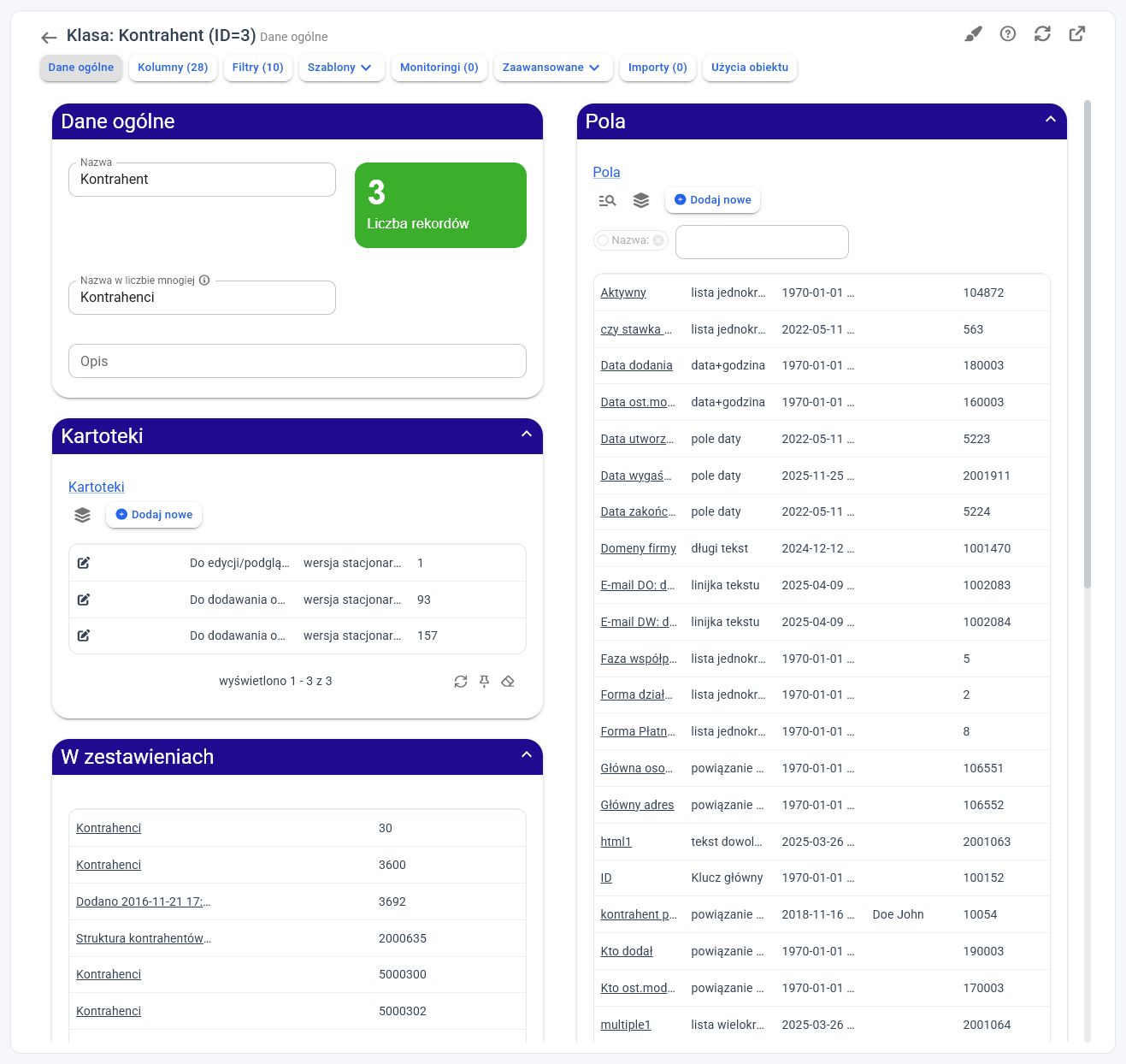
W głównym oknie programu otwórz menu „Opcje” i wybierz opcję menu „Administrator”. Wejdź w opcję menu „klasy” (obok nazwy może być widoczna liczba klas) i otwórz klasę „Kontrahent”.
Na stronie „Dane ogólne” lista pól klasy znajduje się w sekcji „Pola”. Sekcja „kartoteki” pokazuje osobno kartoteki dodawania oraz edycji/podglądu obiektu. Ikona otwarcia kartoteki prowadzi do jej konfiguracji.
Powiązane instrukcje: Przechodzenie między klasami i korzystanie z podzapytań; Pola powiązań — łączenie obiektów i wybór danych na formularzu.
1. Czym są klasy, obiekty i pola? #
W programie bs4 core można gromadzić i zarządzać informacjami dotyczącymi różnych obszarów działalności firmy. Użytkownicy mogą wprowadzać, edytować oraz usuwać różne rodzaje danych.
Każdy rodzaj danych przechowywanych w programie jest nazywany klasą.
Przykładowymi klasami mogą być:
- kontrahenci,
- osoby,
- adresy,
- produkty,
- faktury,
- transakcje,
- samochody służbowe,
- projekty,
- umowy.
Pojedynczy rekord należący do danej klasy nazywany jest obiektem.
Przykładowo:
- klasa: Kontrahent,
- obiekt: ABC Sp. z o.o.,
- klasa: Samochód służbowy,
- obiekt: Ford Transit, numer rejestracyjny PO 12345.
Każdy obiekt może być opisany za pomocą pól. Pola odpowiadają poszczególnym informacjom lub cechom opisującym obiekty danej klasy.
Dla klasy „Kontrahent” mogą to być na przykład pola:
- nazwa kontrahenta,
- rodzaj kontrahenta,
- etap współpracy,
- ważność kontrahenta,
- opiekun handlowy,
- data rozpoczęcia współpracy.
Można zatem przyjąć, że:
- klasa określa rodzaj przechowywanych danych,
- obiekt jest pojedynczym rekordem danej klasy,
- pole przechowuje konkretną informację opisującą obiekt.
2. klasy systemowe i klasy tworzone przez administratora #
Część klas jest predefiniowana w programie. Mogą to być między innymi klasy:
- Kontrahent,
- Osoba,
- Adres,
- Produkt,
- Faktura,
- Transakcja.
Klas systemowych nie można usuwać.
W zależności od wersji branżowej lub wdrożenia systemu w programie mogą być dostępne również dodatkowe klasy przygotowane na potrzeby konkretnego rozwiązania.
Administrator posiadający odpowiednie uprawnienia może także tworzyć własne klasy. Liczba dostępnych klas może być ograniczona w zależności od wykupionej licencji.
Utworzenie nowej klasy powoduje utworzenie przez program odpowiedniej tabeli w bazie danych.
3. Systemowe pola klasy #
Podczas tworzenia klasy program automatycznie dodaje do niej pola systemowe. Są one niezbędne do prawidłowego działania systemu i nie można ich usuwać.
Pola systemowe przechowują między innymi:
- numeryczny identyfikator obiektu – kolejny numer obiektu utworzonego w danej klasie,
- datę i godzinę utworzenia obiektu,
- datę i godzinę ostatniej modyfikacji,
- informację o użytkowniku, który utworzył obiekt,
- informację o użytkowniku, który jako ostatni zmodyfikował obiekt.
Za modyfikację obiektu uznawana jest zmiana dowolnego pola należącego do tego obiektu.
4. Elementy konfiguracji związane z klasą #
Zdefiniowanie klasy jest punktem wyjścia do tworzenia kolejnych elementów konfiguracji programu.
Dla danej klasy można przygotować między innymi:
- własne pola,
- kartoteki – dodawania i edycji obiektów,
- kolumny zestawień,
- filtry zestawień,
- triggery i automatyzacje,
- szablony korespondencji,
- znaczniki wykorzystywane w szablonach.
4.1. kartoteki #
Projektowanie etapów obsługi opisuje poradnik Proces biznesowy — statusy, etapy i przejścia między formularzami.
kartoteki są oknami przeznaczonymi do dodawania, przeglądania i edytowania obiektów należących do danej klasy.
4.2. kolumny i filtry #
Pola klasy mogą być wykorzystywane jako:
- kolumny prezentowane w zestawieniach,
- kryteria filtrowania danych,
4.3. Triggery #
Triggery umożliwiają wykonywanie automatycznych operacji związanych z obiektami danej klasy.
4.4. Szablony korespondencji #
Dane z pól klasy mogą być umieszczane w szablonach pism i wiadomości e-mail. Służą do tego odpowiednie znaczniki odnoszące się do danych obiektu.
Szczegółowe informacje dotyczące tych elementów znajdują się w odrębnych częściach instrukcji.
5. Diagram powiązań klas #
klasy mogą być powiązane ze sobą za pomocą pól typu powiązanie.
Strukturę klas dostępnych w systemie oraz zależności między nimi można obejrzeć w kartotece administratora, w zakładce:
Diagram powiązań klas.
Diagram pozwala sprawdzić:
- jakie klasy zostały utworzone,
- które klasy są ze sobą powiązane,
- w jaki sposób zorganizowana jest struktura danych systemu.
6. Dodawanie nowej klasy #
Aby utworzyć nową klasę:
- Otwórz kartotekę administratora.
- Przejdź do zakładki Twoje klasy.
- Kliknij przycisk Dodaj nowy.
- Wprowadź nazwę klasy w liczbie pojedynczej.
- Wprowadź nazwę klasy w liczbie mnogiej.
- Opcjonalnie dodaj opis pomocniczy dla administratora.
- Zapisz klasę.
Przykład:
- nazwa w liczbie pojedynczej: Auto służbowe,
- nazwa w liczbie mnogiej: Auta służbowe.
Opis pomocniczy powinien wyjaśniać, w jakim celu utworzono klasę i jakie informacje mają być w niej przechowywane.
klasy mogą być również tworzone przy wykorzystaniu asystenta AI. Na podstawie opisu potrzeb asystent może zaproponować odpowiednie klasy, a następnie utworzyć ich definicje w systemie.
7. Usuwanie klasy #
Usunięcie klasy jest operacją nieodwracalną.
Skasowanie klasy powoduje:
- fizyczne usunięcie tabeli z bazy danych,
- usunięcie wszystkich obiektów należących do klasy,
- utratę wszystkich danych zapisanych w tych obiektach.
Przed usunięciem klasy należy upewnić się, że znajdujące się w niej informacje nie są już potrzebne.
Klas systemowych i innych klas oznaczonych jako nieusuwalne nie można skasować.
Pola w klasach #
8. Przeznaczenie pól #
Administrator posiadający odpowiednie uprawnienia może definiować pola informacyjne opisujące obiekty poszczególnych klas.
Pola służą do przechowywania konkretnych informacji, takich jak:
- nazwa,
- opis,
- kwota,
- data,
- status,
- kategoria,
- opiekun,
- powiązany kontrahent,
- powiązane pliki.
Utworzenie odpowiednich pól jest niezbędne do późniejszego konfigurowania innych elementów programu, między innymi:
- elementów formularzy,
- kolumn zestawień,
- filtrów,
- znaczników do szablonów.
Dodanie pola powoduje zmianę struktury tabeli danej klasy w bazie danych.
Usunięcie pola powoduje usunięcie go ze struktury tabeli i definicji klasy. Prowadzi również do bezpowrotnej utraty wszystkich danych, które zostały wcześniej zapisane w tym polu.
9. Rodzaje pól #
9.1. Linijka tekstu #
pole Linijka tekstu służy do przechowywania krótkich informacji tekstowych.
W formularzu jest prezentowane jako pole składające się z jednej linii.
Domyślnie umożliwia zapisanie tekstu o długości do 255 znaków. Długość może zostać zmieniona w konfiguracji, jednak pole nie jest przeznaczone do przechowywania tekstów dłuższych niż około 1000 znaków.
Przykładowe zastosowania:
- nazwa skrócona,
- numer dokumentu,
- numer rejestracyjny,
- oznaczenie projektu,
- numer telefonu.
9.2. Długi tekst #
pole Długi tekst służy do przechowywania informacji składających się z wielu linii.
W formularzu jest prezentowane jako wielolinijkowe pole tekstowe.
Domyślnie może przechowywać około 65 000 znaków. Maksymalną długość można regulować w konfiguracji pola.
Przykładowe zastosowania:
- opis sprawy,
- notatka,
- uwagi,
- szczegółowy opis produktu,
- uzasadnienie decyzji.
9.3. Tekst dowolnie formatowany #
pole Tekst dowolnie formatowany działa podobnie do pola Długi tekst, ale umożliwia stosowanie formatowania HTML.
W formularzu jest wyświetlane jako edytor tekstu sformatowanego. Użytkownik może stosować między innymi:
- pogrubienie,
- różne kolory tekstu,
- różne wielkości czcionek,
- różne rodzaje czcionek,
- tabele,
- inne proste elementy formatowania HTML.
pole może być stosowane na przykład do przygotowywania rozbudowanych opisów, treści dokumentów lub informacji przeznaczonych do późniejszego wyświetlenia w określonym układzie.
9.4. Liczba #
pole Liczba służy do przechowywania wartości liczbowych.
W konfiguracji pola można określić:
- liczbę miejsc po przecinku,
- minimalną dopuszczalną wartość,
- maksymalną dopuszczalną wartość.
W polu nie można wprowadzać tekstu ani innych wartości, które nie są liczbami.
pole może posiadać atrybut powodujący automatyczne nadawanie kolejnych numerów.
Przykładowe zastosowania:
- liczba sztuk,
- wartość zamówienia,
- procent realizacji,
- liczba godzin,
- kolejny numer dokumentu.
9.5. Lista jednokrotnego wyboru #
Konfigurację indeksów, kolejności i wyglądu wariantów rozwija poradnik Pola wyboru — warianty, kolory, ikony i wartości domyślne.
pole Lista jednokrotnego wyboru pozwala użytkownikowi wybrać jedną wartość z listy zdefiniowanej przez administratora.
Podczas tworzenia pola administrator określa:
- dostępne warianty,
- opcjonalną wartość domyślną.
Wartość domyślna jest automatycznie przypisywana podczas tworzenia nowego obiektu, o ile użytkownik jej nie zmieni.
Przykład wariantów pola „Etap współpracy”:
- potencjalny klient,
- rozpoczęta współpraca,
- stały klient,
- współpraca zakończona.
pole może zostać oznaczone jako uwzględniane przy definiowaniu uprawnień. Pozwala to różnicować dostęp użytkowników w zależności od wartości wybranej w tym polu.
Więcej informacji na ten temat znajduje się w części instrukcji dotyczącej uprawnień.
9.6. Lista wielokrotnego wyboru #
pole Lista wielokrotnego wyboru umożliwia wybranie:
- żadnej wartości,
- jednej wartości,
- kilku wartości jednocześnie.
Lista dostępnych wariantów jest definiowana przez administratora.
Przykładowo w polu „Oferowane usługi” użytkownik może jednocześnie zaznaczyć:
- sprzedaż,
- serwis,
- doradztwo,
- szkolenia.
Zwykły użytkownik edytujący obiekt nie może samodzielnie dodawać nowych wariantów do listy. Dotyczy to zarówno list jednokrotnego, jak i wielokrotnego wyboru.
9.7. Data #
pole Data służy do przechowywania daty bez informacji o godzinie.
Użytkownik wybiera datę za pomocą kalendarza wyświetlanego w formularzu.
Przykładowe zastosowania:
- data podpisania umowy,
- termin płatności,
- data urodzenia,
- planowana data zakończenia projektu.
9.8. Data i godzina #
pole Data i godzina pozwala określić:
- datę,
- godzinę,
- minuty.
Wartość pola jest przeliczana zgodnie ze strefą czasową użytkownika.
Jeżeli użytkownik znajdujący się w jednej strefie czasowej zapisze określoną godzinę, użytkownik pracujący w innej strefie zobaczy godzinę przeliczoną odpowiednio do swojej strefy czasowej.
W bazie danych wartości są przechowywane w strefie UTC.
9.9. Powiązanie jednego obiektu z innej klasy #
Dobór sposobu wyboru obiektów i konfigurację relacji na formularzu opisuje poradnik Pola powiązań — łączenie obiektów i wybór danych na formularzu.
pole Powiązanie jednego obiektu z innej klasy pozwala wskazać jeden obiekt należący do innej klasy.
Podczas definiowania pola administrator określa klasę, z której będą wybierane obiekty.
W formularzu użytkownik otrzymuje odpowiedni selektor, listę wyboru lub wyszukiwarkę pozwalającą wskazać właściwy obiekt.
Przykładowo dla klasy „Transakcja” można utworzyć pole:
- nazwa pola: Kontrahent,
- powiązana klasa: Kontrahent.
W każdej transakcji będzie można wówczas wskazać jednego kontrahenta.
9.10. Powiązanie wielu obiektów z innej klasy #
pole Powiązanie wielu obiektów z innej klasy działa podobnie jak powiązanie jednego obiektu, ale pozwala wskazać:
- zero obiektów,
- jeden obiekt,
- wiele obiektów.
Administrator określa klasę, z której użytkownik będzie wybierał powiązane obiekty.
Przykładowo jedna transakcja może być powiązana z kilkoma osobami kontaktowymi albo jeden projekt może być powiązany z kilkoma kontrahentami.
10. Powiązania z użytkownikami #
Jednym z najczęściej stosowanych rodzajów pól jest powiązanie z klasą Użytkownik.
pole takie umożliwia wskazanie użytkownika systemu, najczęściej pracownika firmy, który pełni określoną rolę w danym obiekcie.
Przykładowo dla klasy „Transakcja” lub „Temat handlowy” można utworzyć pole:
- nazwa pola: Opiekun tematu handlowego,
- typ pola: Powiązanie jednego obiektu z innej klasy,
- powiązana klasa: Użytkownik.
Dzięki temu w każdej transakcji można wskazać osobę odpowiedzialną za jej prowadzenie.
Analogicznie można tworzyć pola takie jak:
- handlowiec,
- kierownik projektu,
- osoba zatwierdzająca,
- pracownik odpowiedzialny,
- koordynator zadania.
11. Powiązania z plikami #
Ustawienia przesyłania, podglądu i ograniczeń opisuje poradnik Pliki i obrazy na formularzu — dodawanie, powiązania i podgląd.
Innym często stosowanym rozwiązaniem jest utworzenie pola powiązanego z klasą Plik.
Pozwala ono przechowywać pliki związane z konkretnym obiektem.
Przykładowo dla klasy „Kontrahent” można utworzyć pole:
- nazwa pola: Wpis do KRS,
- typ pola: Powiązanie z obiektem innej klasy,
- powiązana klasa: Plik.
Po umieszczeniu tego pola w formularzu kartoteki kontrahenta użytkownicy będą mogli dołączać pliki zawierające wpis danego kontrahenta do KRS.
W analogiczny sposób można przechowywać między innymi:
- umowy,
- certyfikaty,
- protokoły,
- zdjęcia,
- skany dokumentów,
- załączniki do projektów.
12. Zachowanie powiązań podczas usuwania obiektów #
Dla pól typu powiązanie można określić sposób działania systemu w sytuacji, gdy powiązany obiekt zostanie usunięty.
Za pomocą odpowiedniego atrybutu pola administrator może określić, czy usunięcie obiektu ma powodować również usunięcie odpowiednich rekordów powiązanych w innej klasie.
Ustawienie to należy stosować ostrożnie, ponieważ może wpływać na dane znajdujące się w wielu klasach.
13. Dodawanie nowego pola #
Przed udostępnieniem nowego pola sprawdź również wartości domyślne i wymaganie danych na formularzu.
- Otwórz kartotekę administratora.
- Przejdź do zakładki Twoje klasy.
- W zestawieniu klas kliknij klasę, dla której ma zostać utworzone pole.
- Otworzy się kartoteka edycji wybranej klasy.
- W prawej kolumnie znajdź sekcję Pola.
- Zapoznaj się z listą już zdefiniowanych pól.
- Kliknij przycisk Dodaj nowe.
- Uzupełnij formularz definicji pola.
- Wybierz odpowiedni typ pola i ustaw jego parametry.
- Zapisz pole.
Po utworzeniu pola można wykorzystywać je w innych elementach konfiguracji, między innymi w formularzach, zestawieniach, filtrach i szablonach.
14. Edytowanie i usuwanie pola #
Aby edytować lub usunąć pole:
- Otwórz kartotekę administratora.
- Przejdź do zakładki Twoje klasy.
- Wybierz odpowiednią klasę.
- W sekcji Pola kliknij pole, które chcesz zmodyfikować.
- Wprowadź wymagane zmiany albo wybierz opcję Usuń.
Do kartoteki pola można również przejść za pomocą linków dostępnych w innych elementach konfiguracji programu, na przykład z poziomu:
- definicji kolumny,
- elementu formularza,
- filtra,
- znacznika.
Usunięcie pola prowadzi do utraty wszystkich informacji zapisanych wcześniej w tym polu. Przed wykonaniem tej operacji należy upewnić się, że dane nie będą już potrzebne.
Atrybuty pól — szczegóły konfiguracji #
Ustawienia pola klasy mają skutki we wszystkich korzystających z niego miejscach. Pełne warunki opisuje Atrybuty pól — dostępność i działanie ustawień, a formatowanie wartości — Pola liczbowe — procenty, trendy, czas trwania i numer kolejny. Atrybuty pól zmieniają także kopiowanie, scalanie, walidację i relacje; nie są tylko ustawieniami wyglądu formularza.
Pełny przewodnik: Atrybuty pól — dostępność i działanie ustawień.


