
- 1. Organizacja interfejsu programu
- 2. Rodzaje kartotek
- 3. Menu nawigacyjne kartoteki
- 4. Lokalne menu strony
- 5. Dodawanie i edytowanie kartotek
- 6. Ustawienia ogólne kartoteki
- 7. Wygląd i sposób otwierania kartoteki
- 8. Typ menu kartoteki
- 9. Nagłówek i opis kartoteki
- 10. Szablon UX kartoteki
- 11. Konfiguracja menu kartoteki
- 12. Strony i polecenia w menu
- 13. Przejście do edycji folderu lub strony
- 14. Edytor folderu
- 15. Edytor strony
- Interfejsy i konfiguracja na telefon
Pierwszy raz w BS4 Core? Zacznij od przewodnika Czym jest BS4 Core i od czego zacząć?, który wyjaśnia podstawowe pojęcia i proponuje kolejność nauki dokumentacji.
1. Organizacja interfejsu programu #
Interfejs użytkownika programu bs4 core składa się z otwieranych w przeglądarce okien nazywanych kartotekami.
Kartoteka może zawierać:
- menu nawigacyjne,
- foldery grupujące poszczególne funkcjonalności,
- strony, formularze, zestawienia i raporty,
- polecenia wykonujące określone operacje na obiektach.
Szczególnym rodzajem kartoteki jest okno główne, które wyświetla się po zalogowaniu do programu. Nie jest ono powiązane z żadnym obiektem ani z żadną klasą obiektów.
2. Rodzaje kartotek #
W programie występują trzy podstawowe rodzaje kartotek.
2.1. kartoteki niepowiązane z klasą obiektów #
kartoteki tego rodzaju nie odnoszą się do żadnego konkretnego obiektu ani klasy obiektów.
Przykładem jest kartoteka okna głównego programu.
2.2. kartoteki służące do edycji obiektu #
Kartoteka może być powiązana z określoną klasą i służyć do wyświetlania oraz edytowania jednego, konkretnego obiektu należącego do tej klasy.
Przykładowo kartoteka klienta może prezentować:
- dane klienta,
- osoby kontaktowe,
- dokumenty,
- historię współpracy,
- zadania i terminy,
- inne informacje związane z danym klientem.
2.3. kartoteki służące do dodawania obiektu #
Kartoteka może również służyć do tworzenia nowego obiektu wybranej klasy.
Tego rodzaju kartoteki są zazwyczaj prostsze. Zwykle zawierają tylko jedną stronę, na przykład formularz dodawania nowego klienta, zadania albo dokumentu.
3. Menu nawigacyjne kartoteki #
W ramach kartoteki może być dostępne menu nawigacyjne. Menu ma maksymalnie dwa poziomy:
- foldery menu,
- strony znajdujące się w folderach.
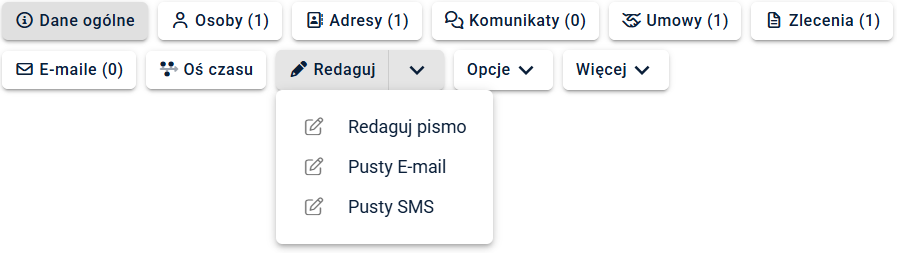
Folder jest elementem grupującym powiązane ze sobą strony. Strony są natomiast docelowymi zakładkami albo poleceniami dostępnymi dla użytkownika.
Przykładowa struktura może wyglądać następująco:
- folder „Dane”:
- formularz danych podstawowych,
- dane kontaktowe;
- folder „Dokumenty”:
- zestawienie dokumentów,
- raport statystyczny;
- folder „Terminy”:
- terminarz,
- kalendarz.
3.1. Kartoteka bez widocznego menu #
Jeżeli kartoteka jest bardzo prosta, na przykład służy wyłącznie do dodawania nowego obiektu, może nie posiadać menu widocznego dla użytkownika.
Technicznie w takiej kartotece może istnieć jeden folder i jedna strona, jednak elementy te pozostają niewidoczne. Użytkownik od razu widzi właściwą zawartość kartoteki.
3.2. Folder zawierający jedną stronę #
Jeżeli folder zawiera tylko jedną stronę, użytkownik nie zobaczy rozwijanego folderu. W menu zostanie wyświetlony bezpośrednio przycisk prowadzący do tej strony.
4. Lokalne menu strony #
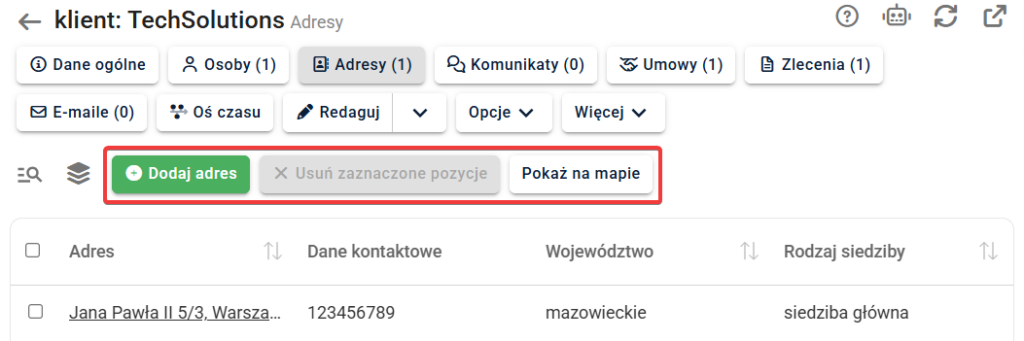
Niektóre typy stron mogą posiadać dodatkowe, lokalne menu nawigacyjne.
Dotyczy to między innymi stron typu:
- zestawienie,
- terminarz,
- kalendarz.
Po wejściu na taką stronę użytkownik może zobaczyć kolejne menu zawierające opcje związane wyłącznie z aktualnie otwartą stroną.
Należy zatem rozróżnić:
- główne menu kartoteki,
- lokalne menu konkretnej strony.
5. Dodawanie i edytowanie kartotek #
Część kartotek jest kartotekami systemowymi i istnieje w programie od początku. Przykładem jest kartoteka okna głównego.
Kolejne kartoteki powiązane z klasami można definiować z poziomu ustawień danej klasy.
5.1. Przejście do ustawień kartotek klasy #
Aby przejść do konfiguracji kartotek:
- Otwórz kartotekę administratora.
- Przejdź do zakładki Twoje klasy.
- Wybierz klasę, której kartoteki chcesz skonfigurować.
- W kartotece klasy otwórz zakładkę Dane ogólne.
- Odszukaj sekcję kartoteki.
W sekcji tej widoczne są kartoteki powiązane z wybraną klasą. Mogą to być zarówno kartoteki służące do dodawania nowych obiektów, jak i kartoteki służące do edycji istniejących obiektów.
Aby utworzyć nową kartotekę, kliknij przycisk Dodaj nowe.
Kartoteka nie musi mieć nadanej nazwy.
6. Ustawienia ogólne kartoteki #
Po dodaniu nowej kartoteki lub otwarciu istniejącej kartoteki do edycji można skonfigurować jej podstawowe właściwości.
Ustawienia te znajdują się w zakładce Dane ogólne.
6.1. Powiązanie kartoteki z klasą i obiektem #
W ustawieniach należy określić:
- z jaką klasą obiektów powiązana jest kartoteka,
- czy kartoteka służy do edycji istniejącego obiektu,
- czy kartoteka służy do dodawania nowego obiektu,
- czy kartoteka nie jest powiązana z żadnym obiektem.
6.2. Miejsce zastosowania kartoteki #
Kartoteka może być przeznaczona do wykorzystania w jednym z dostępnych interfejsów programu.
Wersja stacjonarna programu #
Jest to główny interfejs bs4 core przeznaczony dla pracowników i pozostałych użytkowników wewnętrznych.
Portal #
Kartoteka może być dostępna w portalu przygotowanym dla klientów firmy korzystającej z bs4 core. Klienci logują się do portalu i korzystają z udostępnionych im funkcjonalności.
Publiczna strona internetowa #
Kartoteka może być dostępna bez logowania jako publiczna strona internetowa. Taką stronę można na przykład osadzić w zewnętrznym serwisie WWW.
6.3. Uprawnienia do kartoteki #
W danych kartoteki można wskazać grupę posiadającą pełne uprawnienia do kartoteki.
Szczegółowe zasady nadawania uprawnień są opisane w osobnej części dokumentacji dotyczącej zarządzania uprawnieniami.
6.4. Atrybuty dodatkowe #
Kartoteka może posiadać dodatkowe atrybuty wpływające na jej działanie. Atrybuty te są omawiane w odrębnej części dokumentacji.
7. Wygląd i sposób otwierania kartoteki #
W ustawieniach kartoteki można określić sposób jej wyświetlania.
Kartoteka może:
- otwierać się jako okno pełnoekranowe,
- zajmować około 80% szerokości ekranu,
- mieć mniejszy rozmiar,
- otwierać się w prawej części ekranu.
Wybór sposobu wyświetlania powinien zależeć od ilości informacji oraz rodzaju funkcjonalności dostępnych w kartotece.
8. Typ menu kartoteki #
Dla każdej kartoteki można określić sposób wyświetlania menu.
Dostępne są następujące warianty:
- menu poziome wyświetlane u góry,
- menu pionowe wyświetlane po lewej stronie,
- menu wyłączone.
Wyłączenie menu jest przydatne w prostych kartotekach, w których użytkownik korzysta tylko z jednej strony.
9. Nagłówek i opis kartoteki #
W ustawieniach kartoteki można wskazać triggery zwracające:
Pozwala to dynamicznie dostosować treść nagłówka do aktualnie otwartego obiektu lub sytuacji w programie.
10. szablon UX kartoteki #
Dla kartoteki można zdefiniować szablon UX odpowiadający za jej wygląd.
Konfiguracja szablonów UX, kolorystyki programu i pozostałych elementów szaty graficznej jest opisana w osobnej części dokumentacji.
11. Konfiguracja menu kartoteki #
Do budowania menu kartoteki służy zakładka Menu.
Menu konfiguruje się za pomocą edytora działającego metodą przeciągnij i upuść.
Po lewej stronie edytora widoczne są dostępne typy stron i poleceń, które można umieścić w kartotece. Po prawej stronie znajduje się aktualna struktura menu.
11.1. Dostępne typy stron i poleceń #
W menu można umieszczać między innymi:
- formularz,
- zestawienie,
- terminarz,
- kanban,
- kalendarz,
- raport statystyczny,
- polecenie Usuń,
- polecenie Skopiuj,
- polecenie Redaguj z szablonu,
- inne typy stron dostępne w programie.
11.2. Dodawanie strony do menu #
Aby dodać stronę:
- Odszukaj odpowiedni typ strony po lewej stronie edytora.
- Przeciągnij wybrany element na prawą stronę.
- Upuść go w miejscu, w którym ma się znaleźć w strukturze menu.
Element można umieścić w istniejącym folderze albo pomiędzy folderami. Upuszczenie elementu pomiędzy istniejącymi folderami pozwala jednocześnie utworzyć nowy folder menu.
11.3. Zmiana położenia elementów #
Za pomocą edytora można również:
- przenosić istniejące strony pomiędzy folderami,
- zmieniać kolejność stron w folderze,
- zmieniać kolejność folderów.
12. Strony i polecenia w menu #
Elementy umieszczane w menu kartoteki mogą mieć różny sposób działania.
12.1. Strony otwierane jako zakładki #
Część elementów powoduje otwarcie nowej strony w kartotece.
Najczęściej wykorzystywane są:
- formularze,
- zestawienia.
12.2. Polecenia wykonujące operacje #
Niektóre elementy menu nie otwierają nowej strony, lecz od razu wykonują określone działanie.
Przykładowo:
- Usuń – usuwa aktualnie otwarty obiekt,
- Skopiuj – tworzy kopię aktualnego obiektu.
13. Przejście do edycji folderu lub strony #
Przy nazwach folderów i stron w edytorze menu znajdują się ikony trybików.
Kliknięcie trybiku umożliwia bezpośrednie przejście do:
- edytora folderu,
- edytora strony.
14. Edytor folderu #
W edytorze folderu można skonfigurować podstawowe właściwości folderu.
14.1. Nazwa folderu #
Można zmienić nazwę folderu wyświetlaną użytkownikowi w menu.
14.2. Domyślna zakładka #
Można wskazać stronę, która ma się domyślnie otworzyć po kliknięciu nazwy folderu.
14.3. Widoczność nazwy folderu #
Można określić, czy nazwa folderu ma być wyświetlana w menu.
14.4. Ikona i kolor folderu #
Folder może zostać oznaczony odpowiednią ikoną lub kolorem, co ułatwia użytkownikom rozpoznawanie poszczególnych obszarów programu.
14.5. Opcje w folderze #
W zakładce Opcje w folderze widoczna jest lista wszystkich stron przypisanych do danego folderu.
15. Edytor strony #
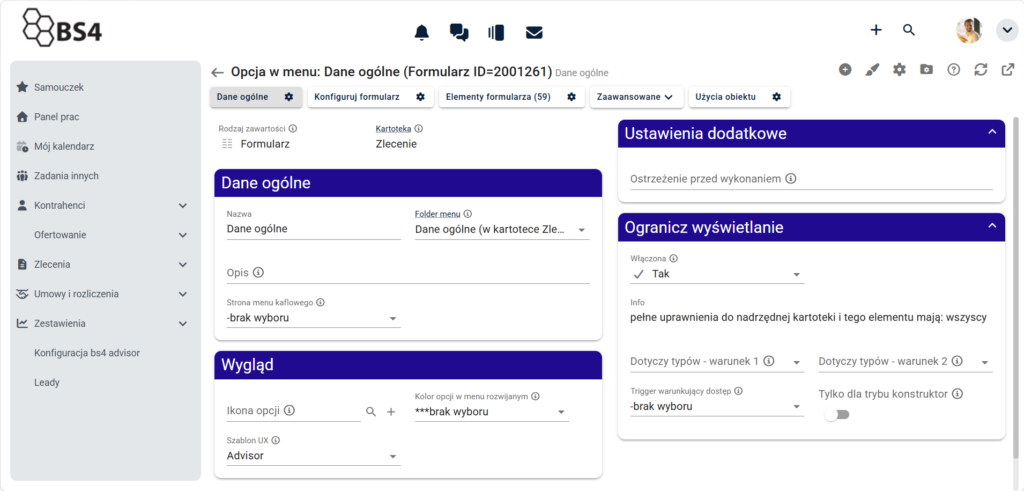
Edytor strony jest bardziej rozbudowany niż edytor folderu. Wynika to z dużej liczby dostępnych typów stron.
Zakres ustawień zależy od wybranego typu strony. Inne opcje będą dostępne dla formularza, inne dla zestawienia, a jeszcze inne dla kalendarza lub polecenia usuwania obiektu.
Część ustawień jest jednak wspólna dla wszystkich typów stron.
15.1. Nazwa strony #
Określa nazwę wyświetlaną użytkownikowi w menu kartoteki.
15.2. Lokalizacja strony #
Pozwala wskazać folder, w którym ma być umieszczona strona.
15.3. Ikona strony #
Pozwala wybrać ikonę, którą strona będzie oznaczona w menu.
15.4. Włączenie lub wyłączenie strony #
pole Włączona pozwala określić dostępność strony.
Dostępne są między innymi następujące ustawienia:
- Nie,
- Tylko w trybie light,
- Tylko w trybie desktop.
Ustawienie wartości Nie powoduje ukrycie strony bez konieczności jej usuwania z konfiguracji.
Dzięki temu można czasowo wyłączyć daną funkcjonalność i w razie potrzeby ponownie ją uruchomić.
15.5. Tryb light i tryb desktop #
Ustawienia te pozwalają przygotować różne strony dla urządzeń o różnej rozdzielczości.
Tryb desktop jest przeznaczony przede wszystkim dla użytkowników korzystających z programu w przeglądarce na komputerze i przy pełnej rozdzielczości ekranu.
Tryb light może być wykorzystywany między innymi podczas pracy:
- na telefonie komórkowym,
- w aplikacji mobilnej,
- na urządzeniu z mniejszą rozdzielczością.
Pozwala to udostępniać rozbudowane strony w wersji desktopowej, a na urządzeniach mobilnych stosować prostsze i mniej rozbudowane warianty.
15.6. Widoczność w trybie konstruktor #
Stronę można również ograniczyć w taki sposób, aby była wyświetlana wyłącznie w trybie konstruktor.
Rozwiązanie to może być stosowane w przypadku stron przeznaczonych do konfiguracji lub testowania programu.
Interfejsy i konfiguracja na telefon #
Ta sama aplikacja może udostępniać widok wewnętrzny dla pracowników, bs4 mobile, portal klientów oraz pojedyncze publiczne strony WWW. Zobacz porównanie interfejsów bs4 core, aby dobrać sposób udostępniania do odbiorców.
Przy dostosowywaniu wspólnych formularzy i zestawień do pracy na telefonie skorzystaj z instrukcji konfiguracji mobile i trybu Lite. Opisuje ona dostępność stron, alternatywne kolumny i filtry, szerokości formularza, menu małego ekranu oraz domyślną stronę mobilną.


