
Reguły konta e-mail pozwalają automatycznie przypisać odpowiedzialnego za wiadomość, ustawić jej status i grupę uprawnioną, przygotować odpowiedź lub uruchomić trigger. Konfiguruje się je dla konkretnego synchronizowanego konta. Działają podczas przetwarzania pobieranej wiadomości, a nie jako automatyczne ponowne przeliczenie całego archiwum.
Jak otworzyć konfigurację: w głównym oknie programu kliknij Opcje (strzałka w prawym górnym rogu), następnie Administrator. W otwartej kartotece wybierz Superadministrator. Poniższe ścieżki dotyczą interfejsu stacjonarnego i konta z odpowiednimi uprawnieniami administracyjnymi.
W sekcji Integracje wybierz Synchronizowane konta, otwórz konto przez jego adres i przejdź do zakładki Reguły wiadomosci. Kliknij Dodaj regułę. Nowa pozycja pojawia się na liście z nazwą (no name); kliknij tę nazwę, aby otworzyć jej formularz i wpisać warunki oraz działania.
1. Kolejność i pierwsza pasująca reguła #
Dodając regułę z zakładki konta, nie wybierasz ponownie skrzynki — wynika ona z otwartego konta. W formularzu wpisz Nazwa. Kolejność sprawdzisz na liście reguł konta; nie musi być pokazywana w samym formularzu reguły. pole Mail Skrzynka ma znaczenie w ogólnej definicji powiązania reguły z kontem. System sprawdza aktywne reguły w tej kolejności i wybiera pierwszą pasującą. Nie wykonuje po kolei wszystkich pasujących reguł.
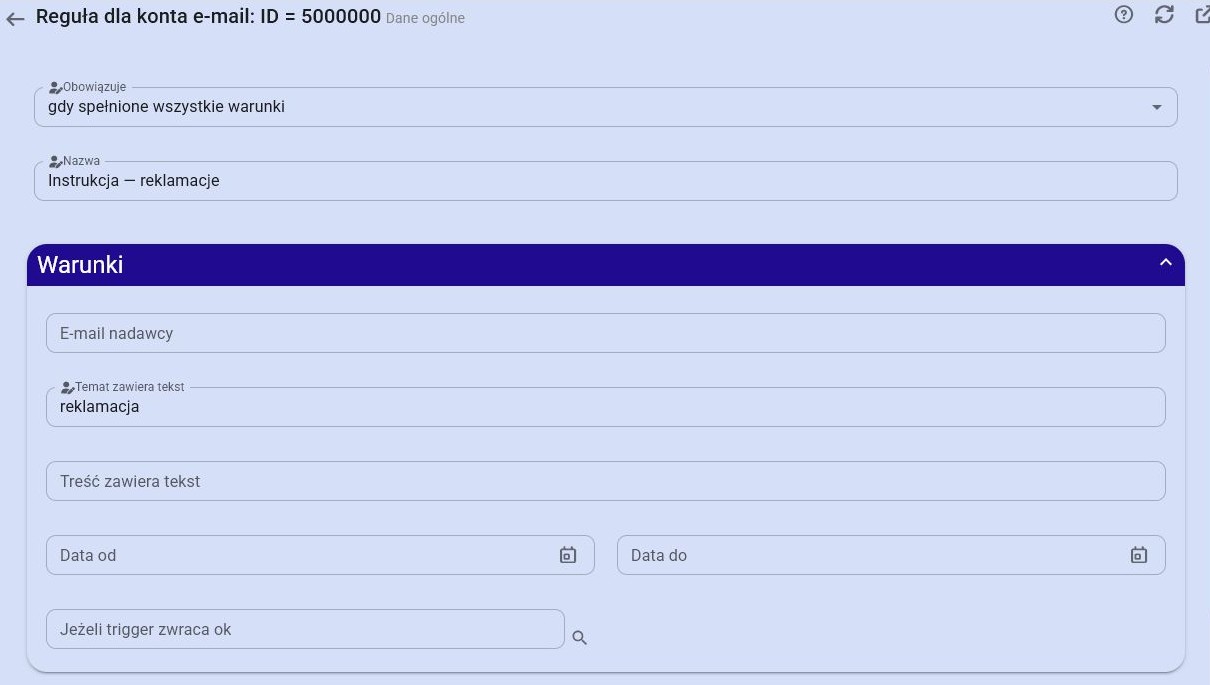
Parametr Obowiązuje zawiera:
- zawsze — reguła pasuje bez sprawdzania wpisanych warunków;
- nigdy — reguła jest pomijana;
- gdy spełnione wszystkie warunki — sprawdzane są uzupełnione warunki.
Regułę „zawsze” umieść na końcu, jeżeli ma stanowić wariant domyślny. Na początku przechwyci wszystkie wiadomości i zablokuje dojście do późniejszych reguł.
2. Warunki wiadomości #
Temat zawiera tekst i Treść zawiera tekst wyszukują fragment bez rozróżniania wielkości liter. Tak samo działa E-mail nadawcy: to sprawdzenie zawierania fragmentu adresu, nie ścisła równość ani wyrażenie regularne. Dla istotnych rozstrzygnięć przetestuj adresy podobne do oczekiwanego.
Uzupełnione warunki muszą być spełnione łącznie. Przy wariancie „gdy spełnione wszystkie warunki” trzeba skonfigurować przynajmniej jeden rzeczywisty warunek — pusta definicja nie staje się regułą domyślną.
Dla ograniczenia czasowego wpisz Data od oraz Data do. Sprawdzana jest bieżąca data przetwarzania wiadomości. Samo „Data do”, bez daty początkowej, nie uruchamia tego sprawdzenia.
3. Warunek sprawdzany triggerem #
Jeżeli trigger zwraca ok pozwala wskazać dodatkowy warunek programowy. trigger otrzymuje przetwarzaną wiadomość jako powiązany obiekt. Powinien działać natychmiast i jawnie zwracać true albo false.
Sprawdzenie odrzuca regułę przy dokładnym wyniku false. trigger opóźniony może zwrócić potwierdzenie zlecenia zamiast wyniku warunku. Nie używaj takiego trybu do podejmowania bieżącej decyzji. Zasady konfiguracji opisuje instrukcja triggerów.
4. Działania wybranej reguły #
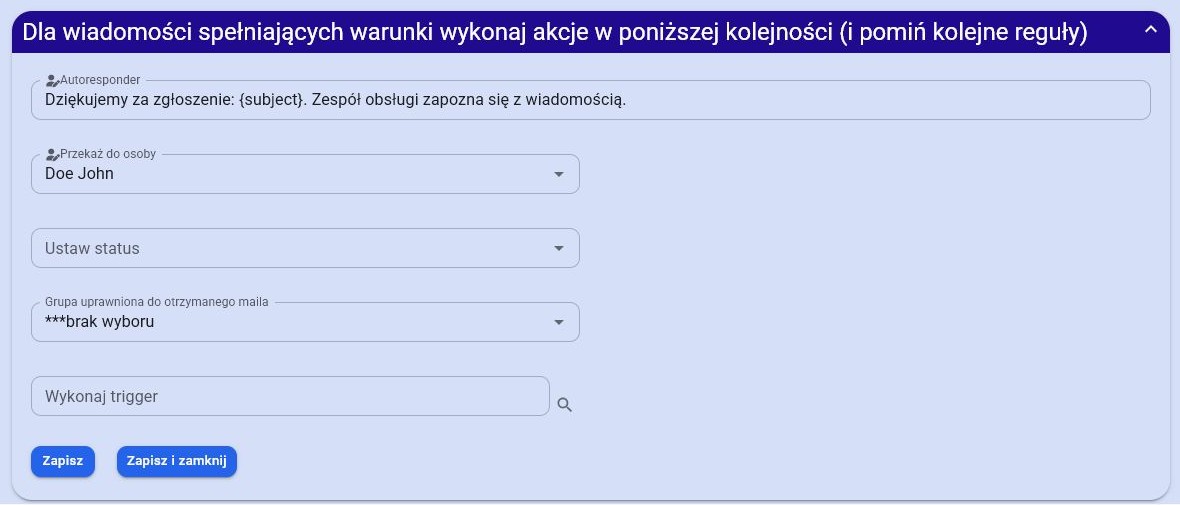
Przekaż do osoby zmienia aktualnego odpowiedzialnego za wiadomość. Nie oznacza przesłania jej treści na zewnętrzny adres e-mail. Ustaw status i Grupa uprawniona do otrzymanego maila zmieniają odpowiednie dane wiadomości.
Wykonaj trigger uruchamia działanie z przetwarzaną wiadomością jako kontekstem. Odróżnij je od pola „Jeżeli trigger zwraca ok”: pierwsze wykonuje akcję po dopasowaniu, drugie sprawdza warunek.
Działania wewnątrz wybranej reguły mogą się łączyć. Autoresponder nie zatrzymuje pozostałych działań tej samej reguły.
5. Autoresponder i jego ograniczenie #
W Autoresponder wpisz tekst odpowiedzi. Kod {subject} jest zastępowany tematem otrzymanej wiadomości. Odpowiedź jest tworzona jako tekst i dodawana do kolejki wysyłkowej. Wysyłka musi być włączona dla konta.
Odpowiedź korzysta z konta wiadomości; przekazanie odpowiedzialności innej osobie nie zmienia automatycznie nadawcy autorespondera. Zabezpieczenie przed pętlą porównuje adres z ostatnim adresatem autorespondera tej skrzynki i nie wysyła ponownie do tego samego ostatniego adresata w ciągu sześciu godzin. Nie jest to oddzielna sześciogodzinna historia dla każdego nadawcy.
Zrzuty pokazują demonstracyjną regułę na nieaktywnym koncie example.invalid. Wpisany autoresponder ilustruje konfigurację; w tym przykładzie nie zlecano odbioru ani wysyłania wiadomości.
6. Przykład: obsługa reklamacji #
- Utwórz regułę „Reklamacje”, z wcześniejszą kolejnością niż reguła domyślna.
- Ustaw „Obowiązuje” na „gdy spełnione wszystkie warunki”.
- Wpisz „reklamacja” w „Temat zawiera tekst”.
- Wskaż osobę odpowiedzialną oraz właściwą grupę uprawnioną.
- Opcjonalnie wpisz autoresponder potwierdzający przyjęcie wiadomości.
- Wyślij wiadomość kontrolną z pasującym tematem i drugą bez tego słowa. Sprawdź dopasowanie, odpowiedzialnego i kolejkę wysyłkową.
Jeżeli kilka zespołów ma otrzymać różne działania dla tej samej wiadomości, zaprojektuj je w jednej pasującej regule lub jej triggerze. Dodanie kilku kolejnych pasujących reguł nie zapewni ich łącznego wykonania.


