
Element Wykres z query (dataset ECharts) pokazuje na formularzu dane z jednej powiązanej definicji query. Zapytanie zwraca wiersze i nazwane kolumny, a wzorzec wykresu określa ich prezentację. Można w ten sposób przygotować np. miesięczne podsumowanie sprzedaży albo porównanie wartości dla kilku kategorii.
Jak otworzyć konfigurację: w głównym oknie programu kliknij Opcje (strzałka w prawym górnym rogu), następnie Administrator. W otwartej kartotece wybierz Superadministrator. Poniższe ścieżki dotyczą interfejsu stacjonarnego i konta z odpowiednimi uprawnieniami administracyjnymi.
Definicje źródeł otworzysz w sekcji Model danych → Query do bazy, a wzorce wykresów w Elementy formularzy → Wykresy. W obu listach użyj Dodaj nowe lub kliknij nazwę istniejącej definicji.
1. Co trzeba przygotować #
Potrzebne są trzy elementy konfiguracji: definicja query, definicja wykresu rodzaju Wykres z powiązanego query oraz element formularza Wykres z query (dataset ECharts). W definicji wykresu pole Dane z query wskazuje źródło, a Definicja wykresu zawiera wzorzec JSON.
Jeżeli tych nazw nie ma na listach, sprawdź aktualizację wdrożenia i dostępność definicji konfiguracji. Samo wgranie instrukcji nie dodaje nowych wariantów do bazy. Opisywany element wymaga wersji z obsługą nowego silnika i powiązania z definicją query.
2. Dane z jednej definicji query #
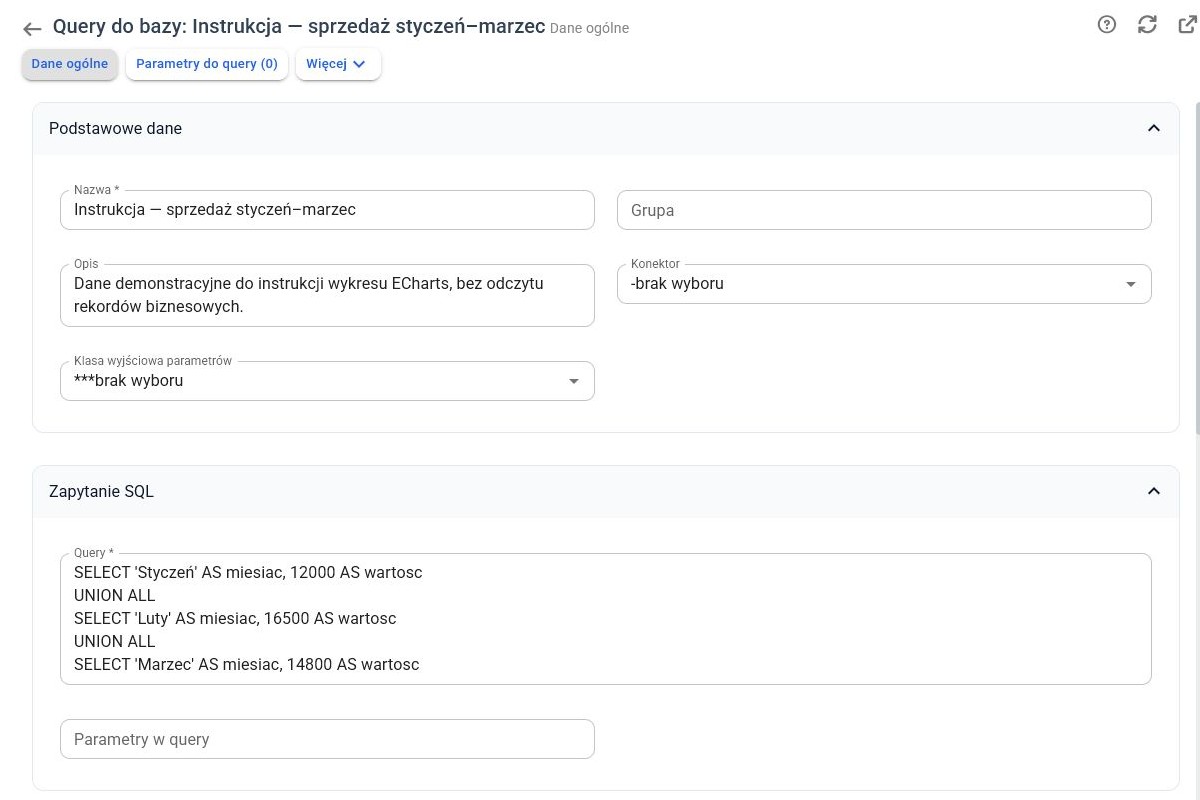
W formularzu Query do bazy uzupełnij Nazwa oraz Query w sekcji Zapytanie SQL; dobierz Konektor do źródła danych. Zapisz przyciskiem Zapisz zmiany i sprawdź pole Typ w sekcji Ustawienia wykonania. Wykres akceptuje typ SELECT albo UNION. Zapytania zmieniające dane nie są źródłem tego wykresu.
Wynik powinien zawierać kolumny odpowiadające nazwom wymiarów. Przykład kontrolny, niezależny od tabel klienta:
SELECT 'Styczeń' AS miesiac, 12000 AS wartosc
UNION ALL
SELECT 'Luty' AS miesiac, 16500 AS wartosc
UNION ALL
SELECT 'Marzec' AS miesiac, 14800 AS wartosc
W docelowym query zastąp dane demonstracyjne agregacją właściwych pól. Ustal kolejność przez zapytanie. Parametry zależne od obiektu buduje silnik definicji query, któremu wykres przekazuje bieżący obiekt kartoteki. Samo umieszczenie wykresu na formularzu nie dopisuje automatycznie warunku ograniczającego wyniki do tego obiektu.
Na liście Wykresy kliknij Dodaj nowe, wpisz nazwę, wybierz Wykres z powiązanego query i użyj Dodaj i edytuj. W otwartej definicji wskaż zapisane query w Dane z query.
3. Wzorzec wykresu kolumnowego #
W Definicja wykresu wstaw następujący JSON:
{
  "tooltip": {"trigger": "axis"},
  "dataset": {
    "dimensions": [
      {"name": "miesiac", "type": "ordinal"},
      {"name": "wartosc", "type": "number"}
    ]
  },
  "xAxis": {"type": "category"},
  "yAxis": {"type": "value"},
  "series": [
    {"name": "Sprzedaż", "type": "bar",
     "encode": {"x": "miesiac", "y": "wartosc"}}
  ]
}
dataset.dimensions podaje nazwy i typy kolumn. series.encode wskazuje, która kolumna zasila daną oś. Dopuszczalne typy wymiarów to ordinal, number, float, int i time. Kody z zerami początkowymi deklaruj jako ordinal. Typ int wymaga liczby całkowitej.
Stosuj poprawny JSON: podwójne cudzysłowy, bez komentarzy, funkcji JavaScript i końcowych przecinków. Sam przykład z dokumentacji ECharts zawierający kod JavaScript może wymagać dostosowania do tego formatu.

4. Ograniczenia nowego silnika #
- Wzorzec musi zawierać jeden obiekt
datasetz niepustą listą wymiarów i niepustą tablicęseries. - Nie wpisuj
series.data. System sam wypełniadataset.sourcewynikiem query. - Nie są obsługiwane transformacje datasetu ani odwołania do innego datasetu. Jeśli podajesz
datasetIndex, musi wynosić 0. - Nie są obsługiwane typy serii
gauge,tree,treemap,graph,sankey,radarilines. - Układ danych to kolumny. Nie ustawiaj
seriesLayoutBynarow. - Każda zadeklarowana kolumna musi istnieć w wyniku. Wartość nieliczbowa w wymiarze liczbowym powoduje błąd.
- Limit wyniku wykresu wynosi 10000 wierszy. Większy wynik jest odrzucany; zastosuj agregację lub limit w query.
5. Dodanie do formularza #
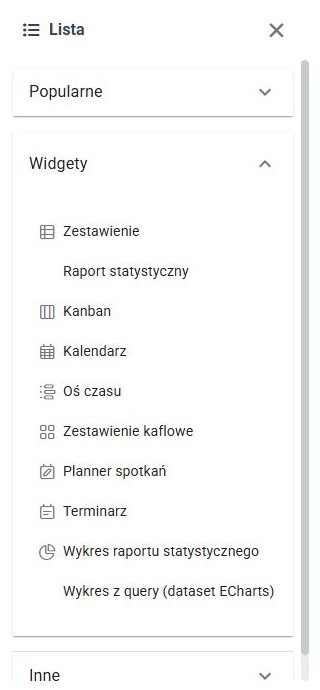
- W głównym oknie wybierz Opcje → Tryb konstruktor i odśwież formularz, jeśli ikony edycji jeszcze się nie pojawiły. Kliknij ikonę plusa Dodaj element do formularza w prawym górnym rogu strony, aby otworzyć edytor formularza.
- Na liście elementów rozwiń Widgety i wybierz Wykres z query (dataset ECharts), aby dodać go do formularza.
- Wskaż przygotowaną definicję wykresu. Lista dla tego elementu pokazuje definicje rodzaju „Wykres z powiązanego query”.
- Ustal położenie i rozmiar elementu, zapisz formularz i sprawdź wynik.
- Jeżeli źródło zależy od obiektu, porównaj wykres na co najmniej dwóch kartotekach obiektów.
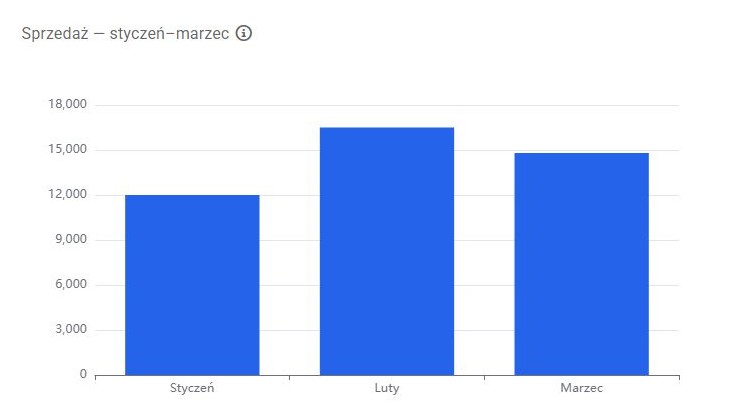
Zrzut gotowego wykresu przedstawia formularz demonstracyjny z danymi z powyższego query. Nie wymaga wprowadzania fikcyjnych transakcji do bazy. Na formularzu wykres pobiera wynik query; sam edytor wzorca JSON nie zastępuje sprawdzenia widgetu na docelowej stronie.
6. Odświeżanie i rozpoznawanie błędów #
Częstotliwość pozyskiwania danych wynika z definicji query: Odświeżaj może mieć wartość „zawsze”, „co określony czas” lub „nigdy”. Dla trybu okresowego używa się Odświeżaj po czasie sekund; wykres może pokazywać w podpowiedzi czas danych. Ponowne otwarcie formularza nie musi oznaczać świeżego wykonania SQL.
Przy błędzie sprawdź najpierw JSON, następnie powiązanie query, nazwy kolumn, typy wartości i liczbę wierszy. Raport statystyczny jest osobnym sposobem przygotowania podsumowań; ten artykuł dotyczy wyłącznie widgetu nowego query.


