
formularz może udostępniać różne informacje w zależności od stanu obiektu. Ten poradnik uzupełnia instrukcję uprawnień o kolejność konfiguracji i diagnozowanie sytuacji, w której element nie pojawia się po zmianie pola.
Przykład: dane dla obecnego klienta #
Załóżmy, że pole „Faza współpracy” zawiera wariant „Obecny Klient”. Dodatkowe pole z warunkami obsługi ma być wyświetlane tylko dla tego wariantu. Najpierw pole fazy musi być dostępne do wyboru w warunkach: w definicji pola, w parametrze „Atrybuty pola”, zaznacz „Uwzględniaj w uprawnieniach i przy opcjach dodawania”. Samo dodanie listy wariantów nie wystarcza.
Gdzie ustawić warunek #
- Otwórz edytor strony typu formularz i opcję menu „Elementy formularza”.
- Otwórz element, którego dostępność ma zależeć od fazy.
- Rozwiń opcję menu „Uprawnienia do elementu” i wybierz opcję „Ogranicz wyświetlanie”.
- W polu „Dotyczy typów – warunek 1” wybierz wariant „Faza współpracy: Obecny Klient”. Zapisz zmiany.
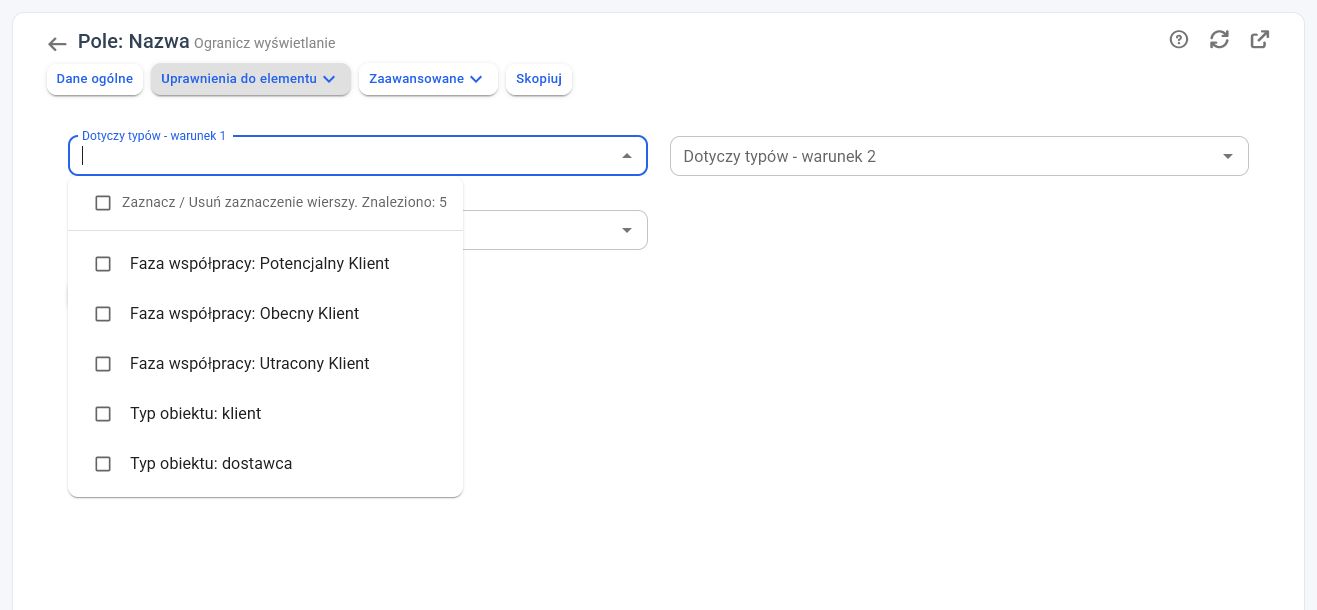
Kilka wariantów w jednym polu warunku działa jak LUB. Wypełniony warunek pierwszy i drugi muszą być spełnione łącznie. Nie powielamy tu pełnego opisu reguł — przykłady ich łączenia znajdują się w instrukcji zarządzania uprawnieniami.
Kiedy formularz sprawdzi zmianę #
Warunki są oceniane przy budowaniu strony. Zmiana pola bez zapisu lub przeładowania nie oznacza automatycznie ponownego zbudowania całego formularza. Dla kontrolki sterującej można użyć atrybutu „Po edycji zapisz zmiany i przeładuj stronę”. Zapis obejmuje formularz, więc uwzględnij inne wymagane i zmienione pola.
Opcja automatycznej reakcji jest udostępniana tylko kontrolkom, które ją obsługują, m.in. listom wyboru, polom liczbowym i datom. Zwykła kontrolka „Linijka tekstu” nie ma tej samej listy atrybutów. W kartotece dodawania, dla obsługiwanych kontrolek, może być też dostępne „Po edycji przeładuj stronę bez zapisu”. Nie należy zakładać, że każda kontrolka posiada obie opcje.
Sekcje i przyciski #
Te same mechanizmy ograniczeń można wykorzystywać przy elementach układu i przyciskach. Po ustawieniu warunku dla początku sekcji sprawdź cały jej zakres i układ strony; jeżeli dostęp do poszczególnych pól jest istotny niezależnie od układu, sprawdź również ich własne reguły. Ukrycie nagłówka sekcji nie powinno być jedynym założeniem ochrony danych.
Dla przycisku „Zatwierdź” ogranicz dostęp do właściwego etapu oraz grupy użytkowników. Sam warunek widoczności nie zastępuje walidacji wykonywanej przez działanie przycisku.
Dlaczego element nadal jest ukryty albo nieedytowalny #
- Sprawdź, czy element jest włączony w bieżącym trybie ekranu, a strona i kartoteka są dostępne.
- Sprawdź oba pola warunków oraz pole „trigger warunkujący dostęp”. trigger może dodatkowo wykluczyć element. Podstawy: Triggery w programie bs4 core.
- Sprawdź reguły uprawnień i atrybut „Tylko podgląd zawartości (wyłącz edycję)”. Widoczność i prawo edycji to osobne kwestie.
- W elementach programowanych lub systemowych kod PHP może indywidualnie ograniczać uprawnienia albo budować warianty. Informacja administratora może wskazać taką obsługę; szerokie uprawnienia w konfiguracji nie gwarantują zniesienia ograniczenia programowego.
Przetestuj co najmniej obiekt spełniający warunek i niespełniający go, zmianę fazy oraz konto użytkownika docelowego. Ogólną obsługę edytora opisuje Edycja stron typu formularz.
Powiązane instrukcje szczegółowe #
- Wartości domyślne i pola wymagane — konfiguracja poprawnego wprowadzania danych
- Przyciski na formularzu — zapis, zmiana wartości i uruchamianie działań
- Proces biznesowy — statusy, etapy i przejścia między formularzami
Atrybuty elementu — szczegółowe zasady #
Kolejność reakcji po zmianie #
Przy atrybucie „Po edycji zapisz zmiany i przeładuj stronę” triggery po zmianie wykonują się przed standardowym zapisem całej kartoteki. Walidacja pozostałych pól może zatrzymać zapis i przeładowanie. Przy „Po edycji przeładuj stronę bez zapisu” program odtwarza formularz dodawania z bieżącymi wartościami i warunkami dostępu; nie utrwala standardowo nowego obiektu. Triggery mogą jednak mieć własne skutki zapisu.
Przykład: dodatkowe pytania zależą od rodzaju zgłoszenia, lecz nie chcesz tworzyć rekordu przed ich wypełnieniem. Użyj obsługiwanej kontrolki wyboru w kartotece dodawania i przeładowania bez zapisu. Nie łącz obu wariantów. Pełne ograniczenia kontrolek: Atrybuty elementów formularza — dostępność, zapis i wygląd.


