
- Jeden załącznik czy kolekcja
- Umieszczenie kontrolki na formularzu
- Typ wgrywanych plików
- Ograniczenia i rozmiary obrazów
- Przykład: protokół i fotografie
- Co sprawdzić przed udostępnieniem
- Powiązane instrukcje szczegółowe
- Atrybuty pól — szczegóły konfiguracji
- Kopiowanie treści PDF/DOCX do pola tekstowego
- Atrybuty elementu — szczegółowe zasady
formularz przechowuje załącznik przez powiązanie z klasą „Plik”. Ten poradnik rozwija opis powiązań z plikami oraz podstawy elementu typu „Pole” o dobór ustawień i sprawdzanie konfiguracji.
Jeden załącznik czy kolekcja #
W definicji pola klasy wybierz rodzaj „powiązanie 1 obiektu z innej klasy”, jeżeli potrzebny jest jeden plik, np. aktualny certyfikat. Dla galerii zdjęć albo wielu dokumentów wybierz „powiązanie wielu obiektów z innej klasy”. W polu „Klucz do klasy” wskaż klasę „Plik”. Nie używaj pola tekstowego z nazwą pliku jako zamiennika relacji.
Umieszczenie kontrolki na formularzu #
- Otwórz edytor właściwej strony i opcję menu „Elementy formularza”.
- Dodaj element typu „pole” i wskaż przygotowane pole plikowe.
- W sekcji „Atrybuty elementu” dobierz „Wyświetlaj podgląd grafiki przy otwarciu strony” oraz ewentualnie „Minimalizuj wygląd elementu na stronie”.
- Jeśli załączniki mają być tylko prezentowane, użyj atrybutu „Tylko podgląd zawartości (wyłącz edycję)” i sprawdź uprawnienia użytkownika.
Opcja podglądu grafiki jest oferowana kontrolkom plikowym jedno- i wieloplikowym. Nie jest opcją wszystkich powiązań, a specjalny element „Wczytaj e-maile” ma odrębną obsługę. Podgląd obrazu nie oznacza automatycznego renderowania każdego rodzaju dokumentu.
Typ wgrywanych plików #
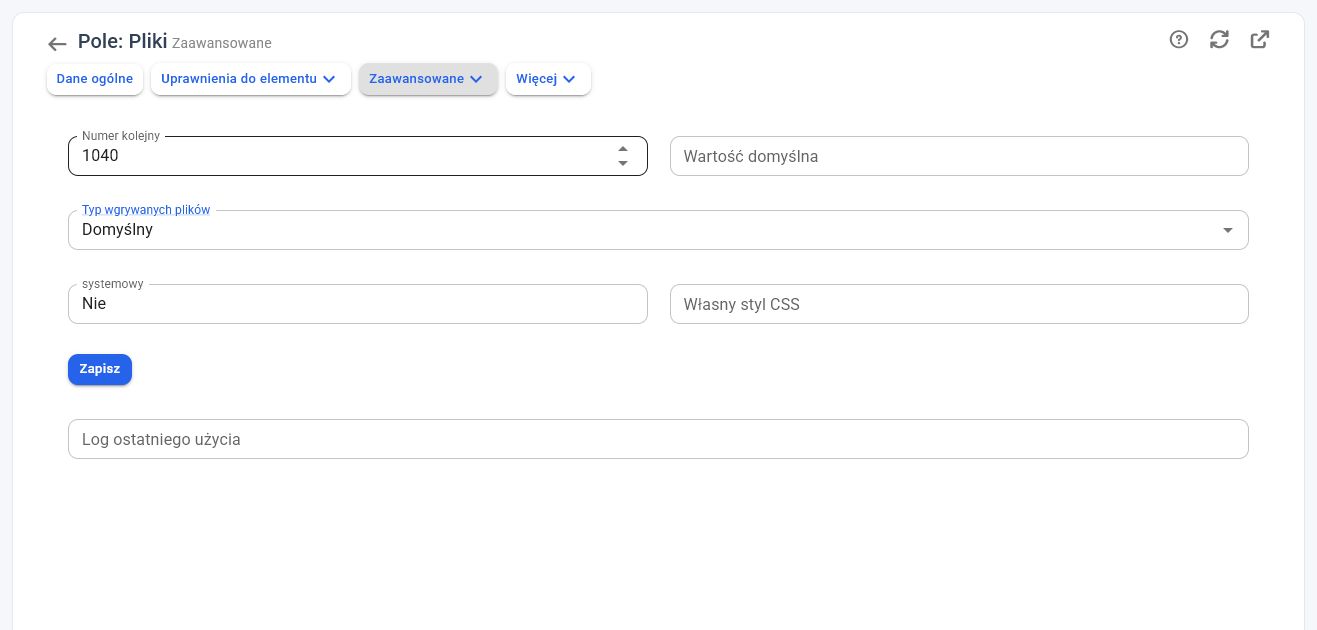
W kartotece elementu rozwiń opcję menu „Zaawansowane”, następnie wybierz opcję „Zaawansowane”. W polu „Typ wgrywanych plików” można wskazać definicję stosowaną przy przesyłaniu. W metadanych systemowych ustawienie bywa określane jako profil; w formularzu pokazanym poniżej etykieta brzmi „Typ wgrywanych plików”.
Ograniczenia i rozmiary obrazów #
W definicji pola sprawdź parametr „Ogranicz do typów plików” oraz parametry „Przeskaluj poziomo obrazek do” i „Przeskaluj pionowo obrazek do”. Mechanizm skalowania przy wgrywaniu używa obu dodatnich wymiarów; wypełnienie tylko jednego nie jest równoważne skonfigurowaniu kompletnego skalowania. Dotyczy to przetwarzania nowo wgrywanego obrazu, a nie polecenia zmiany wszystkich dawnych załączników.
Dobierz ograniczenia do celu: przy zdjęciach dopuszczaj właściwe formaty obrazów, przy dokumentach uwzględnij formaty rzeczywiście używane w organizacji. Dostępny rozmiar przesyłania zależy również od konfiguracji serwera; pole powiązania nie znosi tych limitów.
Przykład: protokół i fotografie #
Utwórz osobne pole pojedynczego pliku „Protokół odbioru” oraz pole wielokrotne „Zdjęcia odbioru”. Na formularzu zdjęć włącz podgląd grafiki, a protokół prezentuj jako dokument. Dzięki osobnym polom można wymagać protokołu bez narzucania takiego samego sposobu prezentacji wszystkim załącznikom.
Co sprawdzić przed udostępnieniem #
Prześlij plik demonstracyjny, zapisz obiekt i otwórz go ponownie. Sprawdź pojedynczy i wielokrotny wybór, podgląd obrazu, dopuszczalne formaty i konto z prawem tylko do odczytu. Odłączenie załącznika od obiektu i usunięcie obiektu klasy „Plik” mają różne znaczenie — zasady kasowania relacji opisuje Klasy i pola w programie bs4 core.
Jeśli edytor pokazuje „nieznana wartość” przy polu albo komunikat „Błędnie wypełnione pole”, sprawdź, czy definicja wskazanego pola nadal istnieje i należy do właściwej klasy. Sama zachowana etykieta „Pliki” nie potwierdza poprawnego powiązania kontrolki.
Powiązane instrukcje szczegółowe #
- Pola powiązań — łączenie obiektów i wybór danych na formularzu
- Wartości domyślne i pola wymagane — konfiguracja poprawnego wprowadzania danych
Atrybuty pól — szczegóły konfiguracji #
Kopiowanie treści PDF/DOCX do pola tekstowego #
Wariant „Kopiowanie treści z plików PDF/DOCX” (extxtdata) ustaw w dwóch polach tej samej klasy: pojedynczym powiązaniu z klasą „Plik” i polu rodzaju „długi tekst” lub „tekst dowolnie formatowany” przeznaczonym na wynik. Standardowa walidacja nie pozwala dołączyć tego atrybutu do trzeciego pola klasy. Relacja wielokrotna do plików nie jest obsługiwanym źródłem tej funkcji.
Po zmianie wskazanego pliku standardowy zapis pobiera treść dla DOCX lub PDF i wpisuje ją do pola docelowego. Usunięcie wskazania może wyczyścić tekst docelowy. Inny format pliku powoduje komunikat o braku kopiowania treści. Funkcja nie oznacza OCR skanu, więc PDF powinien zawierać tekst możliwy do odczytania. Zobacz Atrybuty pól — dostępność i działanie ustawień.
Pełny przewodnik: Atrybuty pól — dostępność i działanie ustawień.
Atrybuty elementu — szczegółowe zasady #
Warunki dostępności atrybutów plikowych #
„Minimalizuj wygląd elementu na stronie” oraz „Wyświetlaj podgląd grafiki przy otwarciu strony” dotyczą kontrolek „Wgrywanie plików” i „pole na wskazanie 1 pliku”. Pierwszy wariant upraszcza oprawę kontrolki, drugi ustawia początkowy tryb podglądu grafiki. Nie oznacza automatycznego przekształcania dokumentów w obrazy. Wariant podglądu nie jest udostępniany elementowi „Wczytaj e-maile”.
Kontrolka plikowa może mieć „Po edycji zapisz zmiany i przeładuj stronę”, lecz reaguje po zakończeniu przesyłania pliku. Nie traktuj go jako reakcji na każdy krok wskazywania pliku. Pełne reguły: Atrybuty elementów formularza — dostępność, zapis i wygląd.


