
- Konfiguracja na ekranie programu
- 1. Wybór klasy obiektów
- 2. Grupowanie wierszy raportu
- 3. Serie danych
- 4. Grupowanie kolumn raportu
- 5. Ograniczenie wariantów kolumn
- 6. Grupowanie według pola liczbowego
- 7. Grupowanie według daty
- 8. Grupowanie kolumn według liczb lub dat
- 9. Dołączanie kolumn z innego zestawienia
- 10. Kolumny obliczane
- 11. Wyświetlanie tylko niezerowych wierszy
- 12. Filtry i dodatkowe ustawienia raportu
- Atrybuty strony — zasady działania
Strona typu raport statystyczny umożliwia tworzenie tabel zawierających podsumowania i zagregowane wartości.
Sposób działania raportu jest zbliżony do tabeli przestawnej w arkuszu kalkulacyjnym. Dane mogą być grupowane według wybranych cech, a następnie podsumowywane za pomocą liczby rekordów, sumy, średniej, wartości minimalnej lub maksymalnej.
Raport może zawierać:
- jeden wymiar grupowania w wierszach,
- opcjonalny drugi wymiar grupowania w kolumnach,
- jedną lub kilka serii danych,
- dodatkowe kolumny informacyjne,
- kolumny obliczane.
Konfiguracja na ekranie programu #
Otwórz edytor kartoteki, w której chcesz umieścić stronę. Możesz do niego przejść w kartotece Administrator: wybierz opcję menu „klasy”, otwórz klasę i w sekcji „kartoteki” kliknij ikonę otwierającą ustawienia wybranej kartoteki. W edytorze kartoteki wybierz opcję menu „Menu”. Więcej o tych elementach znajdziesz w instrukcji o kartotekach i nawigacji.
Rozwiń grupę „Zestawienia” w palecie po lewej stronie i przeciągnij element „raport statystyczny” do projektowanego menu kartoteki. Po utworzeniu strony otwórz opcję menu „Konfiguruj raport statystyczny”. Gdy edytujesz istniejącą stronę, kliknij ikonę koła zębatego przy tej stronie w edytorze menu.
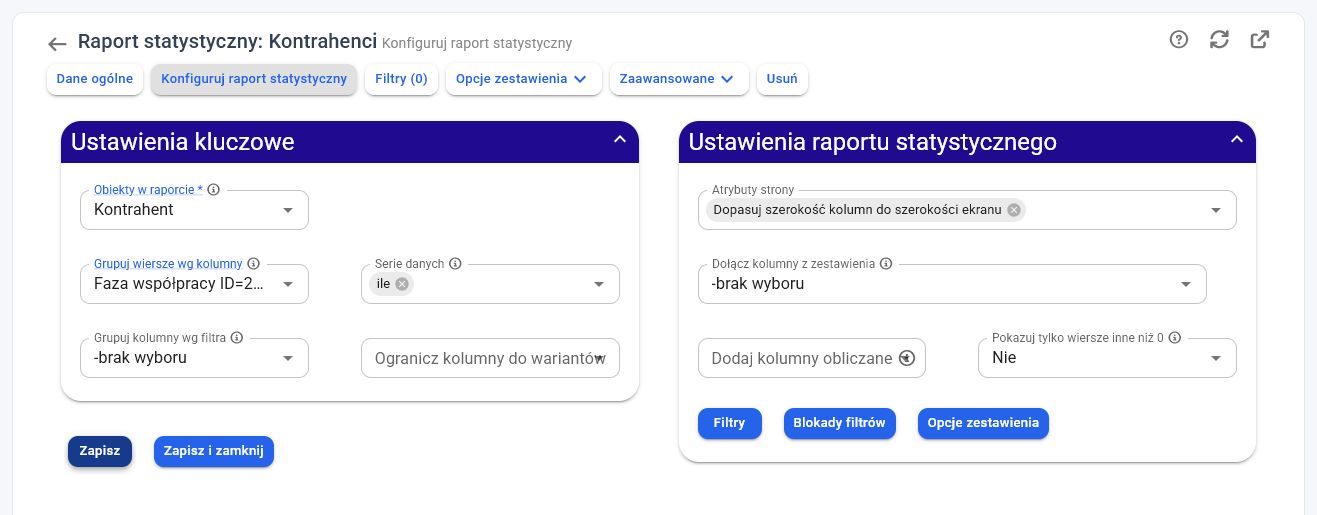
W polu „Obiekty w raporcie” wybierz klasę analizowanych danych. W polu „Grupuj wiersze wg kolumny” wskaż kolumnę, np. „Faza współpracy”. W polu „Serie danych” pozostaw lub wybierz wariant „ile”, jeżeli chcesz policzyć obiekty w każdej grupie. Wiersze raportu będą wtedy reprezentować fazy współpracy, a wartości serii — liczbę kontrahentów.
pole „Grupuj kolumny wg filtra” służy do drugiego wymiaru analizy. Wiersze grupujesz zatem według kolumny, a kolumny raportu — według filtra. Przygotowanie obu rodzajów definicji opisano w artykułach o definiowaniu kolumn i definiowaniu filtrów.
Dodatkowe pola zależą od rodzaju grupowanych danych. Ustawienia okresów dat pojawiają się dla kryteriów daty, a ustawienia zaokrągleń i maksymalnych wartości — dla kryteriów liczbowych. pole „Ogranicz kolumny do wariantów” jest dostępne wtedy, gdy grupowanie kolumn dostarcza warianty do wyboru. Dlatego prosty raport według fazy współpracy nie pokazuje wszystkich ustawień opisanych dalej w artykule.
W sekcji „Ustawienia raportu statystycznego” dostępne są m.in. pola „Dołącz kolumny z zestawienia”, „Dodaj kolumny obliczane” i „Pokazuj tylko wiersze inne niż 0”.
1. Wybór klasy obiektów #
Po dodaniu strony typu raport statystyczny należy przejść do zakładki Konfiguruj raport statystyczny.
W pierwszej kolejności należy wskazać klasę obiektów analizowanych w raporcie.
Przykładowo może to być klasa Transakcja.
Wybrana klasa określa:
- jakie rekordy są analizowane,
- według jakich pól można je grupować,
- jakie wartości liczbowe można agregować,
- jakie filtry mogą być stosowane.
2. Grupowanie wierszy raportu #
Parametr Grupuj wiersze wg kolumny określa, co reprezentują poszczególne wiersze raportu.
Należy wskazać jedną z istniejących kolumn powiązanych z klasą analizowanych obiektów.
Przykładowo dla klasy Transakcja można utworzyć kolumnę opartą na polu Status transakcji, a następnie wskazać ją jako podstawę grupowania.
W raporcie powstaną wówczas osobne wiersze dla statusów, na przykład:
- Nowa,
- Oferowanie,
- Negocjacje,
- Podpisana,
- Przegrana.
3. Serie danych #
Serie danych określają wartości wyliczane dla każdej grupy.
Raport może zawierać jedną albo kilka serii. Każda seria jest wyświetlana w osobnej kolumnie raportu.
3.1. Liczba obiektów #
Najprostszą serią jest ile, czyli liczba obiektów należących do danej grupy.
Przykładowo raport może prezentować liczbę transakcji posiadających każdy status.
3.2. Agregowanie pól liczbowych #
Jako serię danych można również wskazać pole liczbowe klasy oraz rodzaj wykonywanej agregacji.
Dostępne mogą być między innymi:
- suma,
- średnia,
- minimum,
- maksimum.
Jeżeli klasa Transakcja zawiera pole Wartość netto, w raporcie można utworzyć serie:
- Wartość netto – suma,
- Wartość netto – średnia,
- Wartość netto – minimum,
- Wartość netto – maksimum.
3.3. Kilka serii danych #
W jednym raporcie można zastosować kilka serii jednocześnie.
Raport według statusów transakcji może zawierać na przykład:
- liczbę transakcji,
- sumę wartości netto,
- średnią wartość netto.
Każda seria będzie prezentowana w kolejnej kolumnie tabeli.
4. Grupowanie kolumn raportu #
Parametr Grupuj kolumny wg filtra pozwala włączyć drugi wymiar analizy.
Podczas gdy pierwszy parametr tworzy grupy w wierszach, wskazany filtr tworzy grupy w kolumnach.
filtr musi być powiązany z tą samą klasą co obiekty analizowane w raporcie.
Przykład #
Dla transakcji można:
- grupować wiersze według statusu,
- grupować kolumny według opiekuna transakcji.
Raport pokaże wówczas wyniki dla każdego statusu z podziałem na poszczególnych handlowców.
Jeżeli włączono kilka serii danych, dla każdego handlowca powstanie kilka kolumn odpowiadających poszczególnym seriom.
5. Ograniczenie wariantów kolumn #
Jeżeli filtr używany do grupowania posiada wiele możliwych wartości, raport może utworzyć zbyt dużą liczbę kolumn.
Parametr Ogranicz kolumny do wariantów pozwala wskazać tylko te warianty, które mają być uwzględnione.
Można w ten sposób pominąć:
- nieaktywnych użytkowników,
- nieistotne kategorie,
- archiwalne statusy,
- warianty niewykorzystywane w danym raporcie.
6. Grupowanie według pola liczbowego #
Jeżeli w parametrze Grupuj wiersze wg kolumny zostanie wskazana kolumna zawierająca pole liczbowe, pojawią się dodatkowe ustawienia pozwalające tworzyć przedziały.
6.1. Tworząc kolejne wiersze, zaokrąglaj do liczby #
Parametr określa wielkość przedziału.
Jeżeli zostanie wpisana wartość 1000, raport może grupować rekordy w przedziałach co 1000 jednostek.
6.2. Maksymalna wartość wiersza #
Parametr określa najwyższą wartość uwzględnianą przy tworzeniu kolejnych wierszy.
Jeżeli ustawiono:
- zaokrąglanie do liczby: 1000,
- maksymalna wartość wiersza: 20 000,
raport może zawierać wiersze odpowiadające kolejnym zakresom:
- 0,
- 1000,
- 2000,
- 3000,
- aż do 20 000.
Obiekty zostaną przypisane do odpowiednich przedziałów według wartości pola liczbowego.
Rozwiązanie pozwala analizować na przykład transakcje według przedziałów wartości brutto, zamiast tworzyć osobny wiersz dla każdej pojedynczej kwoty.
7. Grupowanie według daty #
Jeżeli kolumna używana do grupowania wierszy zawiera pole typu Data albo Data i czas, pojawiają się dodatkowe parametry dotyczące okresów.
7.1. Grupuj wiersze na okresy #
Można wskazać jednostkę czasu, według której mają powstawać wiersze:
- dzień,
- miesiąc,
- kwartał,
- rok.
Dzięki temu raport może prezentować na przykład liczbę transakcji w kolejnych miesiącach, zamiast tworzyć osobny wiersz dla każdego dnia.
7.2. Wiersze dla dat #
Parametr określa względny zakres dat uwzględniony w raporcie.
Dostępne są między innymi:
- bieżący rok,
- ubiegły rok,
- ostatnie 12 miesięcy,
- ostatnie 5 lat.
Zakres jest określany względem bieżącej daty.
Przykładowo można utworzyć raport prezentujący miesięczne wartości transakcji wyłącznie dla bieżącego roku.
8. Grupowanie kolumn według liczb lub dat #
Analogiczne parametry są dostępne wtedy, gdy filtr użyty w polu Grupuj kolumny wg filtra działa na polu liczbowym albo na dacie.
Dla pól daty można określić:
- grupowanie kolumn na okresy,
- względny zakres dat.
Dla pól liczbowych można określić:
- zaokrąglanie kolejnych kolumn do wskazanej liczby,
- maksymalną wartość kolumny.
Pozwala to budować raporty, w których przedziały liczbowe albo okresy są prezentowane poziomo.
9. Dołączanie kolumn z innego zestawienia #
Parametr Dołącz kolumny z zestawienia pozwala uzupełnić raport o dodatkowe informacje pochodzące ze wskazanej strony typu zestawienie.
Funkcja jest przydatna, gdy wiersze raportu reprezentują obiekty powiązanej klasy.
Wskazane zestawienie powinno prezentować obiekty klasy, według której grupowane są wiersze raportu.
9.1. Przykład raportu według użytkowników #
Jeżeli transakcje są grupowane według pola powiązania z klasą Użytkownik, można wskazać zestawienie użytkowników zawierające kolumny:
- stanowisko,
- dział,
- przełożony.
kolumny te zostaną dołączone do raportu jako dodatkowe informacje o każdym użytkowniku.
9.2. Przykład raportu według kontrahentów #
Raport może prezentować:
- sumę transakcji dla każdego kontrahenta,
- liczbę transakcji,
- średnią wartość transakcji.
Po dołączeniu kolumn z zestawienia kontrahentów raport może dodatkowo pokazywać:
- nazwę kontrahenta,
- NIP,
- miejscowość,
- opiekuna.
Dzięki temu wynik zawiera zarówno wartości statystyczne, jak i dane ułatwiające identyfikację analizowanych obiektów.
10. kolumny obliczane #
W parametrze Dodaj kolumny obliczane można wskazać wcześniej zdefiniowane kolumny zawierające formuły.
kolumny obliczane pozwalają tworzyć dodatkowe wartości wynikające z danych zawartych w raporcie.
Zasady definiowania wzorów i kolumn obliczanych zostały opisane w odrębnej części instrukcji.
11. Wyświetlanie tylko niezerowych wierszy #
Parametr Pokazuj tylko wiersze inne niż 0 pozwala ukryć grupy, dla których raport nie znalazł żadnych wartości.
Jeżeli parametr jest wyłączony, raport może prezentować wszystkie możliwe obiekty albo warianty, również te, dla których wartości statystyczne wynoszą zero.
Jeżeli parametr zostanie włączony, widoczne będą tylko wiersze zawierające co najmniej jedną wartość niezerową.
Przykład #
Raport grupuje transakcje według kontrahentów:
- przy wyłączonym parametrze mogą zostać pokazani wszyscy kontrahenci,
- przy włączonym parametrze zostaną pokazani tylko kontrahenci, dla których znaleziono transakcje.
12. Filtry i dodatkowe ustawienia raportu #
Na stronach typu raport statystyczny można stosować mechanizmy znane ze stron typu zestawienie:
- filtry,
- blokady filtrów,
- opcje zestawienia.
Pozwalają one między innymi:
- ograniczyć zakres analizowanych danych,
- udostępnić użytkownikowi wybór kryteriów,
- automatycznie narzucić warunki raportu,
- uzależnić zakres danych od użytkownika lub aktualnej kartoteki,
- dostosować dodatkowe zachowanie strony.
Atrybuty strony — zasady działania #
Dopasowanie szerokości kolumn raportu #
Dla rodzaju „raport statystyczny” w polu „Atrybuty strony” dostępny jest wariant „Dopasuj szerokość kolumn do szerokości ekranu” (autobs4width). Wpływa na układ tabeli raportu, nie na obliczenia, grupowanie czy wartości agregatów. Program dodaje go automatycznie przy tworzeniu nowego raportu. Wyłącz go, jeśli potrzebujesz szerokości wynikających z zawartości i poziomego przewijania; po zmianie sprawdź raport z rzeczywistymi nagłówkami.
Raport nie przejmuje automatycznie wariantów „Wymagaj użycia filtrów aby wyświetlić wyniki” czy „Ukryj nagłówki zestawienia”, udostępnianych dla zwykłego zestawienia. O obecności ikony na belce i ukryciu nazwy kartoteki decyduje dodatkowo rodzaj kartoteki.
Warunki dostępności ustawień wspólnych i odnośniki do pozostałych typów stron: Atrybuty strony — dostępność i ustawienia wspólne.


