
- Jak otworzyć pokazywane ustawienia
- 1.1. Uprawnienia administratora
- 1.2. Dodawanie pojedynczego użytkownika
- 1.3. Zapraszanie wielu użytkowników
- 1.4. Edycja konta użytkownika
- 1.5. Dodatkowe informacje i ustawienia użytkownika
- 1.6. Blokowanie i usuwanie konta
- 1.7. Uwierzytelnianie dwuskładnikowe (MFA)
- 1.8. Samodzielna edycja danych przez użytkownika
- Atrybuty pól — szczegóły konfiguracji
- Grupy użytkowników i zbiorcza konfiguracja przez MCP
Jak otworzyć pokazywane ustawienia #
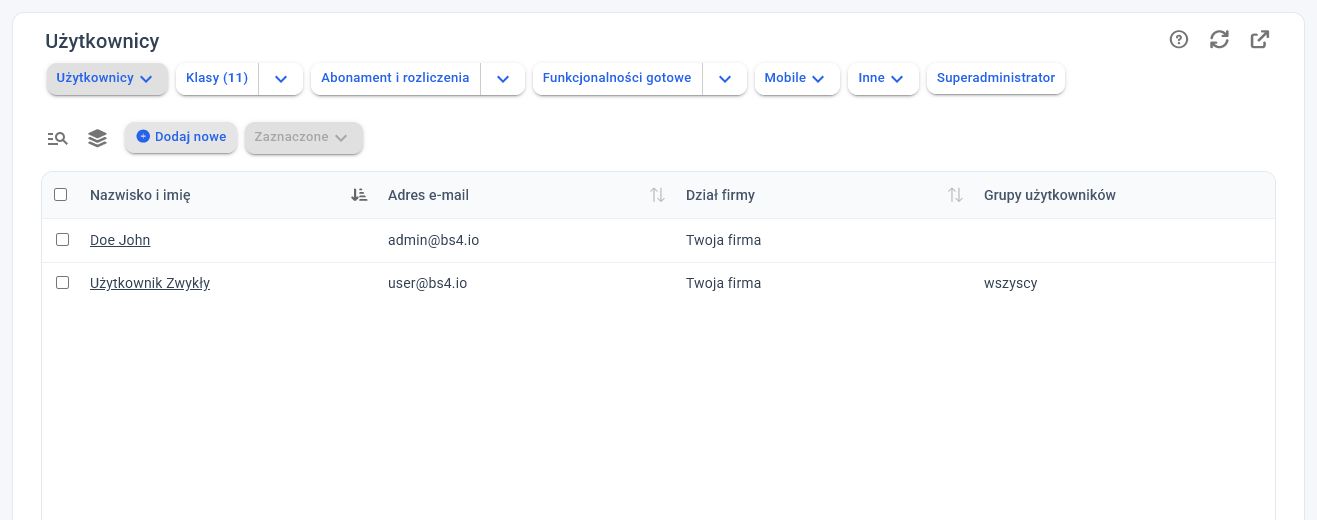
W głównym oknie programu otwórz menu „Opcje” i wybierz opcję menu „Administrator”. Rozwiń menu „Użytkownicy” i wybierz opcję menu „Użytkownicy” (obok nazwy może być widoczna liczba osób).
zestawienie pokazuje kolumny „Nazwisko i imię”, „Adres e-mail”, „Dział firmy” i „Grupy użytkowników”. Kliknij odnośnik z nazwiskiem i imieniem, aby otworzyć kartotekę użytkownika. Grupy można przejrzeć w tym samym menu, wybierając opcję „Grupy użytkowników”. Zrzut przedstawia konta demonstracyjne.
Powiązane instrukcje: Zarządzanie uprawnieniami w bs4 core.
1.1. Uprawnienia administratora #
Użytkownik należący do grupy Administratorzy może zarządzać kontami użytkowników programu bs4 core. Uprawnienia te obejmują:
- dodawanie nowych kont;
- edytowanie danych i ustawień istniejących kont;
- przydzielanie użytkowników do grup;
- resetowanie haseł;
- blokowanie dostępu do programu;
- usuwanie kont użytkowników.
Funkcje zarządzania użytkownikami są dostępne w kartotece Administrator, którą można otworzyć z menu znajdującego się w prawym górnym rogu głównego okna programu.
1.2. Dodawanie pojedynczego użytkownika #
1.2.1. Otwarcie formularza #
Aby utworzyć konto użytkownika:
- Otwórz kartotekę Administrator.
- Przejdź na stronę Użytkownicy.
- Kliknij przycisk Dodaj nowe.
Domyślnie zostanie wyświetlony formularz służący do dodania jednego użytkownika.
1.2.2. Wprowadzenie danych użytkownika #
W formularzu należy podać:
- adres e-mail;
- imię;
- nazwisko.
Podany adres e-mail staje się jednocześnie loginem użytkownika. Login musi być unikalny w programie.
1.2.3. Utworzenie konta i przekazanie danych dostępowych #
Po uzupełnieniu formularza można skorzystać z jednego z dwóch przycisków:
- Dodaj – tworzy konto, ale nie wysyła użytkownikowi danych potrzebnych do logowania;
- Dodaj i wyślij dane dostępowe – tworzy konto, a następnie wysyła użytkownikowi login i hasło.
Wybór pierwszej opcji jest przydatny, gdy administrator chce najpierw uzupełnić konfigurację konta, a dane dostępowe przekazać użytkownikowi później.
1.3. Zapraszanie wielu użytkowników #
Zakładka Zaproś wielu umożliwia jednoczesne utworzenie większej liczby kont.
Aby dodać użytkowników zbiorczo:
- Otwórz zakładkę Zaproś wielu.
- W polu tekstowym wpisz adresy e-mail użytkowników, rozdzielając je przecinkami.
- Zatwierdź utworzenie kont.
Dla każdego adresu e-mail zostanie utworzone osobne konto. Imię i nazwisko mogą zostać uzupełnione później przez użytkownika albo administratora.
1.4. Edycja konta użytkownika #
Po utworzeniu konta program otwiera kartotekę jego edycji. Można do niej wrócić w dowolnym momencie, wybierając odpowiednią osobę w zestawieniu Użytkownicy w kartotece Administrator.
1.4.1. Dane ogólne #
W danych ogólnych konta administrator może między innymi:
- zmienić imię i nazwisko użytkownika;
- wgrać awatar;
- wpisać nazwę stanowiska;
- określić, czy użytkownik ma dostęp do programu;
- skonfigurować wymagania dotyczące uwierzytelniania dwuskładnikowego.
Nowe konto domyślnie otrzymuje dostęp do programu.
1.4.2. Zmiana loginu #
Administrator może zmienić login użytkownika. Nowy login nie może być taki sam jak login innego aktywnego użytkownika programu.
Zmiana loginu powoduje:
- wysłanie użytkownikowi powiadomienia;
- zresetowanie jego dotychczasowego dostępu.
1.4.3. Resetowanie hasła #
Przycisk Zresetuj hasło dostępowe generuje dla użytkownika nowe hasło i wysyła je na adres e-mail będący jego loginem.
Administrator nie ma możliwości odczytania aktualnego hasła użytkownika. Może jedynie wygenerować nowe hasło.
Użytkownik, który zapomniał hasła, może również samodzielnie rozpocząć procedurę jego resetowania za pomocą odnośnika dostępnego na ekranie logowania.
1.5. Dodatkowe informacje i ustawienia użytkownika #
1.5.1. Dane kontaktowe #
W zakładce Dane kontaktowe można wprowadzić między innymi:
- adres e-mail użytkownika;
- numery telefonów;
- pozostałe dane kontaktowe.
Informacje te mogą być później dostępne dla innych użytkowników programu oraz wykorzystywane w szablonach korespondencji.
1.5.2. Historia logowań #
Zakładka Logowania do programu zawiera historię logowań danego użytkownika. Pozwala ona sprawdzić jego dotychczasową aktywność związaną z dostępem do systemu.
1.5.3. Przynależność do grup #
W zakładce Należy do grup administrator może przypisać użytkownika do odpowiednich grup użytkowników. Przynależność do grup może wpływać na zakres funkcji i danych dostępnych dla danej osoby.
1.5.4. Ustawienia zaawansowane #
W zakładce Zaawansowane można uzupełnić dodatkowe informacje związane z organizacją pracy użytkownika, takie jak:
- dział firmy;
- przełożony;
- kalendarz dostępności;
- odnośnik do pokoju wideorozmów;
- dodatkowy adres e-mail służący do odzyskiwania dostępu.
Na dodatkowy adres e-mail wysyłane są powiadomienia dotyczące zmian związanych z dostępem użytkownika.
1.6. Blokowanie i usuwanie konta #
1.6.1. Czasowe zablokowanie dostępu #
Jeżeli administrator nie chce od razu usuwać konta, może jedynie odebrać użytkownikowi możliwość logowania. W tym celu w zakładce Dane ogólne należy ustawić pole Dostęp do programu na wartość Nie, a następnie zapisać zmiany.
Konto nadal będzie istniało w systemie, ale użytkownik nie będzie mógł się do niego zalogować. Rozwiązanie to warto zastosować, gdy decyzja o trwałym usunięciu konta nie została jeszcze podjęta.
1.6.2. Trwałe usunięcie konta #
Przycisk Usuń powoduje usunięcie konta użytkownika oraz powiązanych z nim danych dostępowych. Po wykonaniu tej operacji logowanie na usunięte konto nie będzie możliwe.
Imię i nazwisko użytkownika pozostają jednak widoczne w danych i raportach historycznych. Dzięki temu wcześniejsze operacje i zapisy nadal mogą wskazywać osobę, która je wykonywała lub była za nie odpowiedzialna.
1.6.3. Wyznaczenie zastępcy usuwanego użytkownika #
Na stronie usuwania konta można wskazać aktywnego użytkownika, który zastąpi osobę usuwaną z programu. Administrator określa również pola i klasy, w których ma zostać wykonane zastąpienie.
Funkcja ta może zostać wykorzystana na przykład do zmiany:
- opiekuna klientów;
- wykonawcy zadań;
- osoby odpowiedzialnej za zlecenia.
W wybranych polach dotychczasowy użytkownik zostanie zastąpiony wskazanym następcą.
1.7. Uwierzytelnianie dwuskładnikowe (MFA) #
1.7.1. Dostępne ustawienia #
W kartotece użytkownika administrator może określić sposób stosowania uwierzytelniania dwuskładnikowego. Dostępne są trzy warianty:
- niewymagane – użytkownik nie musi konfigurować drugiego składnika logowania;
- sugerowane – program zaproponuje włączenie MFA, ale użytkownik może odmówić;
- wymagane – podczas następnego logowania użytkownik będzie musiał skonfigurować MFA.
1.7.2. Konfiguracja aplikacji uwierzytelniającej #
Drugi etap logowania odbywa się za pomocą aplikacji Authenticator lub innej aplikacji generującej jednorazowe kody na telefonie komórkowym.
Podczas konfiguracji należy sparować aplikację z bs4 core poprzez zeskanowanie wyświetlonego w programie kodu QR. Od tego momentu aplikacja będzie generowała kody wymagane podczas logowania.
1.7.3. Częstotliwość żądania kodu #
W parametrach konfiguracyjnych bs4 core można określić, jak często program ma wymagać podania kodu jednorazowego. W zależności od przyjętej konfiguracji może to następować na przykład codziennie, raz w tygodniu albo raz w miesiącu.
1.8. Samodzielna edycja danych przez użytkownika #
Każdy użytkownik może samodzielnie zarządzać częścią swoich danych i ustawień dostępu. Aby otworzyć menu osobiste, należy kliknąć awatar albo ikonę z inicjałami znajdującą się w prawym górnym rogu programu.
1.8.1. Hasło i ustawienia dostępu #
W zakładce Hasło i ustawienia dostępu użytkownik może:
- zmienić hasło po podaniu hasła dotychczasowego;
- samodzielnie włączyć uwierzytelnianie dwuskładnikowe;
- wysłać kod zaproszenia do aplikacji mobilnej;
- wprowadzić dodatkowy adres e-mail do powiadomień i odzyskiwania dostępu.
1.8.2. Zmiana własnych danych #
W zakładce Zmień moje dane użytkownik może:
- zaktualizować imię i nazwisko;
- wgrać lub zmienić awatar;
- wybrać właściwą strefę czasową.
Atrybuty pól — szczegóły konfiguracji #
Wariant „Przy usuwaniu użytkownika podmień na następcę” (5) jest dostępny dla pól wskazujących klasę „Użytkownik”. Oznacza pola proponowane do podmiany w formularzu usuwania/wyłączania konta. W tej operacji trzeba wskazać następcę oraz zakres pól do podmiany. Zwykła zmiana stanu konta inną drogą nie jest automatycznie przekazaniem przypisań. Przykład: pole „opiekun klienta”. Zobacz Atrybuty pól — dostępność i działanie ustawień.
Pełny przewodnik: Atrybuty pól — dostępność i działanie ustawień.
Grupy użytkowników i zbiorcza konfiguracja przez MCP #
Tworzenie grup, sprawdzanie członkostwa i zbiorcze przypisywanie osób opisuje instrukcja Grupy użytkowników — członkostwo i uprawnienia. Zmiany członkostwa obowiązują po ponownym zalogowaniu; MCP nie wygasza ani nie odświeża aktywnych sesji. Po przygotowaniu grup przejdź do reguł dostępu do stron, formularzy i opcji zestawień. Grupy pracowników nie są grupami osób klientów portalu.


