
Przykład w aktualnym interfejsie #
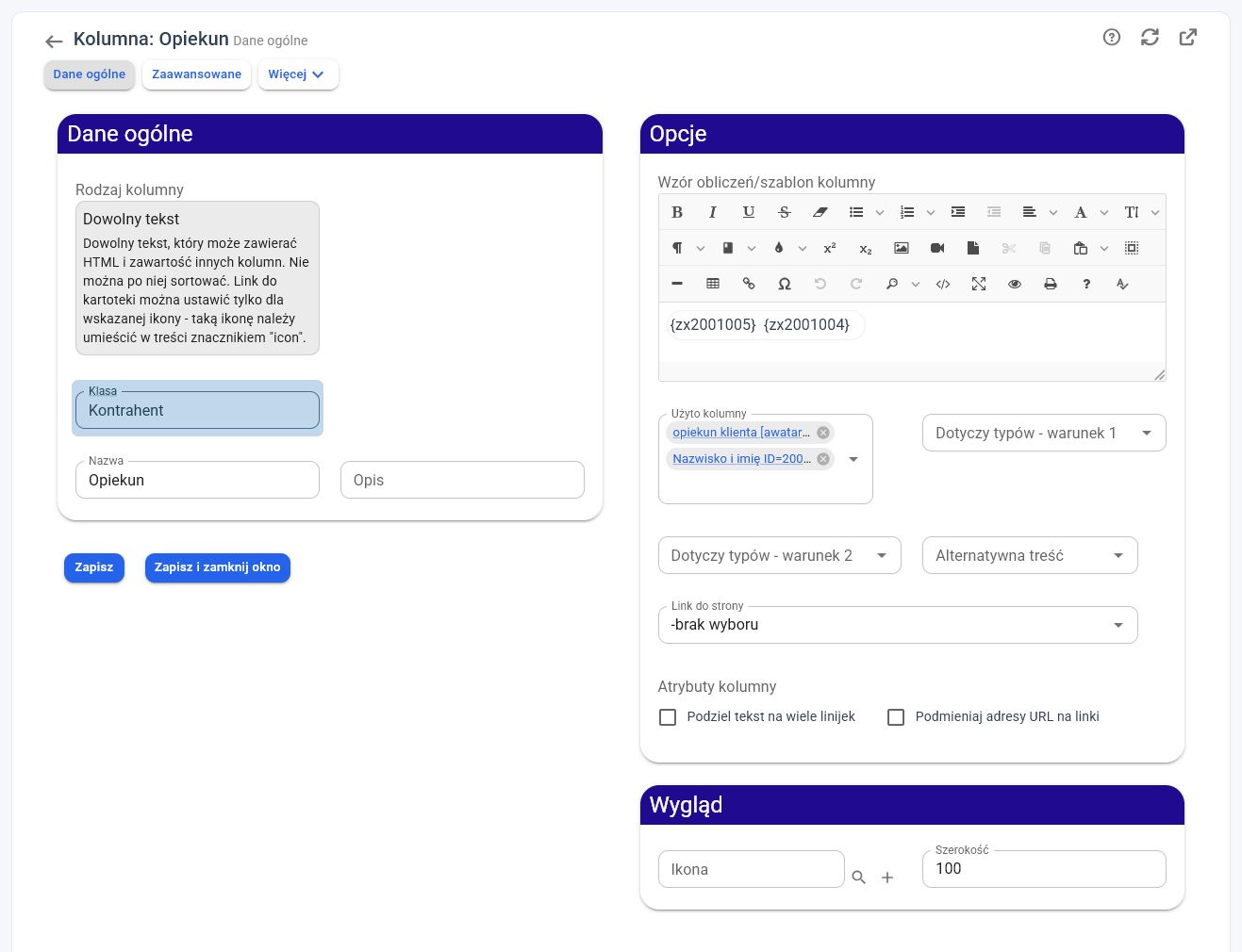
W głównym oknie programu otwórz menu „Opcje” i wybierz opcję menu „Administrator”. Wejdź w opcję menu „klasy” (obok nazwy może być widoczna liczba klas) i otwórz klasę „Kontrahent”. Wejdź w opcję menu „kolumny” i otwórz kolumnę „Opiekun” (ID 2001003).
Przykład łączy symbole {zx2001005} i {zx2001004} w polu „Wzór obliczeń/szablon kolumny”. W polu „Użyto kolumny” wskazane są dwie kolumny dostarczające awatar oraz nazwisko i imię opiekuna. Podpowiedź rodzaju „Dowolny tekst” informuje, że po tej kolumnie nie można sortować. Link do kartoteki jest tworzony dla ikony wskazanej w polu „Ikona” i umieszczonej w treści symbolem {icon}.
Powiązane instrukcje: Dodawanie i edycja kolumn w zestawieniu; Przechodzenie między klasami i korzystanie z podzapytań.
1. Zastosowanie kolumny #
Kolumna typu Dowolny tekst umożliwia prezentowanie w zestawieniu złożonej i zróżnicowanej treści, która nie musi odpowiadać wartości jednego pola obiektu.
W jednej komórce można połączyć:
- wartości pochodzące z kilku innych kolumn;
- tekst stały;
- znaczniki dynamiczne;
- kod HTML odpowiadający za sposób prezentacji danych.
Dzięki temu zamiast wielu osobnych, wąskich kolumn można przygotować jedną czytelną komórkę zawierającą najważniejsze informacje o obiekcie.
2. Definiowanie zawartości kolumny #
2.1. szablon kolumny #
Po dodaniu kolumny typu Dowolny tekst i otwarciu jej edycji dostępny jest prosty edytor HTML w polu Wzór obliczeń – szablon kolumny.
W edytorze można umieszczać kod HTML oraz znaczniki dynamiczne. Kod HTML pozwala między innymi uporządkować treść i nadać jej odpowiednie formatowanie.
2.2. Wstawianie wartości innych kolumn #
Aby w szablonie wykorzystać wartość dostarczaną przez inną kolumnę, należy wskazać ją na liście Użyte kolumny w edytorze. Można wybrać jedną albo kilka kolumn.
Po wybraniu kolumny program wstawia do szablonu jej symbol zapisany w nawiasach klamrowych. Symbol rozpoczyna się małymi literami zx, po których znajduje się identyfikator kolumny, na przykład:
{zx20001754}
Podczas wyświetlania zestawienia znacznik zostanie zastąpiony wartością odpowiedniej kolumny dla obiektu znajdującego się w danym wierszu.
2.3. Stosowanie znaczników szablonów #
We wzorze można również używać znaczników dostępnych w szablonach. Zarówno wykorzystane kolumny, jak i znaczniki szablonów muszą odnosić się do tej samej klasy bazowej, z którą powiązana jest konfigurowana kolumna typu Dowolny tekst.
Jeżeli kolumna została utworzona dla klasy Kontrahent, wartości wykorzystywane w jej szablonie również muszą być dostępne w kontekście tej klasy.
3. Linkowanie zawartości kolumny #
W polu Link do strony wskaż stronę docelową, w polu Ikona wybierz ikonę, a w treści szablonu kolumny umieść symbol {icon}. Program utworzy odnośnik dla tej ikony. Samo wybranie strony nie zmienia całej treści komórki w odnośnik.
Pozwala to połączyć skróconą prezentację danych w zestawieniu z szybkim przejściem do odpowiedniej strony programu.
4. Warunkowe wyświetlanie treści #
kolumny typu Dowolny tekst mogą prezentować różne treści w zależności od cech obiektu znajdującego się w danym wierszu zestawienia.
4.1. Definiowanie warunków #
W edycji kolumny dostępne są dwa pola wielokrotnego wyboru:
- Dotyczy typów – warunek 1;
- Dotyczy typów – warunek 2.
Listy zawierają warunki utworzone na podstawie cech obiektów należących do klasy, z którą powiązana jest kolumna.
Dla klasy Kontrahent mogą to być na przykład następujące warianty:
- faza współpracy: potencjalny klient;
- faza współpracy: obecny klient;
- typ obiektu: dostawca;
- kontrahent poufny.
4.2. Łączenie warunków #
Wartości wybrane w obrębie jednego pola są łączone operatorem LUB (OR). Oznacza to, że obiekt musi spełnić co najmniej jeden z wariantów wskazanych w tym polu.
Jeżeli warunki zostaną określone w obu polach, pola są łączone operatorem I (AND). obiekt musi wówczas spełnić:
- co najmniej jeden wariant wybrany w polu Warunek 1;
- jednocześnie co najmniej jeden wariant wybrany w polu Warunek 2.
szablon bieżącej kolumny zostanie zastosowany tylko wtedy, gdy obiekt spełni zdefiniowany zestaw warunków.
4.3. Alternatywna treść #
pole Alternatywna treść pozwala wskazać jedną lub kilka innych kolumn typu Dowolny tekst, które mają zostać sprawdzone, gdy warunki bieżącej kolumny nie są spełnione.
Program działa w następującej kolejności:
- Sprawdza warunki przypisane do kolumny umieszczonej w zestawieniu.
- Jeżeli warunki są spełnione, wyświetla treść utworzoną na podstawie jej szablonu.
- Jeżeli warunki nie są spełnione, przechodzi kolejno przez kolumny wskazane w polu Alternatywna treść.
- Dla każdej z nich sprawdza przypisane warunki.
- Wyświetla szablon pierwszej kolumny, której warunki są spełnione.
Ostatnia kolumna wskazana jako alternatywna powinna pozostać bez warunków. Będzie wówczas pełniła funkcję treści domyślnej, używanej wtedy, gdy żaden z wcześniejszych wariantów nie pasuje do danego obiektu.
Kolejność kolumn w polu Alternatywna treść ma znaczenie, ponieważ program kończy sprawdzanie po znalezieniu pierwszego pasującego wariantu.
4.4. Przykład – zestawienie faktur #
W zestawieniu faktur wygląd komórki można uzależnić od statusu płatności:
- dla faktury niezapłaconej wyświetlić termin płatności oraz kwotę pozostałą do zapłaty;
- dla faktury zapłaconej wyświetlić datę zapłaty.
Użytkownik otrzymuje w ten sposób informacje odpowiednie do bieżącego stanu dokumentu. Po zapłaceniu faktury termin płatności i kwota pozostała do zapłaty nie zajmują niepotrzebnie miejsca w zestawieniu.
5. Korzyści z zastosowania #
kolumny typu Dowolny tekst pozwalają tworzyć zestawienia bardziej zwarte, czytelne i atrakcyjne graficznie. Zamiast prezentować dane w wielu komórkach przypominających arkusz kalkulacyjny, można połączyć najważniejsze informacje w jeden spójny blok, a jego zawartość automatycznie dostosowywać do rodzaju i stanu obiektu.


