
Jak otworzyć pokazywane ustawienia #
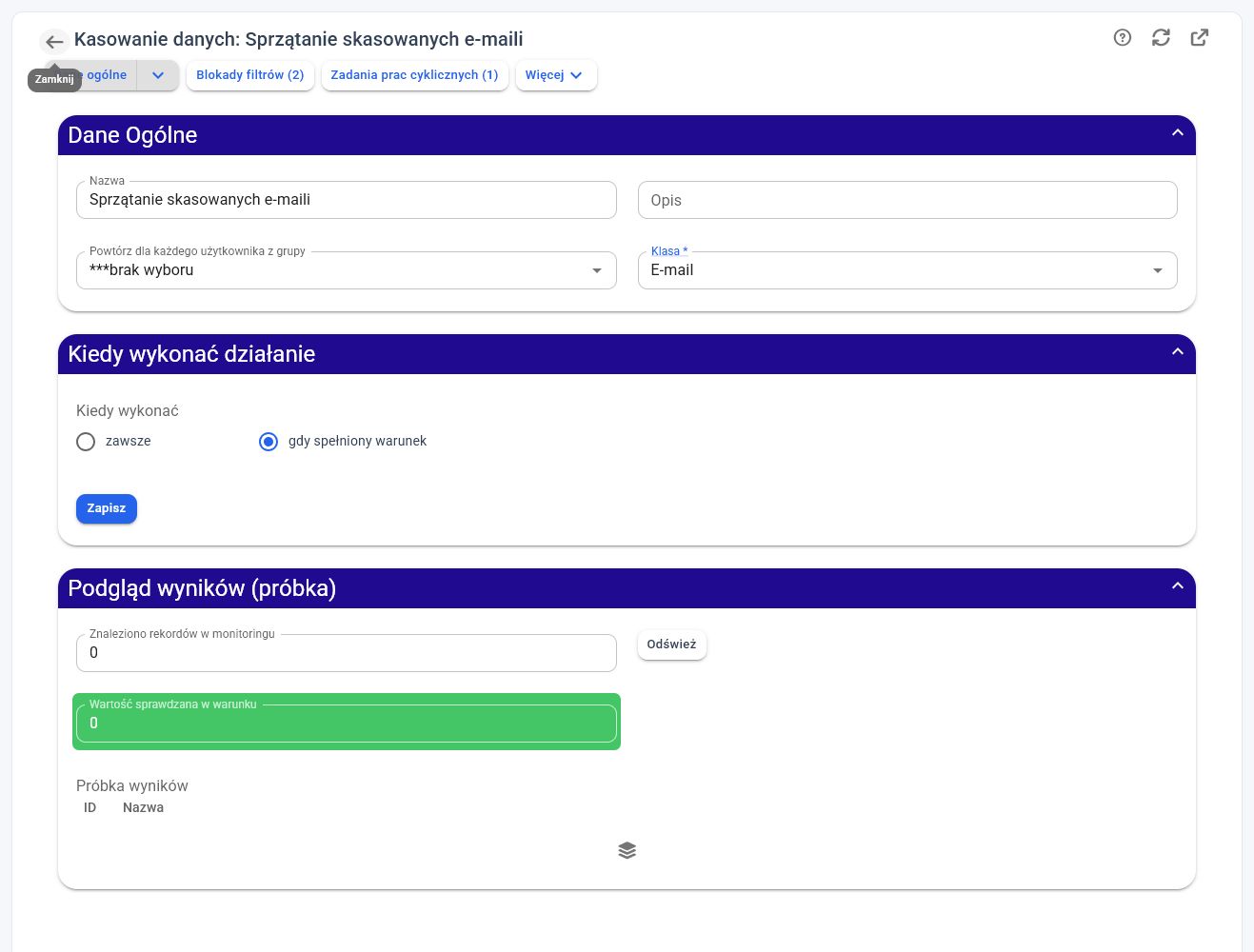
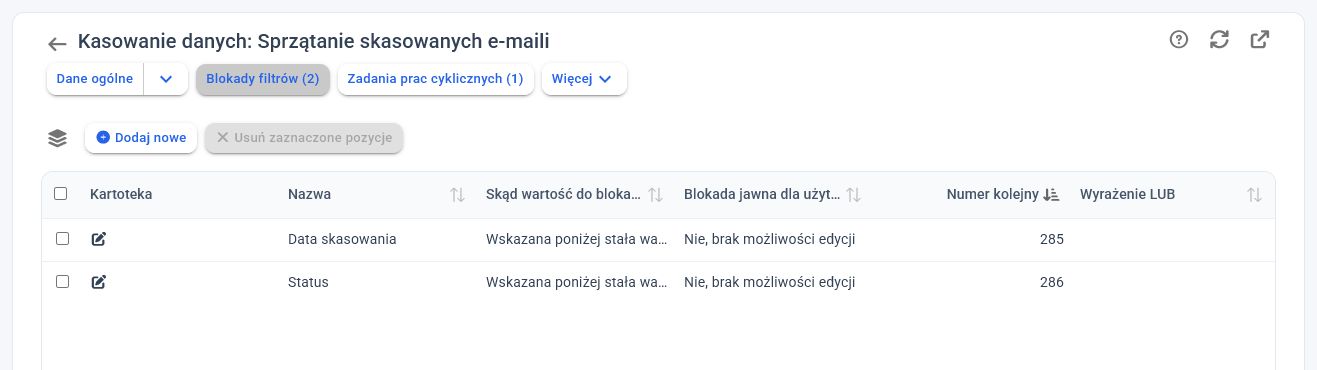
W głównym oknie programu otwórz menu „Opcje” i wybierz opcję menu „Administrator”. Wejdź w opcję menu „Superadministrator”. W sekcji „Serwisowanie” kliknij odnośnik „Kasowanie danych” i otwórz wybrany wzorzec. Zrzuty pokazują wzorzec „Sprzątanie skasowanych e-maili”.
Zakładka „blokady filtrów” określa dobór rekordów. W pokazanym przykładzie lista zawiera blokady „Data skasowania” i „Status”. Powiązanie z harmonogramem można sprawdzić przez opcję menu „Zadania prac cyklicznych”. Widok „Podgląd wyników (próbka)” jest opisany jako próbka — nie należy traktować go jako pełnej listy wszystkich rekordów.
Powiązane instrukcje: Prace cykliczne.
1. Sposoby kasowania danych #
W programie bs4 core dane można usuwać na kilka sposobów:
- indywidualnie — z kartoteki konkretnego obiektu;
- hurtowo — z poziomu zestawienia;
- automatycznie — za pomocą procesu kasowania danych uruchamianego przez pracę cykliczną;
- definitywnie — w przypadku operacji, które nie przewidują możliwości przywrócenia danych.
Sposób usunięcia oraz możliwość późniejszego odzyskania danych zależą od rodzaju wykonywanej operacji.
2. Baza Removed i odzyskiwanie danych #
2.1. Tymczasowe przechowywanie usuniętych obiektów #
Usuwane obiekty trafiają najpierw do tymczasowej bazy buforowej Removed. Są w niej przechowywane przez określony czas, dzięki czemu można je odzyskać w przypadku pomyłki.
Czas przechowywania usuniętych obiektów jest konfigurowany osobno dla każdej klasy.
2.2. Określenie czasu przechowywania #
Aby określić czas przechowywania usuniętych obiektów:
- Otwórz kartotekę odpowiedniej klasy.
- Przejdź do zakładki Zaawansowane.
- Uzupełnij pole Po ilu godzinach kasować dane z bazy Removed.
Wartość ta określa minimalny czas przechowywania danych. Faktyczne definitywne usunięcie może nastąpić później, ponieważ opróżnianie bazy Removed odbywa się zbiorczo w ramach dodatkowej operacji porządkowej.
2.3. Przywracanie usuniętych obiektów #
Aby odzyskać obiekt znajdujący się w bazie Removed:
- Otwórz kartotekę klasy, do której należy usunięty obiekt.
- Przejdź do menu Zaawansowane.
- Wybierz opcję Przywróć dane.
- Odszukaj właściwy obiekt.
- Uruchom jego przywracanie.
2.4. Przywracanie obiektów powiązanych #
Usunięcie jednego obiektu może spowodować również usunięcie obiektów z nim powiązanych.
Przykładowo usunięcie kontrahenta może spowodować usunięcie:
- powiązanych osób;
- adresów kontrahenta;
- innych zależnych obiektów.
Przywrócenie kontrahenta nie powoduje automatycznego odzyskania wszystkich usuniętych osób i adresów. Każdy rodzaj obiektu należy przywrócić osobno w kartotece odpowiedniej klasy.
Aby odzyskać cały zestaw powiązanych danych, może być zatem konieczne wykonanie operacji przywracania kolejno w klasach Kontrahent, Osoba, Adres oraz w innych klasach, których obiekty zostały usunięte.
2.5. Operacje nieodwracalne #
Nie wszystkie usuwane dane trafiają do bazy Removed.
Usunięcie elementów struktury programu, takich jak:
powoduje natychmiastowe i bezpowrotne usunięcie danych.
Takie operacje należy wykonywać ze szczególną ostrożnością.
3. Usuwanie pojedynczego obiektu #
3.1. Opcja „Usuń” w kartotece #
Administrator może umieścić w menu kartoteki obiektu opcję typu Usuń.
Po jej wybraniu program usuwa aktualnie otwarty obiekt. Opcja zazwyczaj powinna być skonfigurowana tak, aby przed wykonaniem operacji wyświetlała prośbę o potwierdzenie.
3.2. Uprawnienia do usuwania #
Dla opcji Usuń warto określić indywidualne uprawnienia. Nie każdy użytkownik powinien mieć możliwość usuwania obiektów z programu.
Ograniczenie dostępu zmniejsza ryzyko przypadkowego albo nieuprawnionego usunięcia danych.
4. Hurtowe usuwanie danych z zestawień #
W menu strony typu zestawienie można umieścić opcje umożliwiające usuwanie wielu obiektów jednocześnie.
4.1. Opcja „Usuń zaznaczone” #
Opcja Usuń zaznaczone pozwala:
- zaznaczyć kilka wierszy w zestawieniu;
- uruchomić polecenie usunięcia;
- usunąć wszystkie wskazane obiekty w ramach jednej operacji.
Zakres operacji jest ograniczony do wierszy zaznaczonych przez użytkownika.
4.2. Opcja „Usuń definitywnie wszystkie znalezione” #
Opcja Usuń definitywnie wszystkie znalezione usuwa wszystkie obiekty znajdujące się w aktualnych wynikach zestawienia.
Zakres operacji zależy od zastosowanych filtrów. Jeżeli użytkownik uruchomi tę opcję w zestawieniu kontrahentów bez żadnych filtrów, może spowodować usunięcie wszystkich kontrahentów znajdujących się w bazie.
Uwaga: jest to operacja o bardzo szerokim zakresie. Opcję należy udostępniać wyłącznie odpowiednio uprawnionym użytkownikom i stosować po dokładnym sprawdzeniu aktywnych filtrów oraz liczby znalezionych obiektów.
5. Automatyczne kasowanie danych #
5.1. Zastosowanie automatycznego kasowania #
Mechanizm automatycznego kasowania pozwala usuwać w tle dane, które spełniają określone warunki i utraciły już wartość biznesową.
Może być wykorzystywany między innymi do:
- porządkowania danych tymczasowych;
- usuwania nieaktualnych obiektów;
- realizowania przyjętych okresów retencji;
- usuwania danych, których dalsze przechowywanie nie jest uzasadnione, na przykład z punktu widzenia RODO.
5.2. Dodawanie definicji kasowania #
Aby skonfigurować automatyczne kasowanie:
- Otwórz kartotekę Administrator.
- Przejdź do zestawienia Kasowanie danych.
- Kliknij przycisk Dodaj nowe.
- Wprowadź nazwę procesu.
- Uzupełnij opis wyjaśniający jego przeznaczenie.
- Wskaż klasę obiektów, które mają być usuwane.
5.3. Określenie warunków kasowania #
Po wybraniu klasy należy przejść do zakładki blokady filtrów i określić warunki, które muszą spełniać obiekty przeznaczone do usunięcia.
Warunki mogą wykorzystywać między innymi:
- pola daty;
- okresy względne;
- statusy obiektów;
- inne filtry dostępne dla wybranej klasy.
Przykładowo można utworzyć proces usuwający oferty, od których utworzenia minęło pięć lat. W takim przypadku filtr powinien odnosić się do daty utworzenia oferty oraz względnego okresu, który upłynął od tej daty.
5.4. Uruchamianie kasowania przez pracę cykliczną #
Samo utworzenie definicji kasowania nie powoduje automatycznego rozpoczęcia usuwania danych.
Proces należy podłączyć do odpowiedniej pracy cyklicznej. Praca cykliczna określa:
- w jakie dni proces ma być uruchamiany;
- o jakich godzinach ma się wykonywać;
- z jakimi uprawnieniami ma działać.
Pozwala to zaplanować sprzątanie danych na godziny mniejszego obciążenia serwera oraz ograniczyć częstotliwość wykonywania operacji.
6. Usuwanie użytkowników #
6.1. Standardowe usunięcie użytkownika #
Usunięcie użytkownika programu nie powoduje natychmiastowego usunięcia wszystkich informacji historycznych na jego temat.
Po usunięciu konta:
- użytkownik nie może się już logować;
- nie można edytować jego konta;
- jego imię i nazwisko pozostają widoczne w historycznych raportach;
- wcześniejsze działania nadal mogą być przypisane do tej osoby.
Pozostawienie informacji historycznych pozwala zachować czytelność raportów i historii operacji.
6.2. Definitywne usunięcie użytkownika #
W niektórych sytuacjach może być konieczne usunięcie także imienia i nazwiska byłego użytkownika, na przykład ze względu na zasady porządkowania danych lub wymagania związane z RODO.
Aby definitywnie usunąć użytkownika:
- Otwórz kartotekę Administrator.
- Przejdź do zestawienia Użytkownicy usunięci.
- Odszukaj konto usuniętego użytkownika.
- Uruchom jego definitywne usunięcie.
Atrybuty pól — szczegóły konfiguracji #
Przy usuwaniu obiektu sprawdzaj także atrybuty pól wskazujących go z innych klas. Dla relacji pojedynczej zarówno „Indeks musi mieć wpisaną wartość” (indexwym), jak i „Usuń bieżący obiekt (klucz pojedynczy) lub wyczyść wartość (klucz wielokrotny), jeśli obiekt wskazany w tym polu jest usuwany.” (indkaspow) uczestniczą w natywnym usuwaniu rekordów zależnych. Dla relacji wielokrotnej indkaspow usuwa wskazane ID z listy bez usuwania całego rekordu. To reguły aplikacji, nie triggery MySQL. Kierunek i warunki: Pola powiązań — łączenie obiektów i wybór danych na formularzu oraz Atrybuty pól — dostępność i działanie ustawień.
Pełny przewodnik: Atrybuty pól — dostępność i działanie ustawień.


