
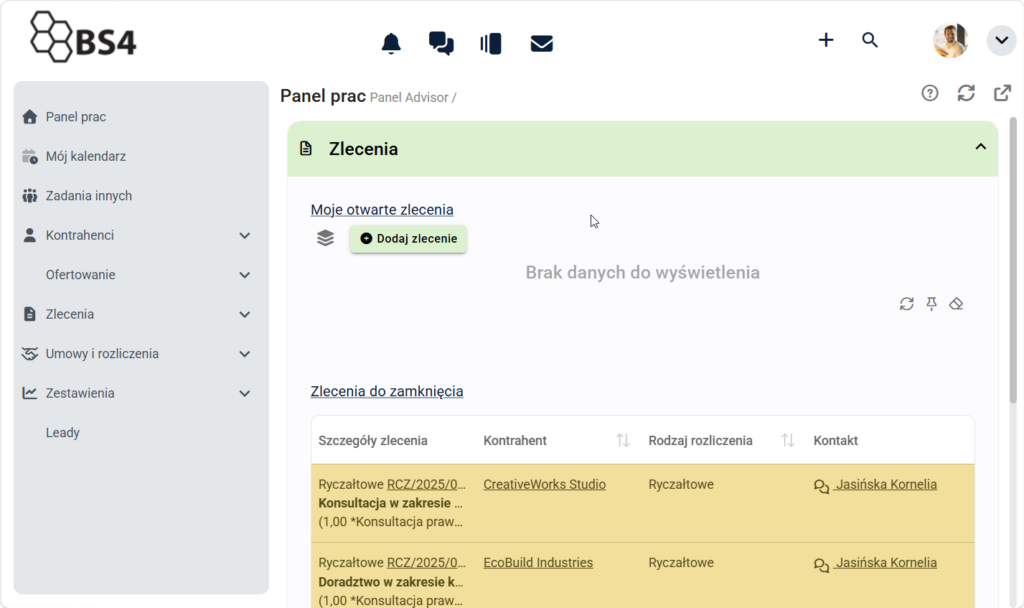
Po zalogowaniu do bs4 core użytkownik przechodzi do głównego okna programu. Jest ono centralnym miejscem pracy i zapewnia dostęp do najważniejszych kartotek, stron, funkcji oraz narzędzi nawigacyjnych.
Układ okna głównego może być w dużej części konfigurowany przez administratora lub użytkownika pracującego w Trybie konstruktor.
1. Elementy okna głównego #
W głównym oknie bs4 core znajdują się następujące elementy nawigacyjne:
- główne menu nawigacyjne,
- górny pasek ikon powiadomień,
- menu Dodaj dostępne pod ikoną plusa,
- szybka wyszukiwarka dostępna pod ikoną lupy,
- menu użytkownika dostępne po kliknięciu avatara,
- menu podręczne w prawym górnym rogu.
1.1. Główne menu nawigacyjne #
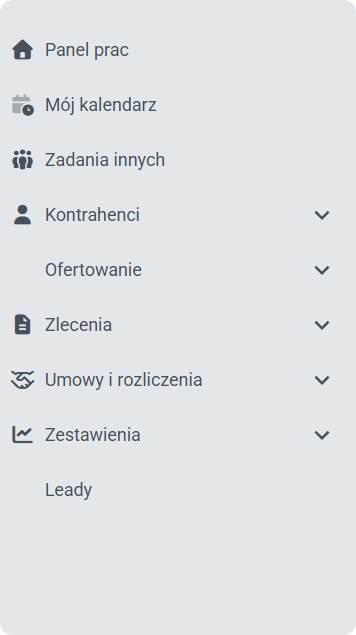
Po lewej stronie okna znajduje się dwupoziomowe menu nawigacyjne. Zapewnia ono dostęp do poszczególnych stron, zestawień i folderów programu.
Menu może być wyświetlane również w układzie poziomym — w takim przypadku znajduje się u góry okna zamiast po jego lewej stronie.
1.2. Pasek powiadomień #
W górnej części okna znajduje się pasek ikon prowadzących do wybranych stron i zestawień.
Przy ikonach mogą pojawiać się liczby informujące np. o liczbie:
- nowych komunikatów,
- powiadomień,
- rekordów spełniających określone warunki,
- innych elementów wymagających uwagi użytkownika.
Mechanizm działa podobnie do ikon powiadomień znanych z serwisów internetowych i aplikacji społecznościowych.

1.3. Menu Dodaj #
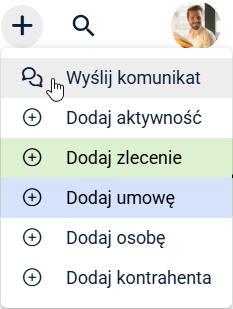
Ikona plusa w prawym górnym rogu służy przede wszystkim do szybkiego dodawania nowych obiektów.
W zależności od konfiguracji może umożliwiać np.:
- wysłanie nowego komunikatu,
- dodanie kontrahenta,
- dodanie osoby,
- dodanie produktu,
- przejście do innych formularzy dodawania obiektów.
1.4. Szybka wyszukiwarka #
Ikona lupy otwiera wyszukiwarkę umożliwiającą szybkie odnalezienie najważniejszych danych w programie.
Może służyć m.in. do wyszukiwania:
- kontrahentów,
- faktur,
- zleceń serwisowych,
- tematów handlowych,
na podstawie fragmentu nazwy, NIP-u, numeru dokumentu, numeru zlecenia lub innej wartości tekstowej.
1.5. Menu użytkownika #
Kliknięcie ikony z avatarem otwiera podręczne menu zalogowanego użytkownika.
Z tego miejsca użytkownik może m.in.:
- zmienić hasło,
- sprawdzić informacje dotyczące swojego konta,
- podejrzeć dane kontaktowe osób ze swojego zespołu.
Menu dostępne pod avatarem jest elementem systemowym i nie podlega standardowej konfiguracji w Trybie konstruktor.
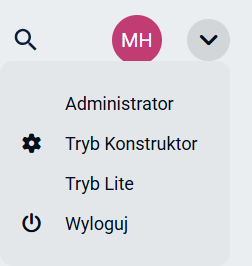
1.6. Menu podręczne (dodatkowe) opcji #
Skrajna prawa ikona w górnej części okna otwiera dodatkowe menu programu.
Zależnie od posiadanych uprawnień znajdują się w nim opcje takie jak:
- Administrator,
- Tryb konstruktor,
- Wyloguj.
Do menu można również dodawać własne opcje.
2. Konfiguracja głównego menu #
Aby zmienić menu widoczne po lewej stronie głównego okna:
- Włącz Tryb konstruktor.
- W prawym górnym rogu wybierz Konfiguruj kartotekę (ikona folderu z trybikiem). Spowoduje to otwarcie ustawień kartoteki Okno główne.
- Przejdź do zakładki Menu.
- Dodaj, usuń lub uporządkuj pozycje, które mają być dostępne dla użytkowników.
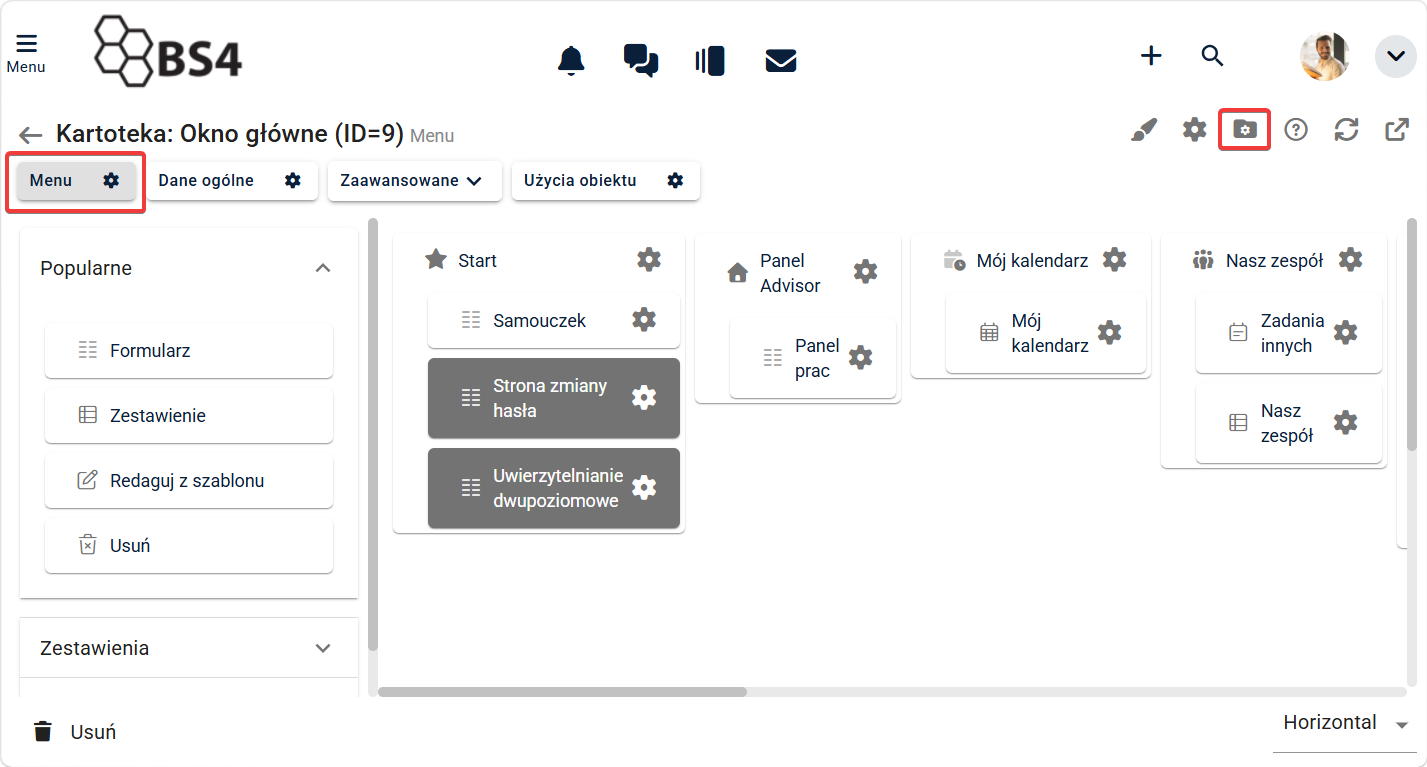
W ustawieniach można również zmienić sposób prezentacji menu z pionowego na poziomy w zakładce Dane ogólne.
Konfiguracja odbywa się analogicznie jak w przypadku menu innych kartotek programu.
3. Konfiguracja ikon na górnym pasku #
Na górnym pasku mogą być wyświetlane ikony prowadzące do wybranych stron menu głównego.
3.1. Dodanie strony do górnego paska #
Aby strona pojawiła się jako ikona na górnym pasku:
- Otwórz ustawienia wybranej strony.
- Przejdź do zakładki Konfiguruj… (np. Konfiguruj zestawienie lub Konfiguruj formularz).
- Włącz atrybut: Pokazuj ikonę w górnym pasku głównego okna
- W polu Ikona opcji wybierz ikonę, która ma reprezentować stronę.
Po zapisaniu konfiguracji ikona pojawi się na górnym pasku. Kliknięcie jej spowoduje przejście do przypisanej strony.
3.2. Wyświetlanie liczby wyników #
Jeżeli pod ikoną znajduje się strona typu zestawienie, przy ikonie może być wyświetlana liczba znalezionych rekordów.

W tym celu w ustawieniach zestawienia należy włączyć opcję: Licznik na zakładce.
Przykładowo przy ikonie można dzięki temu pokazać liczbę:
- nowych powiadomień,
- nowych kontrahentów,
- tematów handlowych znajdujących się na określonym etapie.
3.3. Podgląd wyników po najechaniu na ikonę #
Przy ikonie można również wyświetlać krótki podgląd znalezionych rekordów.
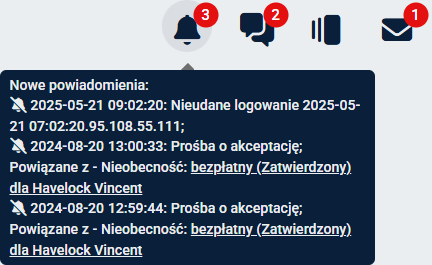
W ustawieniach strony typu zestawienie należy w tym celu wskazać odpowiednią kolumnę w polu: Kolumna wyświetlana przy wyszukiwaniu
Po najechaniu kursorem na ikonę użytkownik zobaczy krótkie informacje dotyczące rekordów zwróconych przez zestawienie.
To, jakie rekordy są uwzględniane, można ograniczyć za pomocą blokad filtrów zestawienia.
Dzięki temu ikona może reprezentować np. wyłącznie:
- nowe powiadomienia,
- nowo dodanych kontrahentów,
- tematy handlowe na określonym etapie procesu.
3.4. Ukrywanie ikony, gdy nie ma wyników #
Jeżeli ikona ma być widoczna wyłącznie wtedy, gdy wymaga uwagi użytkownika, można włączyć atrybut Ukryj stronę w menu, jeśli zestawienie nie zwraca wyników
Jeżeli zestawienie nie znajdzie żadnych rekordów spełniających warunki filtrów, odpowiadająca mu ikona nie będzie wyświetlana.
Gdy pojawią się odpowiednie rekordy, ikona pojawi się ponownie.
Ikony i wartości liczników nie są aktualizowane w czasie rzeczywistym. Program odświeża je co kilkadziesiąt sekund, dlatego zmiany mogą być widoczne z niewielkim opóźnieniem.
3.4.1 Dobra praktyka #
Na górnym pasku warto umieszczać wyłącznie najważniejsze informacje. Ze względu na ograniczoną ilość miejsca zalecane jest używanie niewielkiej liczby ikon — przykładowo około pięciu.
4. Konfiguracja menu pod ikoną plusa #
Menu dostępne pod ikoną plusa przeznaczone jest przede wszystkim do szybkiego dodawania nowych obiektów.
Za jego konfigurację odpowiada kartoteka Dodatkowe menu okna głównego.
Aby ją odnaleźć:
- Przejdź do kartoteki Administrator.
- Odszukaj zestawienie kartotek programu.
- Otwórz kartotekę Dodatkowe menu okna głównego.
Kartoteka zawiera dwa foldery:
- Dodaj,
- Opcje.
4.1. Folder Dodaj #
W folderze Dodaj umieszczane są pozycje wyświetlane po kliknięciu ikony plusa.
Najczęściej będą to opcje typu Otwórz stronę dodawania
Przykład konfiguracji dla dodawania produktu:
- Przygotuj kartotekę służącą do dodawania produktu wraz z odpowiednim formularzem.
- Przejdź do kartoteki Dodatkowe menu okna głównego.
- Otwórz folder Dodaj.
- W zakładce Opcje w folderze dodaj nową opcję przyciskiem Dodaj nowe.
- Ustaw jej typ na Otwórz stronę dodawania.
- W zakładce Konfiguruj – Otwórz stronę dodawania, w polu Strona do dodawania wskaż przygotowaną wcześniej stronę z kartoteki dodawania produktu.
- Zapisz konfigurację.
Pozycja będzie od tej chwili dostępna pod ikoną plusa.
4.1.1. Kolejność pozycji #
Kolejność elementów w folderze Dodaj odpowiada kolejności pozycji wyświetlanych użytkownikowi w menu.
Aby ją zmienić, należy odpowiednio uporządkować strony w folderze.
5. Konfiguracja dodatkowego menu #
Drugim folderem kartoteki Dodatkowe menu okna głównego jest folder Opcje. Pozycje znajdujące się w tym folderze są wyświetlane w prawym górnym menu programu.
Domyślnie znajdują się tam m.in.:
- Administrator,
- Tryb konstruktor,
- Wyloguj.
Do folderu można dodawać własne opcje, które mają być łatwo dostępne dla użytkowników.
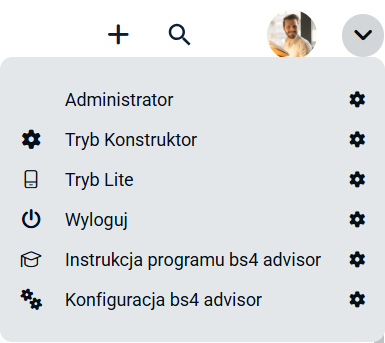
Nie zaleca się natomiast usuwania standardowych pozycji Administrator, Tryb konstruktor i Wyloguj, ponieważ pełnią one istotne funkcje systemowe.
6. Konfiguracja szybkiej wyszukiwarki #
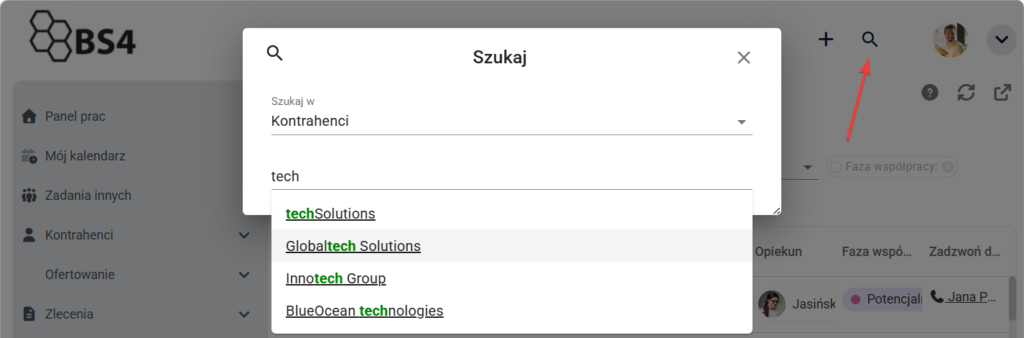
Po kliknięciu ikony lupy użytkownik otrzymuje okno szybkiego wyszukiwania.
Znajdują się w nim dwa podstawowe elementy:
Szukaj w – lista pozwalająca wybrać zestawienie, które ma zostać przeszukane.
pole wyszukiwania – miejsce na wpisanie szukanego fragmentu tekstu.
Wyniki pojawiają się bezpośrednio w oknie wyszukiwarki i umożliwiają szybkie przejście do odnalezionego rekordu.
6.1. Dodawanie zestawienia do wyszukiwarki #
Aby dane zestawienie można było wybrać w polu Szukaj w:
- Wybierz zestawienie z menu nawigacyjnego okna głównego lub utwórz nowe (jak opisano powyżej).
- Otwórz jego ustawienia (np. klikając ikonę Konfiguruj stronę w prawym górnym rogu).
- Przejdź do zakładki Konfiguruj zestawienie.
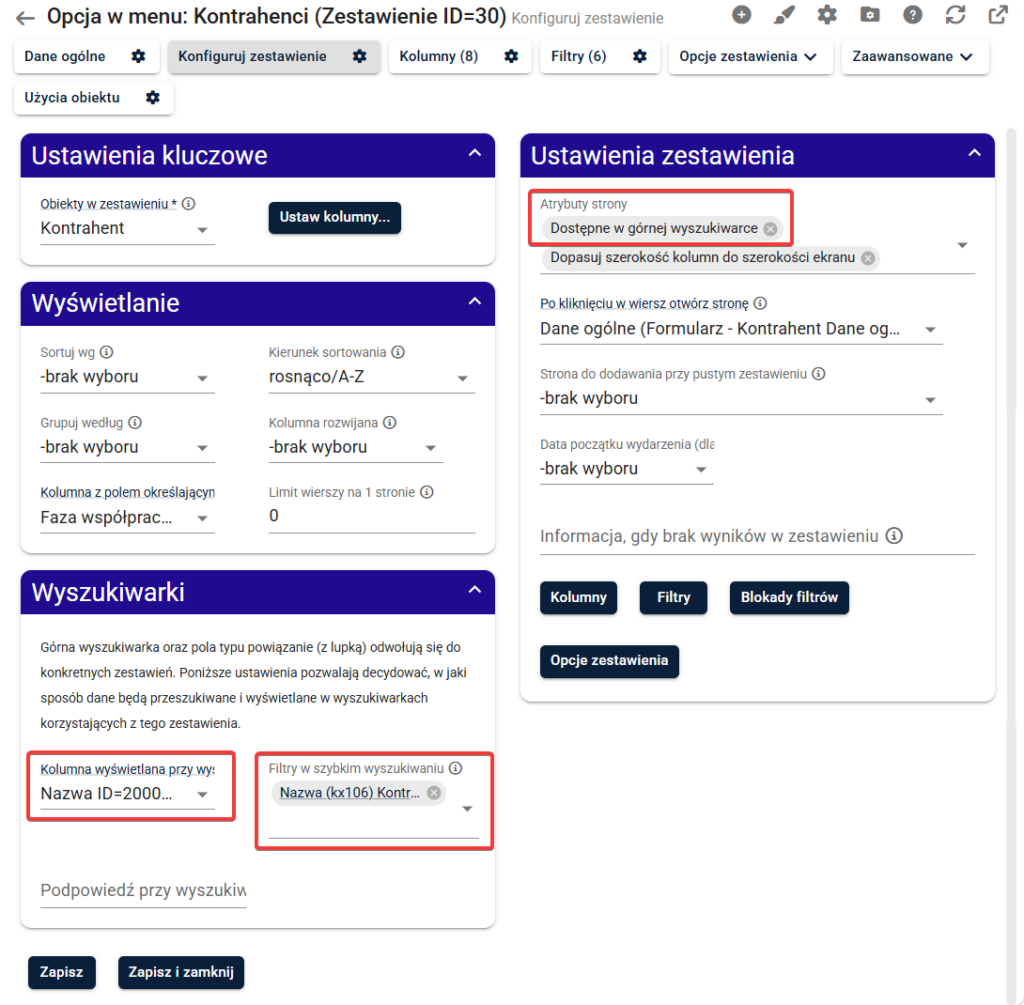
- W polu Atrybuty strony włącz atrybut Dostępne w górnej wyszukiwarce
Po zapisaniu ustawień zestawienie pojawi się automatycznie na liście Szukaj w (ale do poprawnego działania wymagane jest też skonfigurowanie przeszukiwanych pól – patrz niżej).
Przykładowo, jeżeli atrybut zostanie włączony dla zestawienia Kontrahenci, użytkownik będzie mógł wybrać w wyszukiwarce pozycję Kontrahenci, wpisać fragment szukanej wartości i bezpośrednio przejść do znalezionej firmy.
6.2. Określenie pól przeszukiwanych przez szybką wyszukiwarkę #
W zestawieniu udostępnionym w górnej wyszukiwarce należy skonfigurować dwa dodatkowe ustawienia:
- Filtry w szybkim wyszukiwaniu,
- Kolumna wyświetlana przy wyszukiwaniu.
Oba te ustawienia są dostępne jako pola w zakładce Konfiguruj stronę w konfiguracji strony typu zestawienie.
6.2.1. Filtry w szybkim wyszukiwaniu #
W polu Filtry w szybkim wyszukiwaniu wskazujemy jeden lub kilka filtrów, które mają reagować na tekst wpisany przez użytkownika.
Muszą to być filtry działające na podstawie wpisanego tekstu. Nie należy używać tutaj filtrów opartych np. na:
- liście wyboru,
- zakresie liczb.
Można wskazać kilka filtrów jednocześnie. Są one traktowane jako alternatywne sposoby znalezienia rekordu.
Przykładowo dla kontrahentów można skonfigurować:
- wyszukiwanie po nazwie,
- wyszukiwanie po NIP-ie.
Jeżeli użytkownik wpisze szukaną wartość, program sprawdzi oba pola i pokaże kontrahentów, dla których wpisany fragment występuje w nazwie lub w NIP-ie.
6.2.2. Kolumna wyświetlana przy wyszukiwaniu #
pole Kolumna wyświetlana przy wyszukiwaniu określa, jaka informacja ma pojawić się przy rekordzie odnalezionym przez szybką wyszukiwarkę.
Taka informacja musi zostać wcześniej skonfigurowana jako kolumna zestawienia. Może to być np.:
- kolumna prezentująca wartość konkretnego pola,
- kolumna zawierająca wcześniej skonfigurowany tekst (konfigurowana jako kolumna typu Dowolny tekst – przydatna np. gdy chcemy wyświetlić zawartość kilku pól).
Dzięki temu użytkownik może jeszcze przed otwarciem rekordu rozpoznać, który z wyników jest właściwy.
7. Podsumowanie #
Elementy nawigacyjne głównego okna bs4 core można w dużym stopniu dostosować do sposobu pracy organizacji i poszczególnych użytkowników.
Administrator lub konstruktor może konfigurować:
- główne menu programu,
- ikony i liczniki powiadomień,
- podgląd informacji na ikonach,
- menu szybkiego dodawania,
- podręczne (dodatkowe) menu systemowe,
- zestawienia dostępne w szybkiej wyszukiwarce,
- pola wykorzystywane podczas wyszukiwania.
Wyjątkiem jest menu dostępne po kliknięciu avatara użytkownika, które jest elementem systemowym i nie podlega standardowej konfiguracji.
Odpowiednie skonfigurowanie okna głównego pozwala ograniczyć liczbę wykonywanych kliknięć i zapewnić użytkownikom szybki dostęp do najczęściej używanych funkcji oraz informacji wymagających ich uwagi.


