
Jak otworzyć pokazywane ustawienia #
W głównym oknie programu otwórz menu „Opcje” i wybierz opcję menu „Administrator”. W kartotece administratora wejdź w opcję menu „Superadministrator”. W sekcji „Automatyzacja” kliknij odnośnik „Triggery”, a następnie otwórz wybrany trigger. Wejdź w opcję menu „Program triggera” — obok nazwy może być widoczna liczba komend. W lewej palecie rozwiń grupę „Pokaż dymek”.
Przeciągnij wybraną komendę z lewej palety do programu po prawej stronie. Ustawienia komendy otworzysz ikoną koła zębatego przy klocku dodanym do programu.
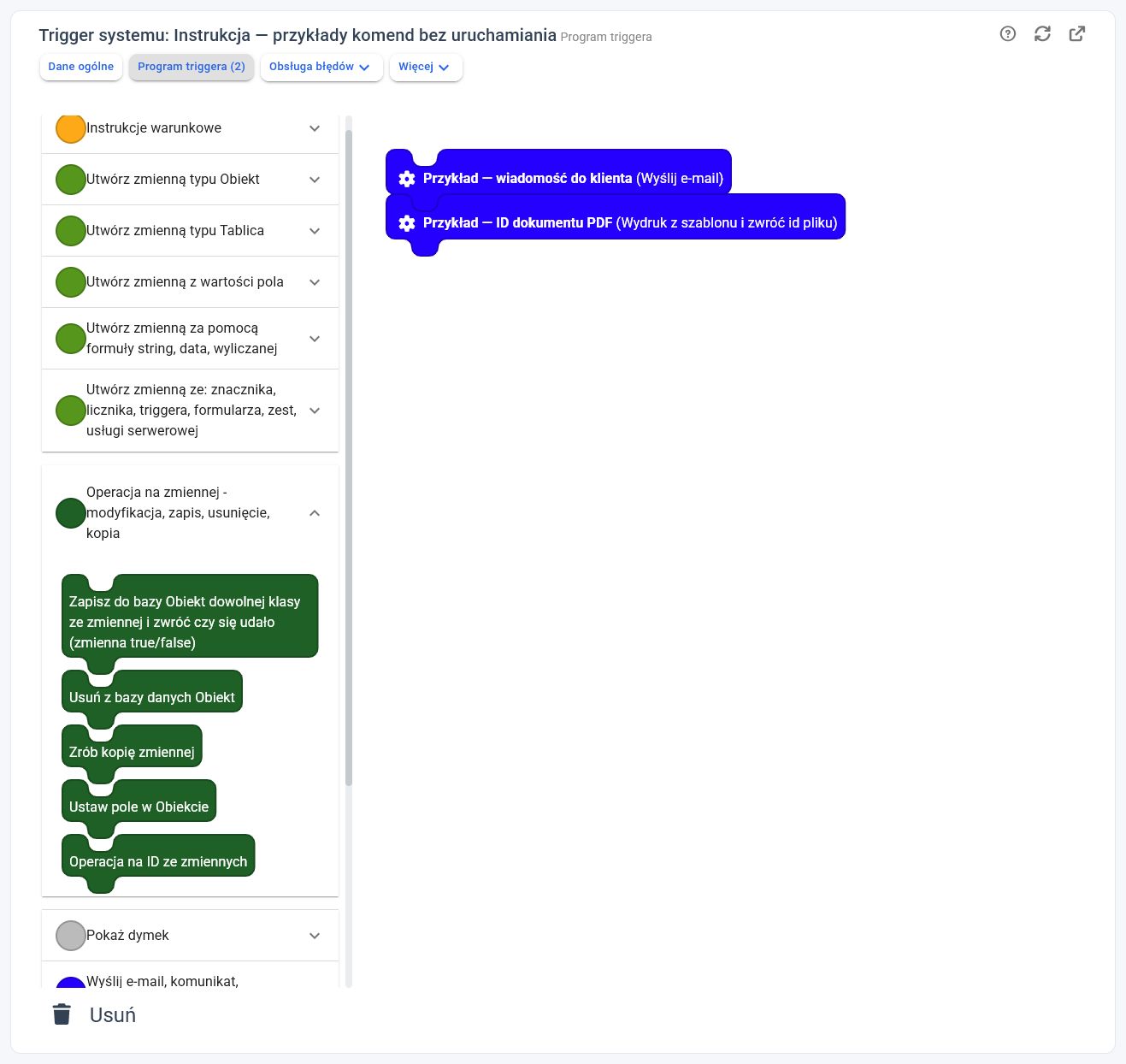
Komendy z grupy „Pokaż dymek” służą do wyświetlania użytkownikowi krótkich komunikatów na ekranie.
W grupie znajdują się trzy komendy:
- „Pokaż zielony dymek”,
- „Pokaż żółty dymek”,
- „Pokaż czerwony dymek”.
Wszystkie działają w taki sam sposób. Różnią się kolorem tła komunikatu, który pozwala zasugerować użytkownikowi znaczenie przekazywanej informacji.
1. Pokaż zielony dymek #
Komenda „Pokaż zielony dymek” jest przeznaczona przede wszystkim do komunikatów pozytywnych.
Może potwierdzać na przykład:
- prawidłowe zapisanie danych,
- zakończenie operacji,
- utworzenie obiektu,
- wysłanie wiadomości,
- wykonanie działania bez błędów.
1.1. Przykład #
Po zapisaniu nowego zadania trigger może wyświetlić komunikat:
„Zadanie zostało utworzone”.
2. Pokaż żółty dymek #
Komenda „Pokaż żółty dymek” może służyć do wyświetlania ostrzeżeń lub informacji wymagających uwagi użytkownika.
Może informować na przykład, że:
- operacja została wykonana tylko częściowo,
- użytkownik powinien sprawdzić określone dane,
- brakuje informacji, która nie blokuje dalszej pracy,
- wystąpiła sytuacja nietypowa, ale niebędąca błędem krytycznym.
2.1. Przykład #
trigger może wyświetlić komunikat:
„Dokument został zapisany, ale nie wskazano osoby odpowiedzialnej”.
3. Pokaż czerwony dymek #
Komenda „Pokaż czerwony dymek” jest przeznaczona przede wszystkim do zgłaszania problemów i błędów.
Może informować na przykład o:
- nieudanym zapisie,
- braku wymaganych danych,
- nieprawidłowej wartości,
- braku uprawnień,
- niemożności wykonania operacji.
3.1. Przykład #
Jeżeli zapis obiektu zwróci wartość false, trigger może wyświetlić czerwony komunikat:
„Nie udało się zapisać danych”.
4. Definiowanie treści komunikatu #
Treść dymka można określić na dwa sposoby.
4.1. Stały tekst #
W konfiguracji komendy można wpisać bezpośrednio tekst, który ma zostać wyświetlony.
Przykładowo:
„Operacja została wykonana prawidłowo”.
Jest to odpowiednie rozwiązanie, gdy komunikat zawsze ma tę samą treść.
4.2. Tekst ze zmiennej triggerowej #
Można również wskazać zmienną triggerową typu tekst.
W takim przypadku zawartość zmiennej zostanie wyświetlona w dymku.
Pozwala to tworzyć komunikaty dynamiczne, których treść zależy od przebiegu triggera.
4.3. Przykład #
trigger może najpierw utworzyć tekst:
„Utworzono zadanie dla kontrahenta ABC Sp. z o.o.”
Następnie zmienna zawierająca ten tekst może zostać wskazana w komendzie „Pokaż zielony dymek”.
5. Wyświetlanie linku do obiektu #
Jeżeli w konfiguracji komendy zostanie wskazana zmienna triggerowa typu obiekt, w dymku pojawi się link do kartoteki tego obiektu.
Użytkownik będzie mógł kliknąć link i przejść bezpośrednio do odpowiedniej kartoteki.
5.1. Wybór strony #
W dodatkowym polu można określić, do której strony związanej z obiektem ma prowadzić link.
Pozwala to skierować użytkownika na przykład do:
- strony podglądu,
- formularza edycji,
- szczegółowej kartoteki,
- innej strony przeznaczonej dla danego obiektu.
5.2. Przykład #
trigger tworzy nowy temat handlowy.
Po jego zapisaniu wyświetla zielony dymek z komunikatem:
„Temat handlowy został utworzony”.
W dymku znajduje się również link pozwalający otworzyć kartotekę nowego tematu.
6. Standardowe położenie dymka #
Domyślnie komunikat pojawia się w prawym górnym rogu ekranu.
Taki sposób wyświetlania jest odpowiedni dla krótkich informacji, które nie powinny przerywać użytkownikowi pracy.
7. Wyświetl komunikat na środku ekranu #
W konfiguracji komendy można włączyć atrybut:
„Wyświetl komunikat na środku ekranu”.
Po jego zastosowaniu komunikat pojawi się w centralnej części ekranu zamiast w prawym górnym rogu.
Użytkownik będzie musiał zamknąć komunikat za pomocą krzyżyka, zanim przejdzie do dalszej pracy.
7.1. Kiedy używać komunikatu centralnego #
Ten sposób wyświetlania warto stosować w przypadku informacji, których użytkownik nie powinien przeoczyć, na przykład:
- ważnego błędu,
- ostrzeżenia przed dalszym działaniem,
- potwierdzenia istotnej operacji,
- informacji wymagającej świadomego zamknięcia.
Nie należy nadużywać komunikatów centralnych, ponieważ przerywają one pracę użytkownika.
8. Dobór koloru komunikatu #
Kolor dymka powinien odpowiadać znaczeniu komunikatu.
Najczęściej:
- zielony oznacza powodzenie,
- żółty oznacza ostrzeżenie lub informację wymagającą uwagi,
- czerwony oznacza błąd lub problem.
Spójne stosowanie kolorów ułatwia użytkownikom szybkie rozpoznanie rodzaju komunikatu.
9. Podsumowanie #
Komendy z grupy „Pokaż dymek” umożliwiają przekazywanie użytkownikowi informacji o przebiegu triggera.
Komunikat może:
- zawierać stały tekst,
- pobierać treść ze zmiennej tekstowej,
- zawierać link do obiektu,
- prowadzić do wskazanej strony kartoteki,
- pojawić się w prawym górnym rogu,
- zostać wyświetlony centralnie i wymagać zamknięcia.
Dobór zielonego, żółtego lub czerwonego tła pozwala dodatkowo wskazać charakter komunikatu.


