
Portal BS4 Core to interfejs przeznaczony dla klientów firmy korzystającej z danej instancji programu. Mogą logować się do niego osoby kontaktowe tych klientów, np. pracownicy kontrahenta. Administrator przygotowuje dla nich wybrane strony, formularze i zestawienia.
Przykład: pracownicy firmy obsługują zgłoszenia w głównym interfejsie BS4 Core, a klient korzysta z portalu, aby dodawać zgłoszenia i sprawdzać ich stan. Zakres danych i dozwolonych działań wynika z konfiguracji wdrożenia.
1. Portal a główny interfejs, mobile i strona publiczna #
| Interfejs | Odbiorca i zastosowanie |
|---|---|
| Główny interfejs | Zwykle pracownicy firmy, korzystający z własnych kont i grup użytkowników. |
| Mobile i Lite | Ekrany pracowników dostosowane do telefonu i uproszczonego układu. |
| Portal | Klienci i ich osoby kontaktowe, korzystające z przygotowanych dla nich ekranów oraz odrębnych uprawnień portalowych. |
| Publiczna strona WWW | Pojedyncza strona dostępna bez logowania przez wygenerowany link, np. formularz kontaktowy. |
Portal nie jest mobilną wersją konta pracownika ani samym linkiem do publicznego formularza. Porównanie wszystkich wariantów znajdziesz w artykule Interfejsy BS4 Core — desktop, mobile, portal i strony publiczne.
2. Kto jest użytkownikiem portalu? #
Użytkownik portalu jest zapisany jako obiekt klasy Osoba, powiązany z kontrahentem. To ważne rozróżnienie: konto pracownika głównego interfejsu oraz osoba kontaktowa klienta to odrębne rodzaje kont.
W danych osoby określa się jej login, możliwość logowania, uprawnienia w portalu i opcjonalną stronę startową. W standardowej konfiguracji występują etykiety „Login osoby”, „Dostęp osoby”, „Uprawnienia w eBOK” oraz „Strona startowa eBOK”. Nazwy eBOK, EBOK lub ekstranet spotykane w ustawieniach odnoszą się tutaj do interfejsu portalowego.
3. Jak przygotowuje się ekrany portalu? #
Strony portalu należą do kartotek, w których w polu „Zastosowane w” wybrano wariant „Portal”. Administrator wybiera sposób prezentacji, menu i dostępne działania. Może wykorzystać dane istniejących klas, przygotowując dla klientów osobne formularze i zestawienia.
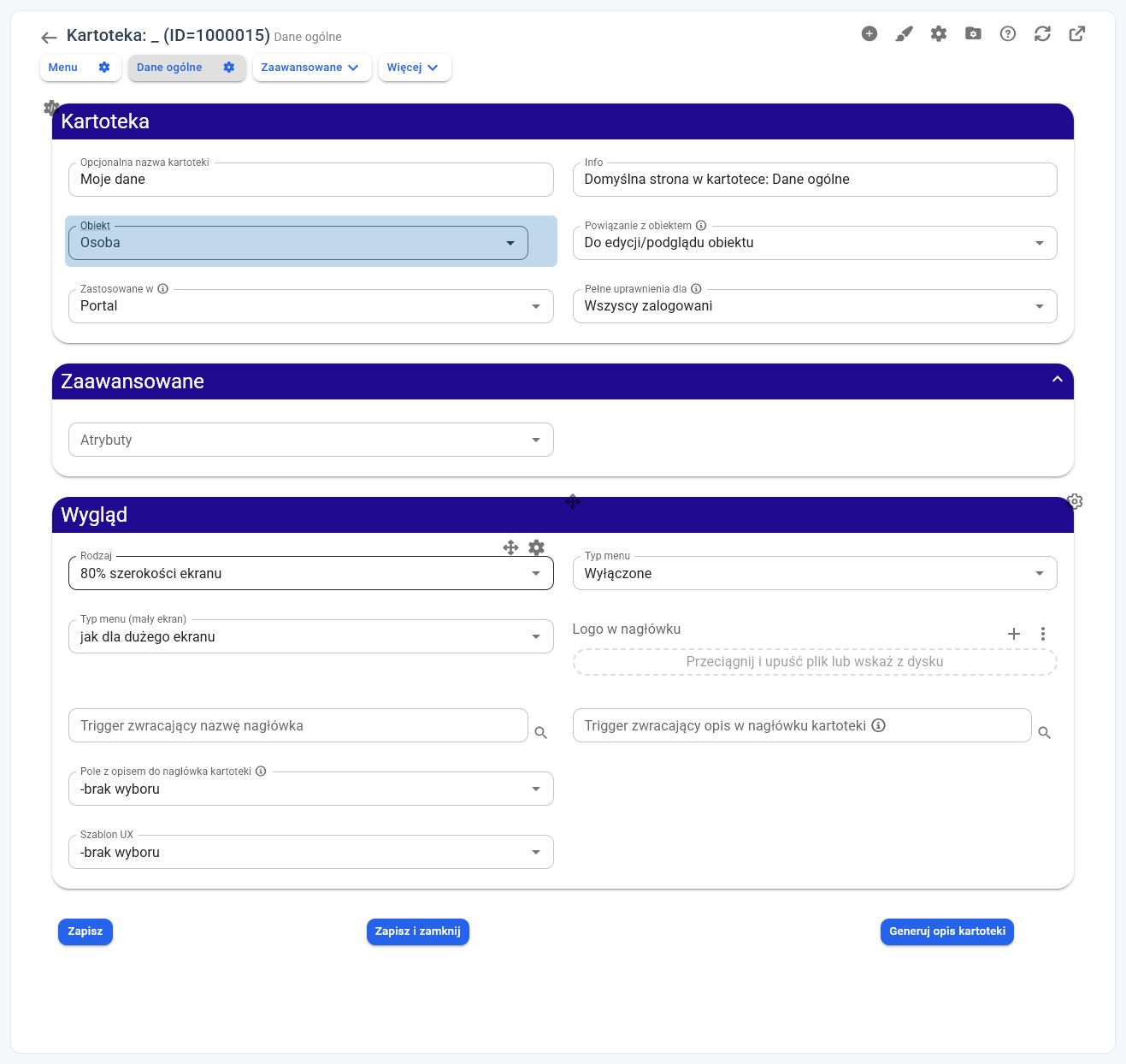
Do takiej konfiguracji przejdziesz z kartoteki „Administrator”: wybierz opcję menu „klasy”, otwórz odpowiednią klasę, a w sekcji „kartoteki” otwórz ustawienia kartoteki przeznaczonej dla portalu. Przykład na ilustracji dotyczy klasy „Osoba”.
4. Dostęp do ekranu i dostęp do danych to dwa zadania #
Najpierw określ, kto może otworzyć stronę, zobaczyć lub edytować element formularza i uruchomić opcję zestawienia. Osobno przygotuj ograniczenia danych, np. do zgłoszeń powiązanych z firmą zalogowanej osoby.
Samo przypisanie kartoteki do portalu nie ogranicza automatycznie wszystkich rekordów do danego klienta. Potrzebne są odpowiednie powiązania danych, ograniczenia zestawień i kontrola dostępu do kartotek obiektów. Sprawdź zarówno listę rekordów, jak i możliwość otwarcia szczegółów konkretnego obiektu.
W regułach portalu stosuje się role zapisane w polu „Uprawnienia w eBOK”. W głównym interfejsie analogiczne reguły odnoszą się do grup pracowników. Oba interfejsy obsługują uprawnienia do stron, elementów formularzy i opcji zestawień. Pełne uprawnienia na poziomie kartoteki lub strony mogą zastępować reguły szczegółowe.
5. Od czego zacząć uruchomienie? #
- Zgłoś uruchomienie portalu obsłudze BS4. Otrzymasz domenę portalu dla swojego wdrożenia.
- Ustal, jakie dane i działania mają być dostępne klientom, a następnie przygotuj strony i ich uprawnienia.
- Przygotuj osoby kontaktowe, loginy i sposób ustawienia hasła.
- Sprawdź wynik na zwykłym koncie klienta, także w zakresie danych innej firmy.
- Przekaż klientom otrzymany adres oraz krótką instrukcję logowania.
Szczegóły opisuje kolejny artykuł: Portal — uruchomienie, domena i dostęp użytkowników.


