
Grupy użytkowników pozwalają przyznawać te same prawa wielu pracownikom. Zamiast zmieniać każdą stronę po zatrudnieniu nowej osoby, przypisujesz ją do przygotowanej grupy. Jeden pracownik może należeć do wielu grup, np. „Handlowcy” i „Kierownicy regionu”.
Ten artykuł dotyczy pracowników głównego interfejsu oraz mobile/Lite. Klienci portalu mają odrębne grupy portalowe. Najpierw poznaj kolejność sprawdzania uprawnień.
1. Otwórz listę grup #
- W głównym oknie programu rozwiń menu „Opcje” i wybierz opcję menu „Administrator”.
- Rozwiń menu „Użytkownicy” i wybierz opcję menu „Grupy użytkowników”.
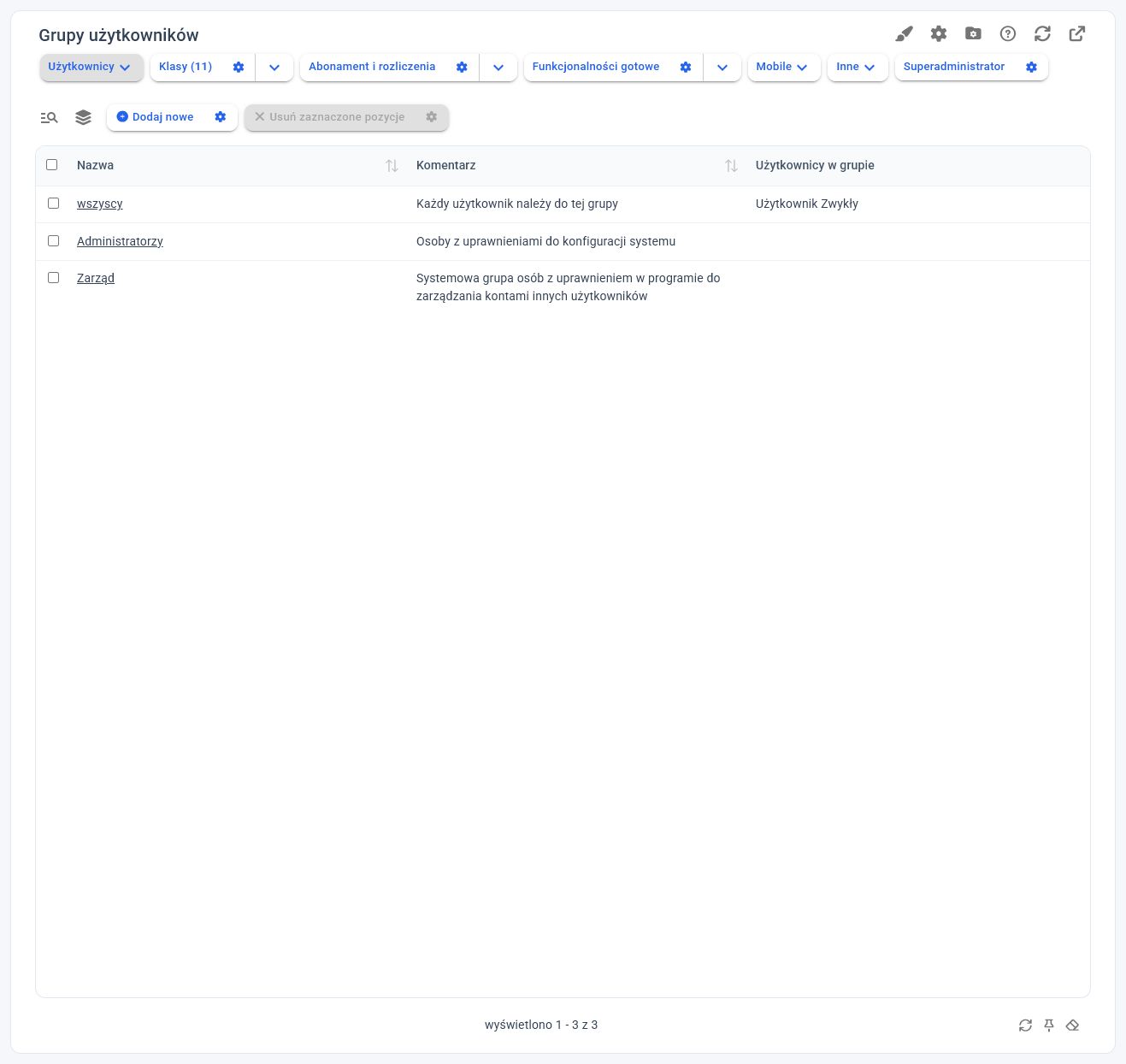
- Sprawdź kolumny „Nazwa”, „Komentarz” i „Użytkownicy w grupie”. Otwórz istniejącą grupę odnośnikiem w kolumnie „Nazwa”.
2. Utwórz lub zmień grupę #
Na liście wybierz opcję menu „Dodaj nowe”. W formularzu grupy wpisz w polu „Nazwa” czytelną nazwę, a w polu „Komentarz” opisz, dla kogo jest grupa i za jaki zakres pracy odpowiada. Zapisz formularz przyciskiem „Zapisz” lub „Zapisz i zamknij okno”. Tworzenie grupy nie przyznaje jeszcze praw do stron.
pole „Czy grupa wyłącznie do celów konfiguracyjnych” wpływa na dostępność grupy na wybranych listach, np. przy wyborze odbiorców. Nie jest osobnym nadaniem uprawnień i nie czyni członków grupy superadministratorami.
3. Przypisz pracowników #
W kartotece grupy wybierz opcję menu „Osoby w grupie”. Członkostwo można też sprawdzić w kartotece pracownika, w części „Należy do grup”, opisanej w instrukcji zarządzania użytkownikami. Nazwy i położenie elementów formularza pracownika mogą zależeć od wdrożenia.
Zmiany członkostwa zaczynają obowiązywać po ponownym zalogowaniu użytkownika. Komendy MCP nie kończą ani nie odświeżają jego aktywnych sesji. Po zmianie poproś pracownika o wylogowanie i ponowne zalogowanie, a następnie sprawdź dostęp.
4. Grupy systemowe i usuwanie #
- „Wszyscy” obejmuje każdego pracownika, również bez osobnego wpisu przypisania. Nie można skutecznie wypisać pracownika z tej grupy.
- Grupy „Wszyscy”, „Administratorzy” i „Zarząd” są chronione przed usunięciem.
- Członkostwo w grupie „Administratorzy” i uprawnienie superadministratora są różnymi rzeczami. Nie zakładaj, że usunięcie jednego zastąpi drugie.
- Przed usunięciem pozostałej grupy sprawdź jej członków i użycia w pełnych prawach, regułach oraz innych ustawieniach. MCP odrzuca usunięcie grupy używanej; nie kasuje automatycznie jej zależności.
5. Konfiguracja przez MCP #
Komendy są dostępne w grupie permissions. Odczytaj ich aktualne schematy przez bs4_describe_command; dostępność zależy od wersji podłączonego wdrożenia. Narzędzia konfiguracji wymagają superadministratora.
| Cel | Komenda |
|---|---|
| Lista grup, opisy i liczby członków | bs4_list_user_groups; opcjonalnie group_ids, include_usage |
| Nowa grupa / zmiana / usunięcie | bs4_create_user_group, bs4_update_user_group, bs4_delete_user_group |
| Członkowie wielu grup | bs4_list_user_group_members |
| Dodanie / wypisanie wielu osób z jednej grupy | bs4_add_users_to_group, bs4_remove_users_from_group |
W odczycie członków podaj listę group_ids. match=any oznacza osoby z co najmniej jednej grupy, a match=all z każdej wskazanej grupy. Wynik zawiera unikalne osoby, ich przypisania i informacje o grupach pustych. Aby wyszukać wszystkich pracowników, użyj grupy „Wszyscy” (group_ids=[1]) oraz opcjonalnych filtrów query i active. Kolejne strony pobieraj przez next_after_id.
W zmianach zbiorczych podaj jedną group_id i listę user_ids, maksymalnie 100 pozycji. Duplikaty są pomijane. Każda osoba otrzymuje wynik: changed, unchanged albo failed; podgląd używa would_change. Sprawdź także natywne komunikaty tej osoby. Część zmian może się udać, mimo błędów pozostałych. Nie ma automatycznego wycofania całej paczki.
Zmiany domyślnie wykonują podgląd. Zapis wymaga dry_run=false i stabilnego operation_id. Podgląd nie wykonuje wszystkich hooków zapisu. Po niepewnym wyniku odczytaj stan przed ponowieniem.


