
Konektor typu „Serwer MCP dla AI” udostępnia uprawnionemu klientowi AI narzędzia do pracy z konfiguracją BS4 Core. Jest osobnym rodzajem dostępu, z własnym tokenem. Nie korzysta z list klas i pól przeznaczonych dla konektora bs4 API.
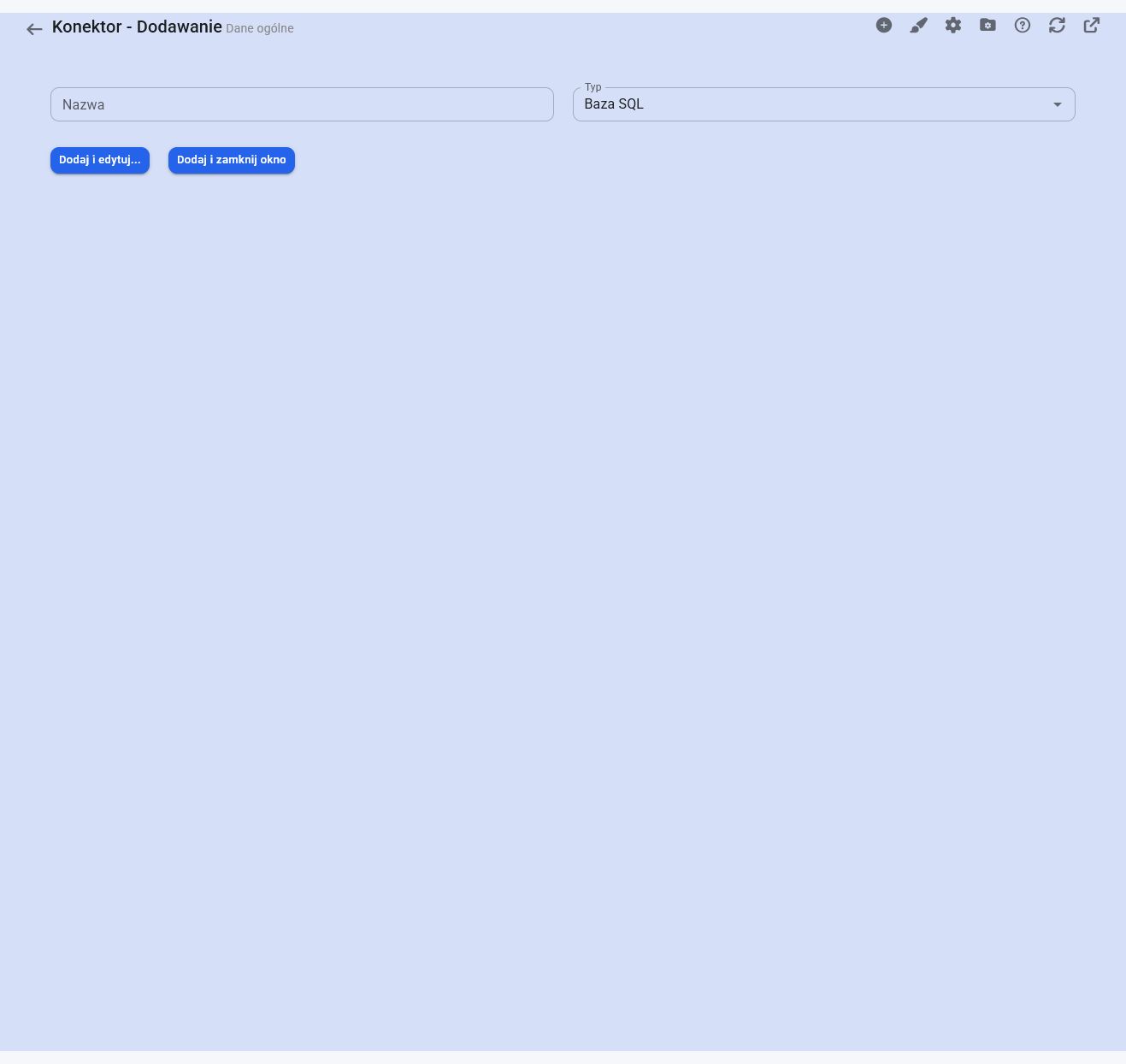
Warunki #
Na serwerze musi działać usługa MCP i odpowiednie przekazywanie żądań przez serwer WWW. Utworzenie rekordu konektora nie instaluje usługi. Uruchomienie transportu uzgodnij z administratorem serwera lub obsługą BS4.
Konfiguracja w BS4 #
Otwórz menu „Opcje” i wybierz opcję menu „Administrator”. W kartotece Administrator wybierz przycisk „Superadministrator”, a następnie w sekcji „Integracje” kliknij odnośnik „Konektory”.
- Kliknij przycisk „Dodaj nowe”. Uzupełnij pole „Nazwa”, wybierz w polu „Typ” wariant „Serwer MCP dla AI” i kliknij przycisk „Dodaj i edytuj…”.
- W polu „Właściciel konektora” wskaż aktywnego użytkownika z uprawnieniami superadministratora. Obecne komendy MCP wymagają tego poziomu dostępu, również do odczytu i podglądu.
- Zapisz konfigurację. Bieżący formularz MCP nie pokazuje przełącznika aktywności. Dostęp wymaga aktywnego konektora; jeżeli jest nieaktywny, zmianę tego stanu uzgodnij z obsługą BS4.
- Kliknij przycisk „Generuj nowy token”. Skopiuj świeżo wygenerowany sekret do konfiguracji klienta MCP.
Oryginał tokena MCP jest pokazywany tylko po wygenerowaniu. W bazie BS4 pozostaje jednokierunkowy skrót. Jeśli sekret został utracony, wygeneruj nowy i zaktualizuj klienta; starego nie odczytasz ponownie z bazy.
Adres dla klienta #
Do adresu instalacji dopisz /mcp, zachowując jej domenę i podfolder. Przykłady:
https://twoj-bs4.example/mcp
https://twoj-bs4.example/bs4core/oddzial/mcp
Użyj tokena Bearer konektora MCP. Szczegóły pól wprowadzania zależą od klienta AI. Adres bs4-mcp.php jest bramką aplikacji używaną przez transport, a nie standardowym adresem serwera wpisywanym do klienta MCP.
Kontrola i odebranie dostępu #
Po połączeniu zacznij od sprawdzenia statusu i listy grup komend. Nie zaczynaj weryfikacji od zapisu danych lub uruchamiania automatyzacji. Wyłączenie konektora albo wymiana tokena blokuje dalsze korzystanie ze starej konfiguracji klienta. Zmiana uprawnień właściciela może również uniemożliwić wykonanie komend.
Dalsza instrukcja: Praca z bs4 core przez MCP.


