
- 1. Zastosowanie stron typu formularz
- 2. Przejście do konfiguracji formularza
- 3. Zakładka „Konfiguruj formularz”
- 4. Zakładka „Elementy formularza”
- 5. Edytor formularza typu drag and drop
- 6. Edycja elementu formularza
- 7. Element typu „Pole”
- 8. Sekcje formularza
- 9. Przycisk zapisujący zmiany
- 10. Widgety i pozostałe elementy
- Atrybuty strony — zasady działania
- Atrybuty elementu — szczegółowe zasady
Strony typu formularz należą, obok zestawień, do najczęściej używanych typów stron w programie bs4 core.
Najczęściej służą do:
- dodawania nowego obiektu,
- edycji danych istniejącego obiektu,
- wyświetlania danych obiektu w trybie podglądu,
- budowania pulpitów użytkownika lub menedżera.
formularz może zawierać nie tylko pola do wprowadzania danych, ale również:
- pola dostępne wyłącznie do podglądu,
- sekcje,
- przyciski,
- elementy nawigacyjne,
- zestawienia,
- wykresy,
- widgety,
- odnośniki do innych stron.
Więcej informacji o różnych typach elementów formularzy można znaleźć w artykule Rodzaje elementów formularza.
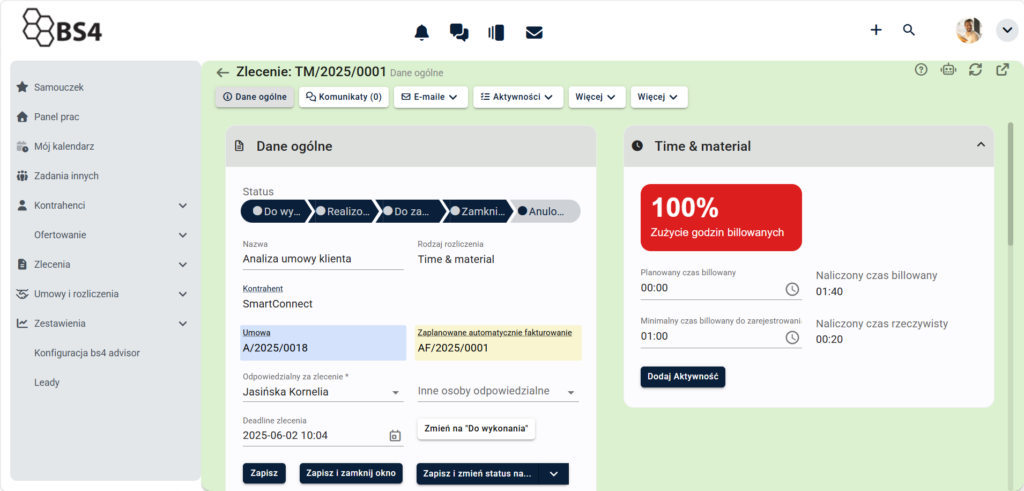
1. Zastosowanie stron typu formularz #
Łączenie kilku formularzy w etapy obsługi opisuje poradnik Proces biznesowy — statusy, etapy i przejścia między formularzami.
Strony formularzowe najczęściej umieszcza się w:
Przykładowo formularz może służyć do:
- dodawania nowej oferty,
- edycji danych kontrahenta,
- podglądu zlecenia,
- uzupełniania informacji o transakcji.
W jednej kartotece może być wiele stron typu formularz. Pozwala to zbierać wiele informacji o obiekcie bez potrzeby umieszczania wszystkich pól na jednej stronie.
Strony typu formularz mogą być również umieszczane w głównym oknie programu. W takim przypadku najczęściej pełnią funkcję pulpitu użytkownika albo pulpitu menedżera.
Na takim pulpicie można umieścić między innymi:
- zestawienia analityczne,
- wykresy,
- wskaźniki,
- przyciski nawigacyjne,
- skróty do innych stron.
formularz umieszczony w oknie głównym zazwyczaj nie służy do edycji konkretnego obiektu. Możliwe jest jednak przygotowanie formularza edycyjnego współpracującego z triggerem, choć takie rozwiązanie jest stosowane rzadziej.
2. Przejście do konfiguracji formularza #
Aby przejść do konfiguracji istniejącej strony typu formularz:
- Włącz tryb konstruktor.
- Otwórz stronę, którą chcesz skonfigurować.
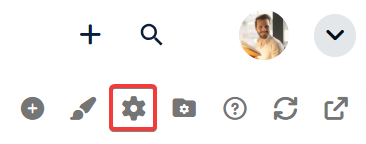
- Wybierz opcję Konfiguruj stronę (ikonę trybika w prawym górnym rogu).
Po otwarciu edytora domyślnie wyświetlana jest zakładka Dane ogólne. Zakładka ta zawiera parametry wspólne również dla innych typów stron.
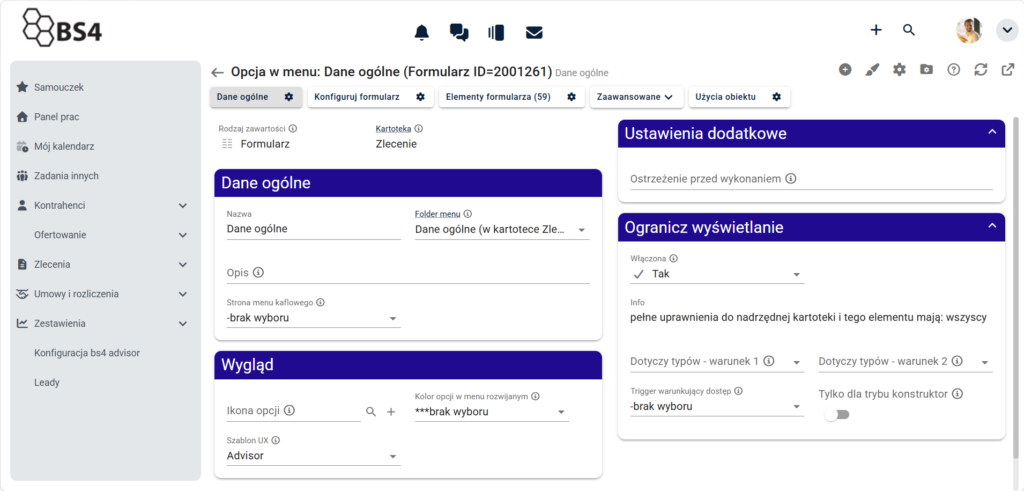
Dla stron typu formularz dostępne są dodatkowo zakładki:
- Konfiguruj formularz,
- Elementy formularza.
3. Zakładka „Konfiguruj formularz” #
Zakładka Konfiguruj formularz zawiera ustawienia i atrybuty dotyczące całego formularza. Można tu ustawić np.:
- wyświetlanie ikony skrótu do strony na górnym pasku okna głównego,
- ukrywanie nazwy kartoteki w jej nagłówku.
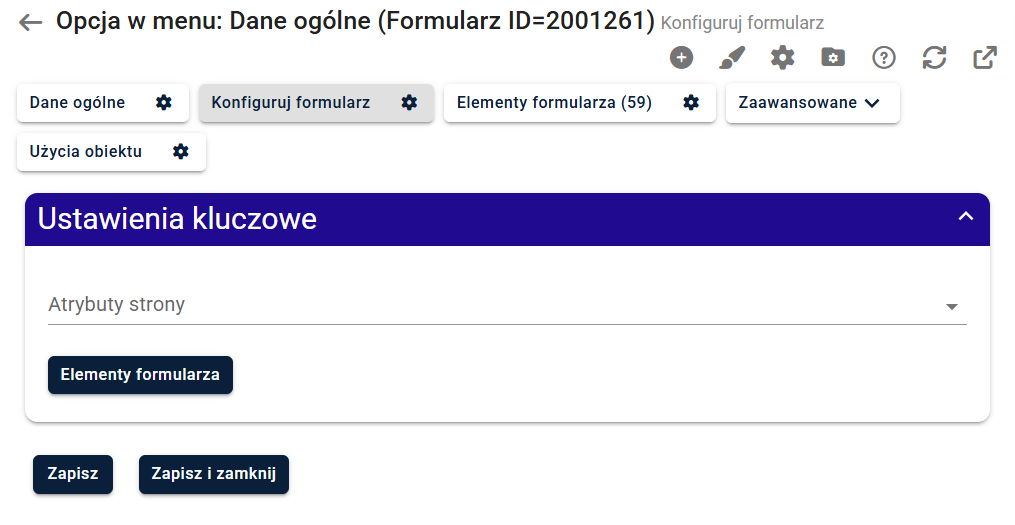
4. Zakładka „Elementy formularza” #
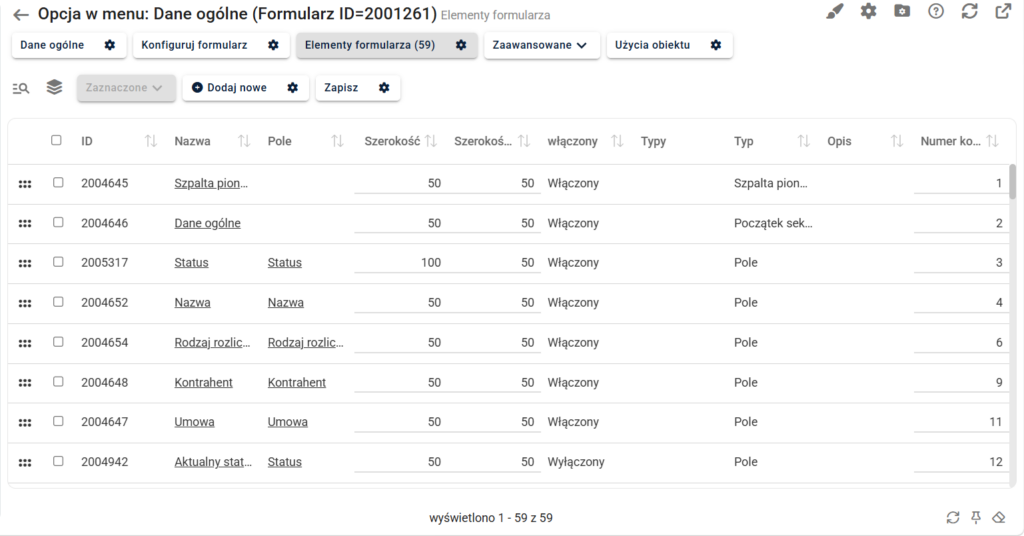
Zakładka Elementy formularza służy do zarządzania wszystkimi elementami znajdującymi się na stronie.
Z jej poziomu można:
- dodawać nowe elementy,
- edytować istniejące elementy,
- zmieniać ich kolejność,
- zmieniać ich szerokość,
- usuwać pojedyncze lub zaznaczone elementy.
4.1. Zmiana kolejności elementów #
Aby zmienić kolejność elementów formularza:
- Kliknij ikonę przeciągania (sześć kropek) znajdującą się w pierwszej kolumnie przy wybranym elemencie i przytrzymaj lewy przycisk myszy.
- Przesuń element w górę lub w dół.
- Upuść go w wybranym miejscu.
4.2. Dodawanie nowego elementu #
Aby dodać nowy element z poziomu zakładki:
- Kliknij przycisk Dodaj nowe.
- Wybierz odpowiedni typ elementu.
- Skonfiguruj jego parametry.
- Zapisz zmiany.
4.3. Usuwanie kilku elementów #
Aby usunąć jednocześnie kilka elementów:
- Zaznacz wybrane pozycje.
- Otwórz menu Zaznaczone.
- Wybierz opcję Usuń zaznaczone pozycje.
5. Edytor formularza typu drag and drop #
Dodawanie, przesuwanie i usuwanie elementów jest wygodniejsze za pomocą graficznego edytora typu drag and drop.
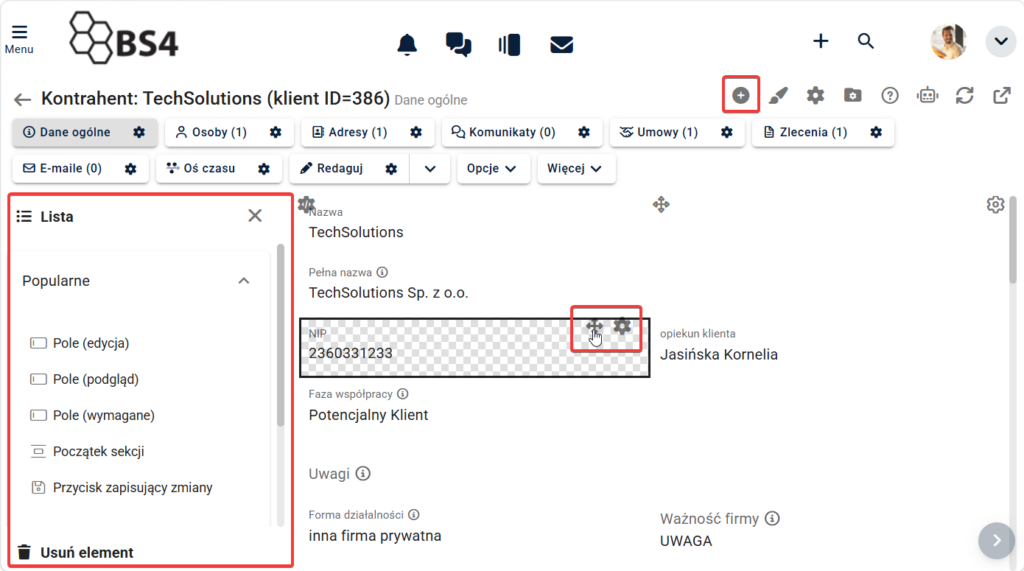
Edytor ten działa bezpośrednio na stronie formularza. Aby go uruchomić:
- Włącz tryb konstruktor.
- Przejdź na wybraną stronę typu formularz.
- Wybierz opcję Dodaj element do formularza (ikona plusa w prawym górnym rogu).
Po kliknięciu ikony po lewej stronie ekranu pojawi się panel zawierający dostępne typy elementów formularza.
Po prawej stronie widoczny jest aktualnie edytowany formularz.
5.1. Dodawanie elementów metodą przeciągania #
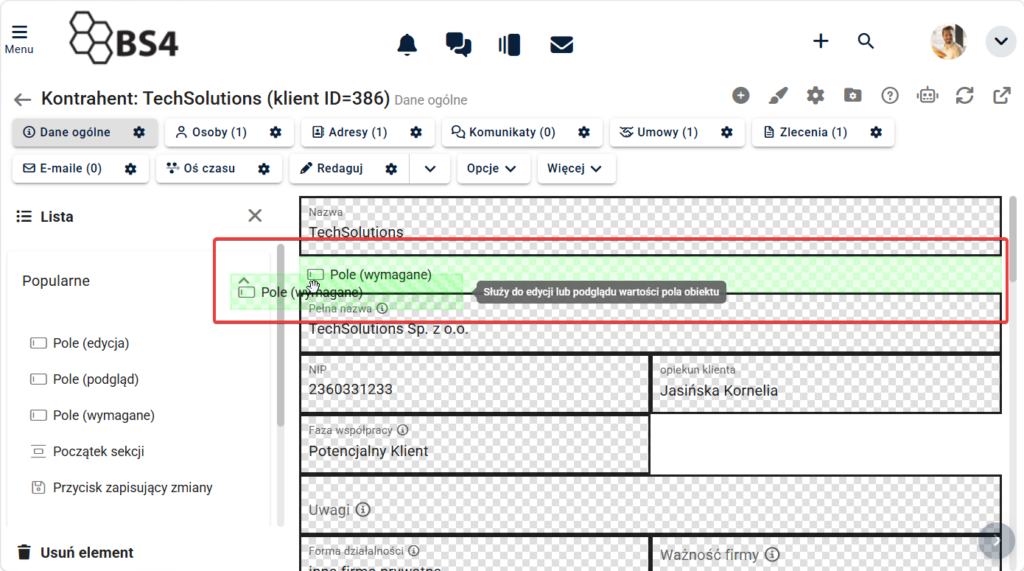
Aby dodać nowy element:
- Znajdź odpowiedni typ elementu w panelu po lewej stronie.
- Kliknij go i przytrzymaj lewy przycisk myszy.
- Przeciągnij element na formularz.
- Upuść go w miejscu, w którym ma się znaleźć.
W ten sposób można od razu określić położenie nowego elementu względem pozostałych elementów formularza.
5.2. Przesuwanie istniejących elementów #
Aby przesunąć istniejący element w inne miejsce:
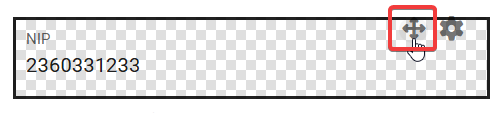
- Najedź kursorem na wybrany element.
- W jego prawym górnym rogu znajdź ikonę przedstawiającą cztery strzałki.
- Kliknij ikonę i przytrzymaj lewy przycisk myszy.
- Przeciągnij element w wybrane miejsce.
- Upuść go w nowym położeniu.
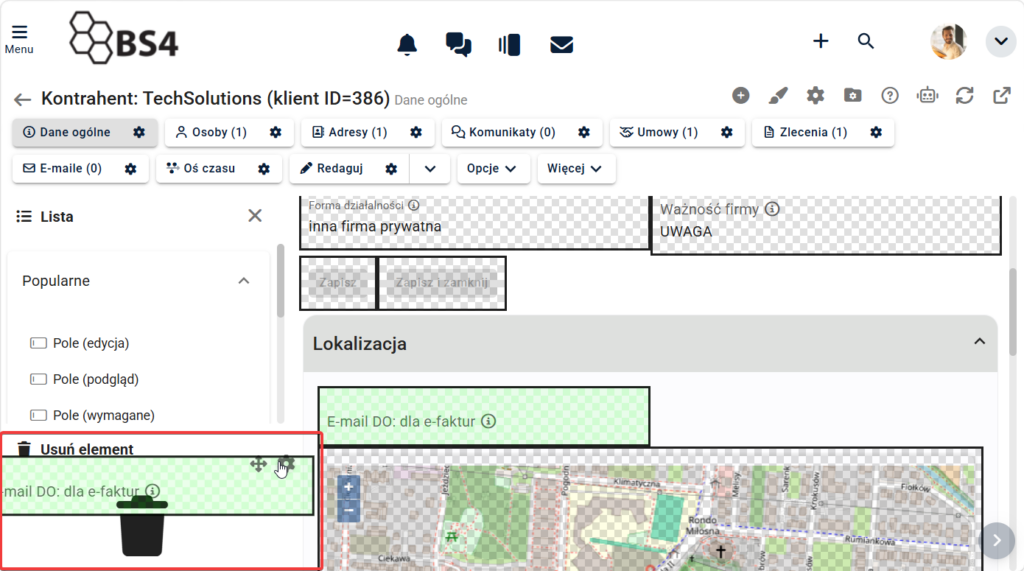
5.3. Usuwanie elementu w edytorze drag and drop #
Aby usunąć element:
- Najedź na element.
- Kliknij ikonę z czterema strzałkami i przytrzymaj lewy przycisk myszy.
- Przeciągnij element do sekcji Usuń element, znajdującej się w lewym dolnym narożniku edytora.
- Upuść element w tej sekcji.
5.4. Ograniczenia edytora drag and drop #
Edytor graficzny prezentuje formularz zgodnie z aktualnymi uprawnieniami osoby, która go edytuje. Oznacza to, że administrator widzi tylko te elementy, do których sam ma obecnie dostęp.
Jeżeli poszczególni użytkownicy mają różne uprawnienia do elementów formularza, edytor nie pokazuje jednocześnie wszystkich możliwych wariantów formularza. W rezultacie wygląd strony widoczny w edytorze może różnić się od tego, co zobaczą użytkownicy posiadający inne uprawnienia.
Przy projektowaniu formularza należy zatem uwzględniać konfigurację uprawnień dla poszczególnych grup użytkowników. Przy bardziej zaawansowanych konfiguracjach uprawnień można użyć zakładki Elementy formularza w konfiguracji strony, jak opisano powyżej.
Z poziomu edytora drag and drop nie można też tworzyć szpalt. Je również należy dodawać przez zakładkę Elementy formularza.
6. Edycja elementu formularza #
Aby edytować istniejący element:
- Najedź kursorem na element.
- Kliknij ikonę trybika widoczną w jego prawym górnym rogu.
- Z wyświetlonego menu wybierz opcję Edytuj.
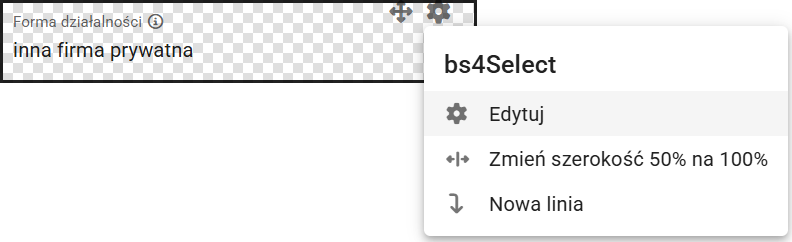
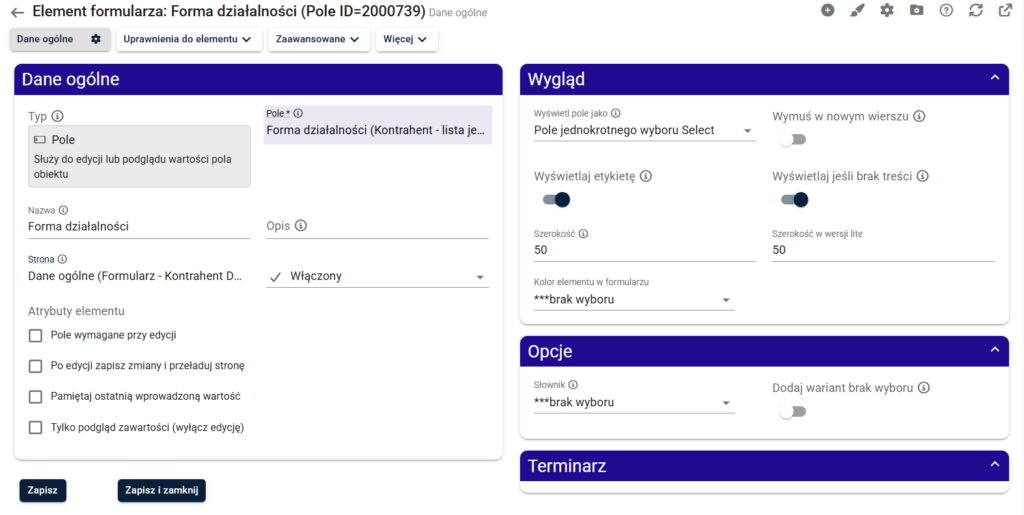
Otworzy się edytor wybranego elementu formularza. Z tego poziomu można między innymi:
- zmienić nazwę elementu,
- ustawić jego parametry,
- wybrać sposób jego wyświetlania,
- określić jego szerokość,
- wymusić rozpoczęcie elementu w nowym wierszu.
6.1. Szerokość elementów i układ formularza #
Każdy element może zajmować określoną szerokość formularza. Dzięki temu można umieszczać:
- jeden szeroki element w całym wierszu,
- dwa elementy obok siebie,
- kilka mniejszych elementów w jednym wierszu.
Dla wybranego elementu można także ustawić, aby zawsze rozpoczynał się w nowym wierszu. Pozwala to lepiej kontrolować układ formularza niezależnie od szerokości wcześniejszych elementów.
7. Element typu „pole” #
Najczęściej używanym elementem formularza jest element typu pole. Służy on do:
- edycji wartości jednego pola obiektu,
- wyświetlania aktualnej wartości pola w trybie podglądu.
W panelu elementów, w sekcji Popularne, dostępne są różne warianty tego elementu.
pole można dodać od razu jako:
Po przeciągnięciu odpowiedniego wariantu na formularz należy wskazać konkretne pole klasy, które ma być obsługiwane przez ten element. Po dodaniu pola do formularza można zmienić jego ustawienia (np. wyłączyć edytowalność albo dodać wymagalność).
8. Sekcje formularza #
Widoczność sekcji i pozostałych elementów zależną od stanu obiektu omawia poradnik Warunkowe formularze — pokazywanie pól, sekcji i przycisków.
Elementy formularza można grupować w sekcje.
Sekcje ułatwiają uporządkowanie rozbudowanego formularza i podział informacji na logiczne części, na przykład:
- dane podstawowe,
- dane kontaktowe,
- dane finansowe,
- informacje dodatkowe,
- historia współpracy.
Dla każdej sekcji można określić między innymi:
- jej nazwę,
- możliwość zwijania i rozwijania,
- domyślny stan po otwarciu formularza.
Sekcja może być domyślnie:
- rozwinięta,
- zwinięta,
- stale widoczna bez możliwości zwijania.
Sekcje można dodawać i edytować podobnie jak inne elementy formularzy. Aby dodać nową sekcję, należy dodać do formularza element typu Początek sekcji. Ma on charakter separatora – elementy formularza między kolejnymi separatorami należą do odpowiedniej sekcji.
9. Przycisk zapisujący zmiany #
Dodatkowe akcje zapisu i zmiany wariantu pola opisuje poradnik Przyciski na formularzu — zapis, zmiana wartości i uruchamianie działań.
W formularzach, w których użytkownik ma mieć możliwość zapisywania wprowadzonych danych, należy umieścić element typu przycisk zapisujący zmiany.
Przycisk dodaje się tak samo jak pozostałe elementy:
- Otwórz edytor drag and drop.
- Znajdź odpowiedni przycisk w panelu elementów.
- Przeciągnij go na formularz.
- Upuść w wybranym miejscu.
Bez przycisku zapisującego użytkownik może nie mieć możliwości zatwierdzenia zmian wprowadzonych w formularzu.
10. Widgety i pozostałe elementy #
Przykład tabeli z danymi powiązanymi: Zestawienie na formularzu — lista obiektów powiązanych z kartoteką.
Na formularzu można umieszczać również bardziej rozbudowane elementy, między innymi widgety.
Mogą to być na przykład:
- zestawienia,
- wykresy,
- elementy analityczne,
- odnośniki do innych stron,
- dodatkowe elementy nawigacyjne.
Szczegółowa konfiguracja widgetów została opisana w odrębnej części instrukcji.
Atrybuty strony — zasady działania #
Dwa różne atrybuty formularza #
W konfiguracji strony typu „formularz” pole „Atrybuty strony” może zawierać wariant „Ukryj nazwę kartoteki w nagłówku” (27), gdy strona należy do kartoteki powiązanej z obiektem. Wtedy program pokazuje nazwę strony zamiast standardowej nazwy kartoteki i pomija dodatkowe linie jej nagłówka. Nie usuwa to automatycznie całej nawigacji.
Wariant „Wyświetlaj kontrolkę postępu” (28) dotyczy wykonywania kliknięcia pozycji menu otwierającej formularz. Nie włącza automatycznie paska przy każdej zmianie wartości i przy każdym przycisku na formularzu. Przyciski mają własną konfigurację — zobacz Przyciski na formularzu — zapis, zmiana wartości i uruchamianie działań. Wariant ikony na górnej belce (23) wymaga natomiast kartoteki bez obiektu, dlatego nie musi występować obok ukrywania nazwy kartoteki.
Warunki dostępności ustawień wspólnych i odnośniki do pozostałych typów stron: Atrybuty strony — dostępność i ustawienia wspólne.
Atrybuty elementu — szczegółowe zasady #
Odróżniaj pole „Atrybuty strony”, dotyczące całego formularza, od pola „Atrybuty elementu” w edytorze konkretnego elementu. Na przykład wymagalność, zapis po zmianie, kopiowanie do schowka i podgląd zawartości ustawia się dla elementu. Ich dostępność zależy od typu i kontrolki, a czasem od kartoteki dodawania lub edycji. Zobacz Atrybuty elementów formularza — dostępność, zapis i wygląd.


