
- Jak otworzyć pokazywane ustawienia
- 1.1. Przejście do edycji elementu formularza
- 1.2. Dane ogólne elementu
- 1.3. Widoczność elementu
- 1.4. Wyświetlanie etykiety
- 1.5. Układ elementu w formularzu
- 1.6. Kolor elementu
- 1.7. Dodatkowe opcje w menu elementu
- 2. Konfiguracja elementu formularza typu „Pole”
Jak otworzyć pokazywane ustawienia #
W głównym oknie programu otwórz menu „Opcje” i wybierz opcję menu „Administrator”. Wejdź w opcję menu „klasy” (obok nazwy może być widoczna liczba klas) i otwórz klasę „Kontrahent”. Na stronie „Dane ogólne”, w sekcji „kartoteki”, kliknij ikonę otwarcia kartoteki w wierszu „Do edycji/podglądu obiektu”. Wejdź w opcję menu „Menu” i kliknij ikonę koła zębatego przy żółtym elemencie „Dane ogólne”. W konfiguracji tej strony wejdź w opcję menu „Elementy formularza” i otwórz element „Nazwa”, klikając odnośnik w kolumnie „Nazwa”.
Kliknięcie odnośnika w kolumnie „pole” prowadzi do definicji pola klasy, dlatego do konfiguracji elementu wybierz odnośnik w kolumnie „Nazwa”. W ustawieniach elementu „pole” zobaczysz m.in. „Atrybuty elementu”, „Wyświetl pole jako”, „Wyświetlaj etykietę”, „Szerokość” i „Szerokość w wersji lite”. Warianty oraz dostępne atrybuty zależą od typu elementu i wybranego pola; zrzut pokazuje element oparty na polu tekstowym „Nazwa”.
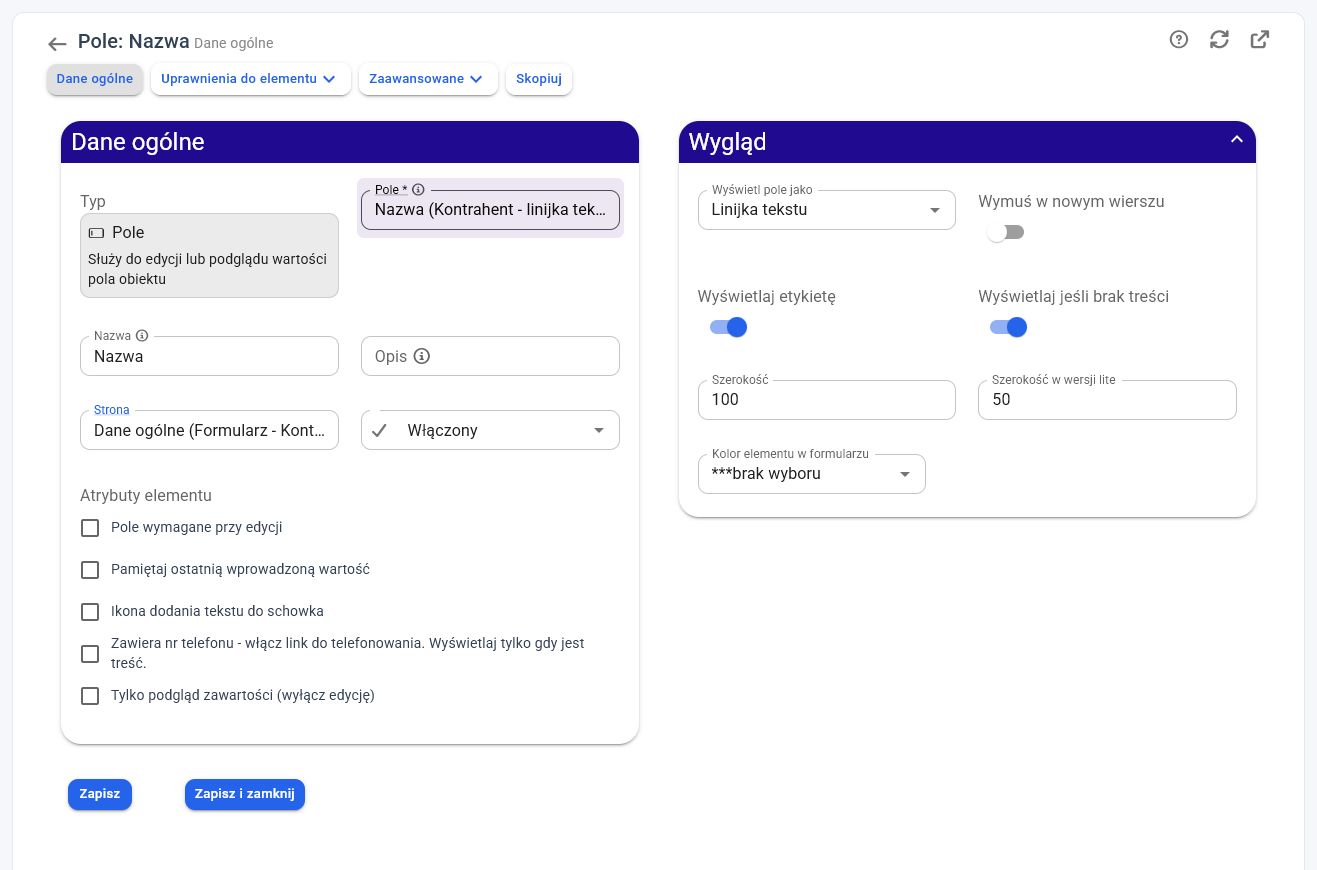
Powiązane instrukcje: Edycja stron typu formularz; Zarządzanie uprawnieniami w bs4 core.
Elementy formularza odpowiadają za sposób prezentowania i edytowania danych na stronach typu formularz. Każdy element może mieć własną nazwę, opis, szerokość, widoczność, kolor, uprawnienia oraz dodatkowe atrybuty zależne od jego rodzaju.
Najczęściej używanym elementem formularza jest element typu pole, który służy do edycji albo podglądu wartości konkretnego pola obiektu.
1.1. Przejście do edycji elementu formularza #
Do edytora elementu formularza można przejść na dwa sposoby.
1.1.1. Przejście bezpośrednio z formularza #
- Włącz tryb konstruktor.
- Otwórz stronę typu formularz.
- Najedź kursorem na wybrany element.
- Kliknij ikonę trybika widoczną w prawym górnym rogu elementu.
- W rozwijanym menu wybierz opcję Edytuj.
1.1.2. Przejście z poziomu konfiguracji strony #
Do edycji elementu można również przejść z zestawienia Elementy formularza, dostępnego w edytorze strony.
Po otwarciu edytora elementu domyślnie wyświetlana jest zakładka Dane ogólne.
1.2. Dane ogólne elementu #
Zakładka Dane ogólne zawiera parametry wspólne dla różnych typów elementów formularza.
1.2.1. Nazwa elementu #
W polu nazwy określa się tekst, pod którym element będzie wyświetlany na formularzu.
Nazwa może pełnić funkcję etykiety informującej użytkownika, jakie dane powinien wprowadzić albo jaką wartość przedstawia dany element.
1.2.2. Opis elementu #
Opis jest wyświetlany użytkownikowi jako dodatkowa podpowiedź dotycząca sposobu wypełnienia elementu.
Może zawierać na przykład:
- objaśnienie oczekiwanego formatu danych,
- informację, skąd pobrać wymaganą wartość,
- dodatkowe wskazówki dla użytkownika,
- wyjaśnienie znaczenia pola.
1.3. Widoczność elementu #
Warunki zależne od danych i diagnozowanie odświeżania omawia poradnik Warunkowe formularze — pokazywanie pól, sekcji i przycisków.
Każdy element formularza może mieć ustawiony jeden z dostępnych trybów widoczności:
- Włączony,
- Wyłączony,
- Tylko w trybie light,
- Tylko w trybie desktop.
1.3.1. Element włączony #
Element jest dostępny na formularzu zgodnie z pozostałymi ustawieniami i uprawnieniami użytkownika.
1.3.2. Element wyłączony #
Element nie jest wyświetlany użytkownikom.
Wyłączenie elementu może być wygodniejsze niż jego usunięcie. Pozwala tymczasowo ukryć element i w razie potrzeby ponownie go włączyć bez konieczności odtwarzania konfiguracji.
1.3.3. Tylko w trybie light #
Element jest wyświetlany wyłącznie w trybie przeznaczonym dla niższych rozdzielczości, na przykład podczas korzystania z programu na telefonie.
1.3.4. Tylko w trybie desktop #
Element jest wyświetlany wyłącznie w pełnym widoku przeznaczonym dla przeglądarki na komputerze.
Dzięki tym ustawieniom można przygotować różny układ formularza dla urządzeń mobilnych i komputerów.
1.4. Wyświetlanie etykiety #
Parametr Wyświetlaj etykietę decyduje, czy na formularzu będzie widoczna nazwa elementu.
Jeżeli ustawienie zostanie wyłączone, użytkownik zobaczy jedynie wartość lub kontrolkę elementu bez jego etykiety.
Takie rozwiązanie może być przydatne między innymi wtedy, gdy:
- znaczenie elementu wynika z kontekstu,
- element znajduje się w opisanej sekcji,
- etykieta zajmowałaby niepotrzebnie miejsce,
- przygotowywany jest uproszczony widok formularza.
1.5. Układ elementu w formularzu #
1.5.1. Wymuszanie nowego wiersza #
Parametr Wymuś w nowym wierszu określa, czy element ma zawsze rozpoczynać się od nowej linii formularza.
Jeżeli opcja jest włączona, element zostanie umieszczony na początku nowego wiersza niezależnie od ilości wolnego miejsca w poprzednim wierszu.
Jeżeli opcja jest wyłączona, program próbuje umieścić element obok poprzednich elementów.
Elementy są wyświetlane w jednym wierszu tak długo, jak długo suma ich szerokości nie przekracza 100%.
1.5.2. Szerokość elementu #
Dla każdego elementu można określić jego szerokość procentową w zakresie od 0 do 100%.
Przykładowo:
- szerokość
100%oznacza cały wiersz, - szerokość
50%pozwala umieścić dwa elementy obok siebie, - szerokość
33%pozwala umieścić trzy elementy w jednym wierszu, - szerokość
25%pozwala umieścić cztery elementy obok siebie.
Jeżeli kilka kolejnych elementów ma łącznie nie więcej niż 100%, zostaną umieszczone w jednym wierszu.
1.5.3. Szerokość w trybie light #
Oddzielnie można określić szerokość elementu w trybie light.
Pozwala to przygotować czytelniejszy układ dla urządzeń o mniejszej rozdzielczości.
Przykładowo element może mieć:
50%szerokości w widoku desktop,100%szerokości w trybie light.
Dzięki temu na komputerze dwa pola będą wyświetlane obok siebie, natomiast na telefonie każde z nich zajmie osobny wiersz.
1.6. Kolor elementu #
Dla elementu formularza można wskazać kolor, w którym ma być wyświetlany.
Kolor wybiera się ze zdefiniowanej w programie palety.
Kolory mogą służyć między innymi do:
- wyróżnienia ważnych informacji,
- oznaczenia pól wymagających szczególnej uwagi,
- wizualnego rozdzielenia grup danych,
- dopasowania formularza do przyjętej stylistyki aplikacji.
1.7. Dodatkowe opcje w menu elementu #
W kartotece elementu formularza dostępne są również dodatkowe pozycje menu.
1.7.1. Uprawnienia #
Opcja umożliwia zarządzanie dostępem użytkowników do elementu.
Można w ten sposób określić między innymi, kto może:
- widzieć element,
- edytować jego wartość,
- korzystać z określonych funkcji.
Konfiguracja uprawnień została opisana w odrębnej części instrukcji.
1.7.2. Automatyzacje #
W sekcji automatyzacji można wskazać triggery związane z elementem.
Mogą one być uruchamiane między innymi:
- po zmianie wartości,
- podczas edycji,
- jako warunek dostępu do elementu,
- jako warunek wyświetlania elementu.
1.7.3. Usuwanie elementu #
Opcja Usuń służy do trwałego usunięcia elementu formularza.
Jeżeli element może być jeszcze potrzebny, bezpieczniejszym rozwiązaniem może być ustawienie go jako wyłączonego.
1.7.4. Kopiowanie elementu #
Opcja Skopiuj umożliwia skopiowanie elementu w obrębie tej samej strony.
Jest przydatna, gdy nowy element ma mieć ustawienia podobne do już istniejącego.
2. Konfiguracja elementu formularza typu „pole” #
Element typu pole jest najczęściej stosowanym elementem formularza.
Służy do:
- edytowania wartości pola obiektu,
- wyświetlania wartości pola w trybie podglądu.
2.1. Wybór pola obiektu #
Podczas konfiguracji elementu należy wskazać konkretne pole klasy obsługiwanej przez formularz.
Jeżeli formularz znajduje się w kartotece edycji kontrahenta, można wskazywać pola należące do klasy kontrahenta.
Jeżeli formularz służy do edycji zlecenia, dostępne będą pola zdefiniowane w klasie zlecenia.
2.2. Sposób wyświetlania pola #
Dostępne sposoby prezentacji zależą od typu wskazanego pola.
2.2.1. pole tekstowe #
pole tekstowe może być wyświetlane na przykład jako:
- pojedynczy wiersz tekstu,
- pole wielowierszowe.
pole jednoliniowe nadaje się do krótkich danych, takich jak nazwa, kod albo numer.
pole wielowierszowe jest bardziej odpowiednie dla:
- opisów,
- uwag,
- komentarzy,
- dłuższych informacji tekstowych.
2.2.2. pole z listą wyboru #
Szczegóły indeksów i wyglądu wariantów: Pola wyboru — warianty, kolory, ikony i wartości domyślne.
pole z listą wariantów może być prezentowane na różne sposoby, na przykład jako:
- standardowa lista rozwijana,
- przełączane przyciski z ikonami,
- włącznik i wyłącznik.
Włącznik jest szczególnie przydatny, gdy pole ma tylko dwa warianty wartości.
2.3. pole powiązane z klasą „Plik” #
Przesyłanie, podgląd i ograniczenia rozwija poradnik Pliki i obrazy na formularzu — dodawanie, powiązania i podgląd.
Szczególnym rodzajem pola jest powiązanie z klasą Plik.
Dotyczy to zarówno:
- powiązania jednokrotnego,
- powiązania wielokrotnego.
Takie pole jest wyświetlane na formularzu jako kontrolka służąca do przesyłania plików.
Użytkownik może za jej pomocą wgrać plik, który zostanie:
- dodany do bazy programu,
- zapisany na serwerze bs4 core,
- powiązany z edytowanym obiektem.
2.4. Pola powiązane z innymi klasami #
Praktyczny dobór relacji i sposobu wyboru obiektów: Pola powiązań — łączenie obiektów i wybór danych na formularzu.
Pola typu powiązanie mogą wskazywać obiekty z innych klas, na przykład:
- kontrahenta,
- użytkownika,
- produkt,
- projekt,
- zlecenie,
- osobę kontaktową.
Najprostszy sposób prezentowania takiego pola to lista rozwijana.
Rozwiązanie to jest wygodne tylko wtedy, gdy liczba możliwych obiektów jest niewielka. Przy większej liczbie obiektów, na przykład kilku lub kilkunastu tysiącach kontrahentów, korzystanie z prostej listy byłoby niepraktyczne.
2.4.1. Wyszukiwarka obiektów powiązanych #
pole typu powiązanie można skonfigurować jako wyszukiwarkę zamiast zwykłej listy rozwijanej.
Użytkownik widzi wtedy pole wyszukiwania z ikoną lupy.
Wyszukiwarka może:
- wyszukiwać według określonych pól,
- korzystać z różnych filtrów,
- prezentować w wynikach kilka informacji o obiekcie,
- ułatwiać wybór z dużej liczby rekordów.
Przykład zastosowania #
W formularzu zlecenia serwisowego znajduje się pole powiązania z kontrahentem.
Jeżeli w bazie znajduje się 10 000 kontrahentów, wybór z listy rozwijanej byłby niewygodny.
Zastosowanie wyszukiwarki pozwala wyszukać kontrahenta na przykład po:
- nazwie,
- numerze NIP,
- miejscowości,
- kodzie kontrahenta,
- danych kontaktowych.
2.4.2. Konfiguracja źródła wyszukiwarki #
Aby skonfigurować pole powiązania jako wyszukiwarkę, należy wskazać zestawienie źródłowe.
Służy do tego pole Przekieruj do strony w edytorze elementu.
W tym polu wskazuje się zestawienie, które będzie wykorzystywane przez wyszukiwarkę.
Konfiguracja zestawienia źródłowego określa między innymi:
- po jakich danych można wyszukiwać,
- jakie filtry są stosowane,
- jakie informacje pojawiają się w wynikach,
- które obiekty mogą zostać wybrane.
2.4.3. Link do powiązanego obiektu #
Dla elementu obsługującego pole typu powiązanie można włączyć link na etykiecie.
Po włączeniu tej opcji użytkownik może kliknąć nazwę wybranego obiektu i przejść bezpośrednio do jego kartoteki.
Przykładowo w formularzu zlecenia serwisowego można kliknąć nazwę kontrahenta i przejść do jego danych.
Pozwala to szybko:
- sprawdzić szczegóły obiektu,
- przejrzeć jego dane,
- edytować powiązany obiekt,
- przejść do jego dodatkowych stron i zestawień.
2.4.4. Dodawanie nowego obiektu powiązanego #
Dla pola typu powiązanie można wskazać stronę do dodawania.
Jest to strona służąca do tworzenia nowego obiektu w klasie, do której prowadzi powiązanie.
Po skonfigurowaniu strony do dodawania przy polu pojawi się ikona plusa. Po jej kliknięciu użytkownik zostanie przekierowany do formularza dodawania nowego obiektu.
Przykład zastosowania #
W formularzu zlecenia serwisowego użytkownik wskazuje kontrahenta.
Jeżeli kontrahenta nie ma jeszcze w bazie, może kliknąć ikonę plusa i przejść bezpośrednio do formularza dodawania nowego kontrahenta.
Dzięki temu nie musi przerywać pracy i osobno szukać odpowiedniej kartoteki.
2.5. Atrybuty elementu typu „pole” #
2.5.1. pole wymagane przy edycji #
Pierwszeństwo wartości domyślnych i kontrolę kompletności danych opisuje poradnik Wartości domyślne i pola wymagane — konfiguracja poprawnego wprowadzania danych.
Atrybut pole wymagane przy edycji powoduje, że użytkownik musi wypełnić dany element przed zapisaniem formularza.
Jeżeli element pozostanie pusty albo będzie miał wartość domyślną właściwą dla danego typu pola, program nie pozwoli zapisać zmian.
Atrybut ten należy stosować w przypadku danych niezbędnych do prawidłowego zapisania obiektu, takich jak:
- nazwa,
- kontrahent,
- data,
- status,
- odpowiedzialny użytkownik.
2.5.2. Automatyczny zapis i przeładowanie strony #
Atrybut Po edycji zapisz zmiany i przeładuj stronę powoduje automatyczne zapisanie formularza po zmianie wartości elementu.
Po zmianie wartości program:
- zapisuje dane,
- przeładowuje stronę,
- wyświetla formularz z aktualnymi wartościami.
Użytkownik nie musi w takim przypadku klikać przycisku Zapisz zmiany.
Ustawienie to może być przydatne, gdy zmiana jednego pola:
- wpływa na widoczność innych elementów,
- uruchamia trigger,
- zmienia zawartość formularza,
- powinna być od razu utrwalona.
Należy jednak stosować je świadomie, ponieważ każda zmiana wartości powoduje natychmiastowy zapis i odświeżenie strony.
2.5.3. Tylko podgląd zawartości #
Atrybut Tylko podgląd zawartości wyłącza możliwość edytowania wartości w danym elemencie.
Element służy wtedy wyłącznie do prezentowania danych.
Ustawienie to ma pierwszeństwo przed prawem edycji wynikającym z uprawnień.
Oznacza to, że nawet jeżeli użytkownik ma uprawnienie do edycji elementu, nie będzie mógł zmienić jego wartości, jeżeli włączono atrybut Tylko podgląd zawartości.
Uprawnienia mogą natomiast dodatkowo ograniczyć dostęp i całkowicie ukryć element przed użytkownikiem.
2.6. Alternatywny słownik dla pola wyboru #
Dla elementów obsługujących pola z listą wyboru można wskazać alternatywny słownik.
Służy do tego parametr Słownik.
Po wybraniu słownika program nie korzysta ze standardowej listy wariantów przypisanej do pola. Zamiast niej wyświetla wartości pochodzące ze wskazanego słownika.
Rozwiązanie to pozwala:
- ograniczyć dostępne warianty,
- zastosować dynamicznie przygotowaną listę,
- korzystać ze słowników systemowych,
- dostosować listę do konkretnego formularza.
2.6.1. Słownik „Użytkownicy włączeni” #
Częstym zastosowaniem alternatywnego słownika jest pole powiązane z klasą Użytkownik.
Standardowa lista może zawierać również użytkowników:
- usuniętych,
- nieaktywnych,
- mających wyłączony dostęp.
Aby ograniczyć listę do aktywnych użytkowników, można wskazać systemowy słownik:
Użytkownicy włączeni.
Po jego zastosowaniu na liście wyboru pojawią się wyłącznie użytkownicy, którzy nie zostali usunięci i są dostępni do wyboru.
Atrybuty elementu — szczegółowe zasady #
Typ elementu, kontrolka i rodzaj kartoteki #
Lista w polu „Atrybuty elementu” zmienia się po wyborze typu elementu oraz kontrolki w polu „Wyświetl pole jako”. „Po edycji zapisz zmiany i przeładuj stronę” nie jest dostępne dla zwykłej kontrolki „Linijka tekstu”. Wariant „Po edycji przeładuj stronę bez zapisu” wymaga obsługiwanej kontrolki i kartoteki dodawania obiektu. Nie zaznaczaj obu wariantów jednocześnie: w bieżącej obsłudze pierwszeństwo ma przeładowanie bez zapisu.
Dla elementu „Początek sekcji” atrybut „Udostępnij w sekcji scroll pionowy dla sekcji z elastyczną wysokością” udostępnia ustawienie wysokości; niezerowa wysokość jest dodatkowym warunkiem użycia układu elastycznego. Nie jest to ustawienie przewijania całej kartoteki.
Pełne warunki dla pól, sekcji, plików, zestawień i przycisków opisuje Atrybuty elementów formularza — dostępność, zapis i wygląd.


