
- Przykład w aktualnym interfejsie
- Konfiguracja na ekranie programu
- 1. Przejście do konfiguracji zestawienia
- 2. Wybór obiektów prezentowanych w zestawieniu
- 3. Domyślne sortowanie wyników
- 4. Grupowanie wyników
- 5. Kolumna rozwijana
- 6. Kolorowanie wierszy zestawienia
- 7. Limit wierszy na 1 stronie
- 8. Konfiguracja zestawienia jako wyszukiwarki
- 9. Ustawienia zestawienia
- 10. Otwieranie strony po kliknięciu wiersza
- 11. Dodawanie obiektu przy pustym zestawieniu
- 12. Komunikat przy braku wyników
- Atrybuty strony — zasady działania
Przykład w aktualnym interfejsie #
W głównym oknie programu otwórz menu „Opcje” i wybierz opcję menu „Administrator”. Wejdź w opcję menu „klasy” (obok nazwy może być widoczna liczba klas) i otwórz klasę „Kontrahent”. Na stronie „Dane ogólne”, w sekcji „W zestawieniach”, otwórz odnośnik „Kontrahenci” w wierszu z ID 30. Wejdź w opcję menu „Konfiguruj zestawienie”.
Widok dzieli ustawienia na sekcje „Ustawienia kluczowe”, „Wyświetlanie”, „Wyszukiwarki” i „Ustawienia zestawienia”. Widać tu m.in. pola sortowania i grupowania, „Limit wierszy na 1 stronie”, „Kolumna wyświetlana przy wyszukiwaniu”, „Filtry w szybkim wyszukiwaniu” oraz „Po kliknięciu w wiersz otwórz stronę”. Przyciski „kolumny”, „Filtry”, „blokady filtrów” i „Opcje zestawienia” prowadzą do szczegółowej konfiguracji tych elementów.
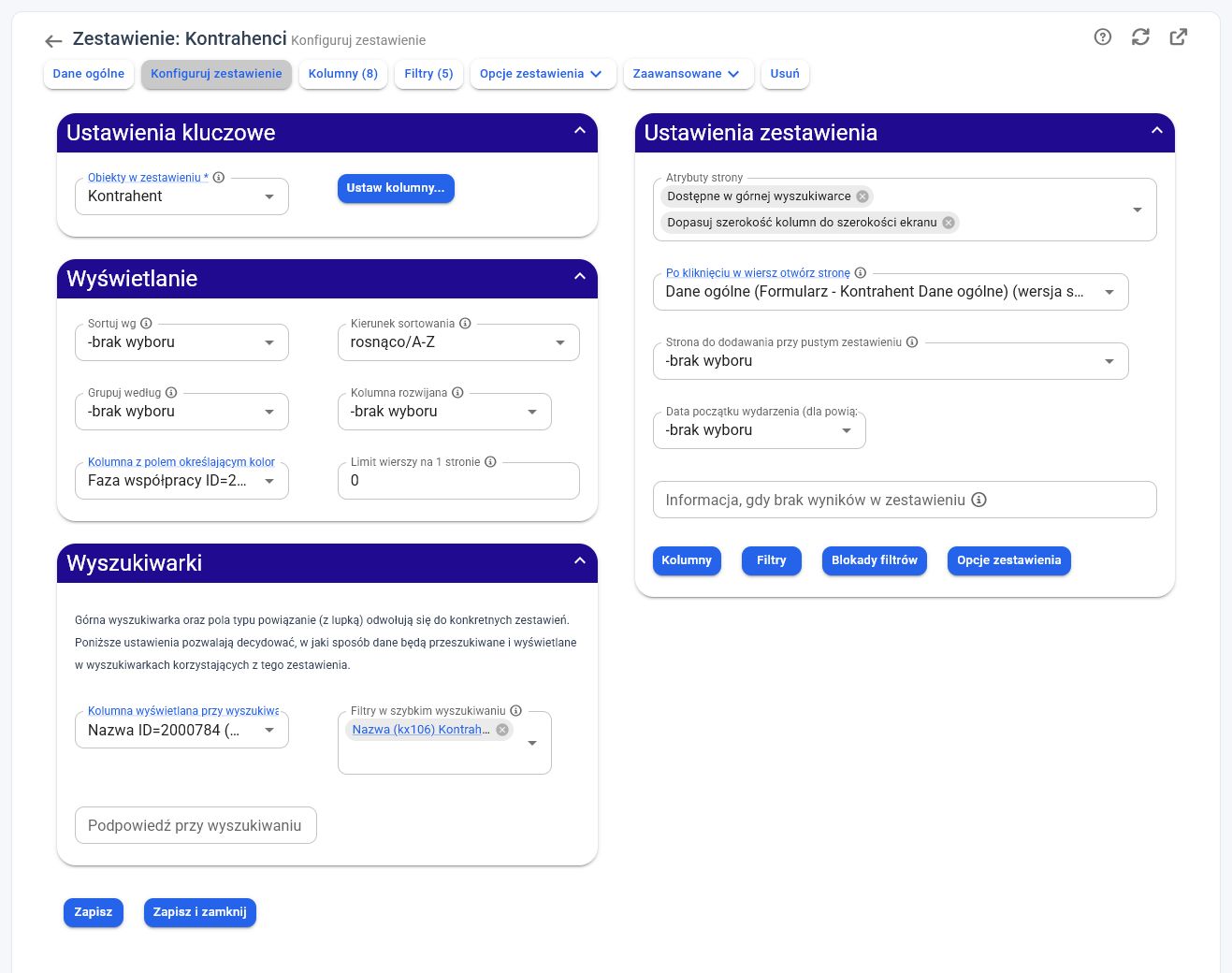
Powiązane instrukcje: Dodawanie i edycja kolumn w zestawieniu; Dodawanie i edycja filtrów; Blokady filtrów; Konfiguracja opcji w lokalnym menu zestawienia.
Strony typu zestawienie, obok stron typu formularz, należą do najczęściej wykorzystywanych rodzajów stron w bs4 core. Umożliwiają prezentowanie obiektów wybranej klasy w postaci tabeli.
zestawienie może prezentować na przykład:
- kontrahentów,
- transakcje,
- zlecenia serwisowe,
- faktury,
- projekty,
- zadania,
- dowolne inne obiekty zdefiniowane w systemie.
Konfiguracja na ekranie programu #
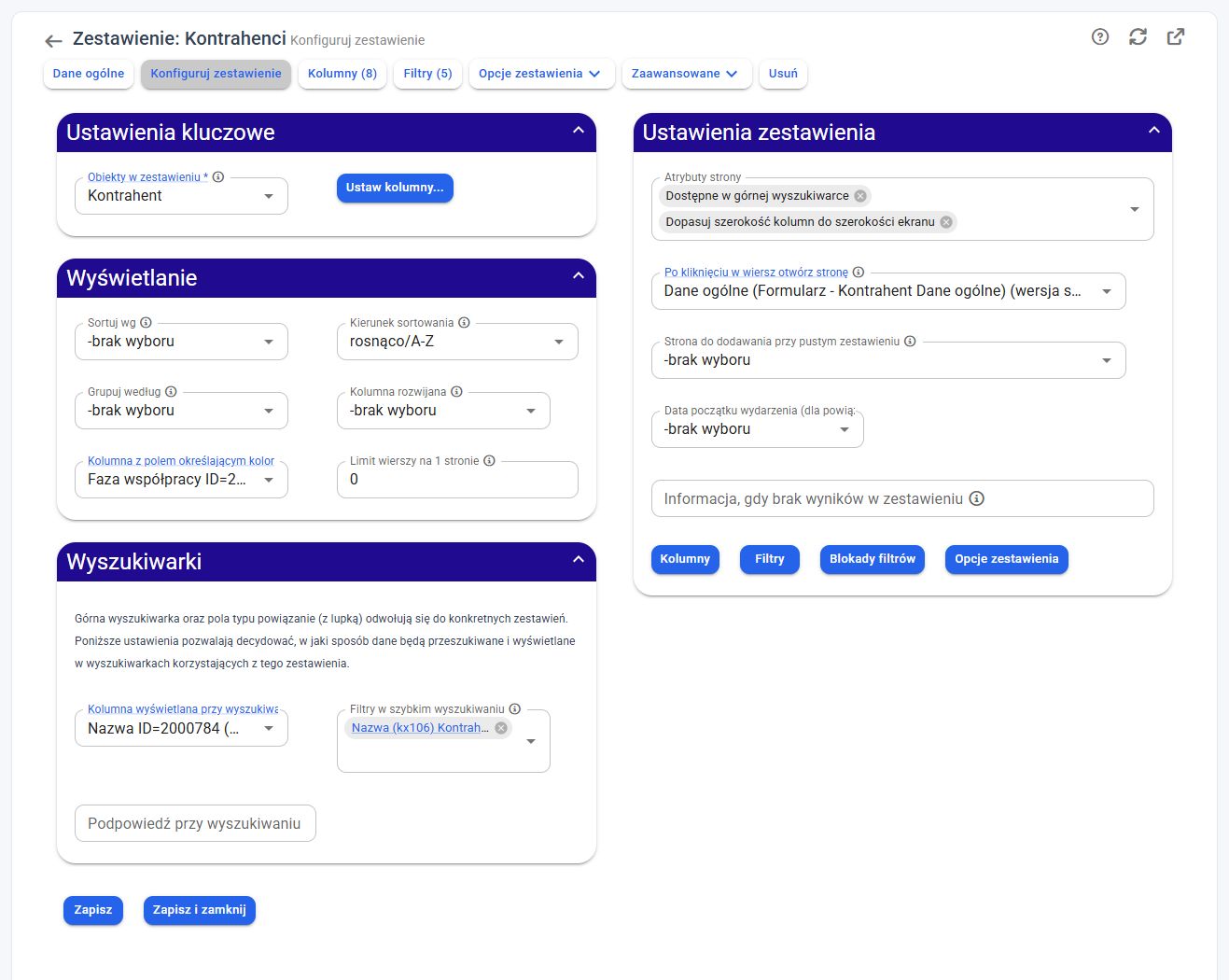
Aby dotrzeć do tego ekranu przez panel administratora, wybierz opcję menu „Opcje”, a następnie opcję menu „Administrator”. W kartotece Administrator otwórz opcję menu „klasy” i kliknij nazwę klasy, np. „Kontrahent”. W sekcji „W zestawieniach” kliknij nazwę odpowiedniej strony. W edytorze strony wybierz opcję menu „Konfiguruj zestawienie”. Liczba w nawiasie przy nazwie opcji menu „kolumny” lub „Filtry” informuje o liczbie przypisanych elementów.
W sekcji „Ustawienia kluczowe” znajduje się pole „Obiekty w zestawieniu” oraz przycisk „Ustaw kolumny…”. pole „Sortuj wg” służy do wyboru kolumny, a pole „Kierunek sortowania” — kierunku uporządkowania. W tej samej sekcji wyświetlania są pola „Grupuj według”, „Kolumna rozwijana” i „Limit wierszy na 1 stronie”.
W sekcji „Wyszukiwarki” ustawiasz pola „Kolumna wyświetlana przy wyszukiwaniu”, „Filtry w szybkim wyszukiwaniu” oraz „Podpowiedź przy wyszukiwaniu”. Dotyczy to wyszukiwarek korzystających z tego zestawienia, także pól powiązania z ikoną lupy. Przygotowanie elementów opisano w artykułach o definiowaniu kolumn i definiowaniu filtrów.
Przykład: w zestawieniu kontrahentów kolumna „Nazwa” może opisywać wynik wyszukiwania, a filtr „Nazwa” — wyszukiwać wpisany tekst. W polu „Informacja, gdy brak wyników w zestawieniu” możesz wpisać objaśnienie pustego wyniku.
1. Przejście do konfiguracji zestawienia #
Konfigurację strony typu zestawienie można otworzyć na dwa sposoby.
1.1. Konfiguracja bezpośrednio ze strony #
- Otwórz odpowiednią stronę typu zestawienie.
- Włącz tryb konstruktor.
- Kliknij ikonę koła zębatego znajdującą się w prawym górnym rogu.
- Wybierz opcję Konfiguruj stronę.
1.2. Konfiguracja z poziomu edytora kartoteki #
Do edycji zestawienia można również przejść z poziomu edytora kartoteki, w której znajduje się dana strona.
Po otwarciu edytora strony przejdź do zakładki Konfiguruj zestawienie.
2. Wybór obiektów prezentowanych w zestawieniu #
Wykorzystanie strony źródłowej jako tabeli w formularzu opisuje poradnik Zestawienie na formularzu — lista obiektów powiązanych z kartoteką.
Najważniejszym ustawieniem jest pole Obiekty w zestawieniu.
W polu tym należy wskazać klasę obiektów, które mają być prezentowane na stronie.
Przykładowo, aby utworzyć zestawienie kontrahentów, w polu Obiekty w zestawieniu należy wskazać klasę Kontrahent.
Wybrana klasa określa między innymi:
- jakie obiekty mogą pojawić się w tabeli,
- jakie pola mogą zostać wykorzystane jako kolumny,
- jakie filtry można zastosować,
- jakie strony obiektów mogą być otwierane po kliknięciu wiersza.
3. Domyślne sortowanie wyników #
Wpływ ustawień osobistych na widok strony opisuje poradnik Preferencje zestawień — zapamiętywanie filtrów, sortowania i układu kolumn.
3.1. pole „Sortuj wg” #
pole Sortuj wg określa kolumnę, według której zestawienie będzie domyślnie sortowane po otwarciu strony przez użytkownika.
Można:
- pozostawić to ustawienie puste,
- wskazać jedną z kolumn dostępnych dla klasy.
Kolumna wykorzystywana do sortowania nie musi być widoczna na stronie. Jeżeli jednak jest wyświetlana, użytkownik zobaczy przy niej oznaczenie aktywnego sortowania.
3.2. Kierunek sortowania #
Obok pola wyboru kolumny znajduje się ustawienie kierunku sortowania.
Dostępne są dwa warianty:
- rosnąco – na przykład od A do Z,
- malejąco – na przykład od Z do A.
W przypadku liczb lub dat sortowanie rosnące oznacza uporządkowanie od wartości najmniejszej lub najwcześniejszej do największej lub najpóźniejszej.
4. Grupowanie wyników #
pole Grupuj według umożliwia podzielenie wyników zestawienia na sekcje.
Należy w nim wskazać kolumnę, według której mają być grupowane rekordy. Obiekty posiadające w tej kolumnie taką samą wartość zostaną wyświetlone obok siebie, pod wspólnym nagłówkiem grupy.
Grupowanie można zastosować na przykład do:
- kontrahentów według województwa,
- transakcji według opiekuna,
- zleceń według statusu,
- faktur według miesiąca,
- zadań według osoby odpowiedzialnej.
5. Kolumna rozwijana #
pole Kolumna rozwijana pozwala wskazać dodatkową kolumnę, której zawartość będzie wyświetlana dopiero po rozwinięciu konkretnego wiersza.
Po skonfigurowaniu tego ustawienia przy każdym wierszu pojawi się ikona strzałki. Kliknięcie strzałki spowoduje rozwinięcie dodatkowej zawartości pod wybranym wierszem.
Rozwiązanie jest szczególnie przydatne w przypadku kolumn zawierających dużo informacji, na przykład:
- długi opis,
- uwagi,
- treść wiadomości,
- szczegółowe dane techniczne,
- dodatkowe informacje o obiekcie.
Dzięki zastosowaniu kolumny rozwijanej rozbudowana treść nie zajmuje miejsca w podstawowym widoku tabeli. Użytkownik może ją wyświetlić tylko dla interesującego go rekordu.
6. Kolorowanie wierszy zestawienia #
pole Kolumna z polem określającym kolor umożliwia automatyczne kolorowanie całych wierszy zestawienia.
6.1. Przygotowanie pola określającego kolor #
Aby zastosować kolorowanie, w klasie obiektów należy utworzyć pole wyboru, którego poszczególne warianty mają przypisane kolory.
Przykładowo dla klasy Transakcja można utworzyć pole jednokrotnego wyboru Status transakcji zawierające warianty:
- Oferowanie,
- Negocjacje,
- Podpisane.
Następnie w edycji każdego wariantu należy przypisać odpowiedni kolor.
Przykładowo wariantowi Negocjacje można przypisać kolor zielony.
6.2. Włączenie kolorowania zestawienia #
Aby program kolorował wiersze:
- Utwórz w zestawieniu kolumnę korzystającą z pola wyboru, którego warianty mają przypisane kolory.
- W polu Kolumna z polem określającym kolor wskaż tę kolumnę.
- Zapisz konfigurację strony.
Program będzie odczytywał wartość pola dla każdego obiektu i kolorował cały wiersz zgodnie z kolorem przypisanym do wybranego wariantu.
W przedstawionym przykładzie transakcje posiadające status Negocjacje będą wyświetlane na zielono.
7. Limit wierszy na 1 stronie #
pole Limit wierszy na 1 stronie pozwala określić indywidualną liczbę rekordów wyświetlanych na jednej stronie zestawienia.
Ustawienie obowiązuje wyłącznie dla aktualnie konfigurowanej strony. Jeżeli zostanie uzupełnione, zastąpi ogólny limit wierszy stosowany domyślnie w bs4 core.
Funkcja może być przydatna na przykład wtedy, gdy:
- zestawienie zawiera rozbudowane wiersze,
- strona jest wyświetlana na mniejszym ekranie,
- chcemy ograniczyć ilość danych ładowanych jednorazowo,
- konkretne zestawienie powinno prezentować więcej rekordów niż pozostałe strony.
8. Konfiguracja zestawienia jako wyszukiwarki #
Praktyczny dobór wyszukiwarki do relacji opisuje poradnik Pola powiązań — łączenie obiektów i wybór danych na formularzu.
Strona typu zestawienie może zostać wykorzystana w elemencie formularza jako wyszukiwarka obiektów.
Przykładowo w formularzu zlecenia serwisowego można umieścić element pozwalający użytkownikowi wyszukać i wskazać kontrahenta powiązanego ze zleceniem.
Za sposób działania zestawienia w tym trybie odpowiada sekcja Wyszukiwarka.
8.1. Kolumna wyświetlana przy wyszukiwaniu #
W tym polu należy wskazać kolumnę, której wartość ma być prezentowana na liście wyników wyszukiwania.
Powinna to być kolumna umożliwiająca użytkownikowi łatwe rozpoznanie właściwego obiektu, na przykład:
- nazwa kontrahenta,
- numer zlecenia,
- nazwa projektu,
- temat zadania.
8.2. Filtry wykorzystywane przy wyszukiwaniu #
W sekcji wyszukiwarki można wskazać jeden lub kilka filtrów używanych podczas wyszukiwania tekstowego.
Filtry są uruchamiane kolejno dla tekstu wpisanego przez użytkownika.
Przykładowo wyszukiwarka kontrahentów może korzystać z:
- filtra wyszukującego po nazwie kontrahenta,
- filtra wyszukującego po numerze NIP.
Dzięki temu użytkownik może odnaleźć kontrahenta zarówno przez wpisanie jego nazwy, jak i numeru identyfikacji podatkowej.
9. Ustawienia zestawienia #
W sekcji Ustawienia zestawienia dostępne są dodatkowe atrybuty określające sposób działania i prezentacji strony.
9.1. Dostępne w górnej wyszukiwarce #
Włączenie atrybutu Dostępne w górnej wyszukiwarce powoduje udostępnienie zestawienia w górnej wyszukiwarce okna głównego programu.
Pozwala to użytkownikom szybciej odnajdywać obiekty prezentowane przez daną stronę.
9.2. Ukryj stronę w menu, jeśli zestawienie nie zwraca wyników #
Atrybut Ukryj stronę w menu, jeśli zestawienie nie zwraca wyników powoduje ukrycie strony w kartotece, gdy zestawienie nie zawiera żadnych rekordów.
Jeżeli w danym momencie zestawienie zwróci zero wyników, użytkownik nie zobaczy tej strony w menu kartoteki.
Ustawienie może być przydatne w przypadku stron, które mają znaczenie tylko wtedy, gdy istnieją określone dane, na przykład:
- aktywne zadania,
- nieopłacone faktury,
- otwarte zgłoszenia,
- zaległe czynności.
9.3. Dopasuj szerokość kolumn do szerokości ekranu #
Atrybut Dopasuj szerokość kolumn do szerokości ekranu włącza automatyczne dostosowywanie szerokości kolumn do dostępnej przestrzeni.
Pozwala to lepiej wykorzystać szerokość ekranu i ograniczyć konieczność przewijania tabeli w poziomie.
10. Otwieranie strony po kliknięciu wiersza #
pole Po kliknięciu w wiersz otwórz stronę umożliwia określenie strony obiektu, która zostanie otwarta po kliknięciu dowolnego miejsca w wierszu zestawienia.
Po skonfigurowaniu tego ustawienia:
- użytkownik klika wybrany wiersz,
- program rozpoznaje obiekt prezentowany w tym wierszu,
- otwierana jest kartoteka tego obiektu,
- użytkownik zostaje przeniesiony na wskazaną stronę.
Jest to wygodne rozwiązanie, gdy cały wiersz ma pełnić funkcję odnośnika do szczegółów obiektu.
Alternatywnie można stosować odnośniki tylko w wybranych kolumnach. W takim przypadku kliknięcie całego wiersza nie musi powodować otwarcia strony.
11. Dodawanie obiektu przy pustym zestawieniu #
pole Strona do dodawania przy pustym zestawieniu pozwala wskazać formularz dodawania nowego obiektu.
Jeżeli użytkownik otworzy zestawienie, które nie zawiera żadnych rekordów, program automatycznie przeniesie go na wskazaną stronę dodawania.
Funkcja przyspiesza tworzenie pierwszego obiektu w danym zestawieniu. Użytkownik nie musi samodzielnie wyszukiwać przycisku lub strony służącej do dodawania rekordu.
12. Komunikat przy braku wyników #
pole Informacja, gdy brak wyników w zestawieniu umożliwia wprowadzenie własnego komunikatu wyświetlanego wtedy, gdy zestawienie nie zwraca żadnych rekordów.
Komunikat może:
- informować, dlaczego lista jest pusta,
- wyjaśniać, jakie warunki muszą zostać spełnione,
- wskazywać kolejną czynność użytkownika,
- zawierać instrukcję dodania pierwszego obiektu.
Przykładowe komunikaty:
Brak aktywnych zleceń serwisowych.
Nie znaleziono kontrahentów spełniających wybrane kryteria.
Nie dodano jeszcze żadnego projektu.
Wszystkie faktury zostały rozliczone.
Dobrze przygotowany komunikat jest bardziej czytelny niż pozostawienie użytkownikowi pustej tabeli bez dodatkowego wyjaśnienia.
Atrybuty strony — zasady działania #
Atrybuty strony: warunki i mniej oczywiste zastosowania #
Wybierz opcję menu „Konfiguruj zestawienie” i rozwiń pole „Atrybuty strony” w sekcji „Ustawienia zestawienia”. Poniższe warianty dotyczą rodzaju „zestawienie”; nie wszystkie występują np. w zestawieniu kaflowym.
| Atrybut / wartość | Dostępność i działanie |
|---|---|
Dostępne w górnej wyszukiwarce 1 | Udostępniany dla zestawienia należącego do kartoteki „Okno główne” albo okna ekstranetu. Uzupełnij pola „Kolumna wyświetlana przy wyszukiwaniu” i „Filtry w szybkim wyszukiwaniu”. Bez filtrów samo zaznaczenie nie przygotowuje działającego wyszukiwania. |
Ukryj stronę w menu jeśli zestawienie nie zwraca wyników 12 | Po wyliczeniu liczby wyników równej zero ukrywa pozycję menu kartoteki. Lista nie udostępnia tego wariantu dla zastosowania publicznej WWW. Ukrywanie ikony na górnej belce ma dodatkowy warunek włączenia licznika — zobacz Elementy okna głównego i nawigacja w bs4 core. |
Ukryj nagłówki zestawienia ukrjnagl | Ukrywa wiersz nagłówków kolumn, także przy wyświetlaniu tej strony jako zestawienia na formularzu. Nie usuwa kolumn ani ich danych. Przykład: krótka lista opisów osadzona na pulpicie. |
Dopasuj szerokość kolumn do szerokości ekranu autobs4width | Włącza dopasowanie tabeli do szerokości widoku. Przy wyłączeniu kolumny zachowują szerokość wynikającą z danych i ustawień. Nowe zestawienie otrzymuje ten atrybut automatycznie. Użytkownik nadal może zmienić szerokości; sprawdź też preferencje zestawień. |
Pozwól przeciągać wiersze 17 | Dostępny poza zastosowaniem publicznej WWW. Aby trwale zmieniać kolejność, przygotuj liczbowe pole porządkowe i jego kolumnę, a następnie wskaż ją w polu „Sortuj wg”; dla ręcznej kolejności stosuj kierunek rosnący. Samo włączenie atrybutu przy sortowaniu po nazwie nie zapewnia zapisu kolejności. Program zapisuje numery w obiektach, więc zmiana nie jest wyłącznie osobistą preferencją widoku. |
Wymagaj użycia filtrów aby wyświetlić wyniki 30 | W zwykłym odczycie tabeli program nie zwraca wyników, gdy żądanie nie zawiera żadnych parametrów filtrów. Nie wskazuje to konkretnego obowiązkowego filtra ani nie wymusza minimalnej długości tekstu. Same blokady filtrów nie zastępują parametrów przesłanych przez użytkownika. Przykład: duża lista dokumentów, którą użytkownik powinien najpierw zawęzić datą lub numerem. Nie jest to ogólna blokada wszystkich eksportów i odczytów poza tabelą. |
Filtruj dodatkowo po chmurze powiązań 21 | Dostępny w zestawieniu kartoteki do edycji/podglądu obiektu. Uwzględnia wpisy chmury prowadzące od obiektu wiersza do obiektu bieżącej kartoteki. Jeśli ustawiono również filtrowanie po polu powiązania, te dwa sposoby powiązania są łączone warunkiem „lub”. Inne warunki zestawienia nadal obowiązują. Przykład: w kartotece klienta pokaż wiadomości wskazujące go dedykowanym polem lub wpisem w chmurze. Nie oznacza przeszukiwania dowolnie długiego łańcucha powiązań. Zobacz Chmura powiązań na formularzu. |
Pokazuj z lewej strony osi czasu 24 | Wpływa na stronę wpisów tego zestawienia wtedy, gdy jest źródłem danych dla osi czasu. Nie przestawia zwykłej tabeli na ekranie. W źródle musi być przygotowana data początku oraz treść wpisu. |
Szukaj nr telefonu dla rozmów telefonicznych 25 | Oznacza zestawienie jako źródło dla Kaia Caller ID. Wymaga skonfigurowanych filtrów numeru i kolumny wyniku; dodatkowy opis może pochodzić z pola „Kolumna rozwijana”. Szczegółowe warunki opisano w nowym artykule o atrybutach stron, do którego prowadzi odnośnik poniżej. |
Warunki dostępności ustawień wspólnych i odnośniki do pozostałych typów stron: Atrybuty strony — dostępność i ustawienia wspólne.


